
Power BI Tutorials
Verfasst von: Sajagan Thirugnanam und Austin Levine
Zuletzt aktualisiert am 29. Oktober 2024
Das Erstellen und Pflegen eines Dashboards in Power BI kann zu einer überwältigenden Aufgabe werden, wenn wir nicht auf eine gut organisierte Datenmodellierung achten. Oftmals erstellen wir bei der Arbeit mit einem komplexen Datensatz Kennzahlen und benutzerdefinierte Berechnungen, die für den Bericht unerlässlich sind. Kennzahlen sind Berechnungen, die in der Datenanalyse verwendet werden und die Daten dynamisch aggregieren.
Um mehr darüber zu lesen, wie Kennzahlen erstellt werden, können Sie diesen Blog auf der Case When-Website lesen.
Das Organisieren des Datenmodells kann auf verschiedene Weise erfolgen. Eine der häufigsten Praktiken, die dabei helfen kann, besteht darin, eine separate Tabelle nur für Ihre Kennzahlen in Power BI zu erstellen.
In diesem Blog werden wir die Schritte darlegen, die erforderlich sind, um mit der Erstellung separater Messwerttabellen in Power BI zu beginnen!
Was genau ist eine Kennzahlentabelle in Power BI?
Eine Kennzahlentabelle ist nichts anderes als eine neue Tabelle, in der wir alle benutzerdefinierten Berechnungen speichern, die wir bei der Erstellung eines neuen Power BI-Berichts vornehmen. Oftmals sehen Sie in Power BI-Berichten oder Dashboards eine Vielzahl von Kennzahlen, die über die gesamte Datenansicht im rechten Seitenbereich verstreut sind, wie hier:
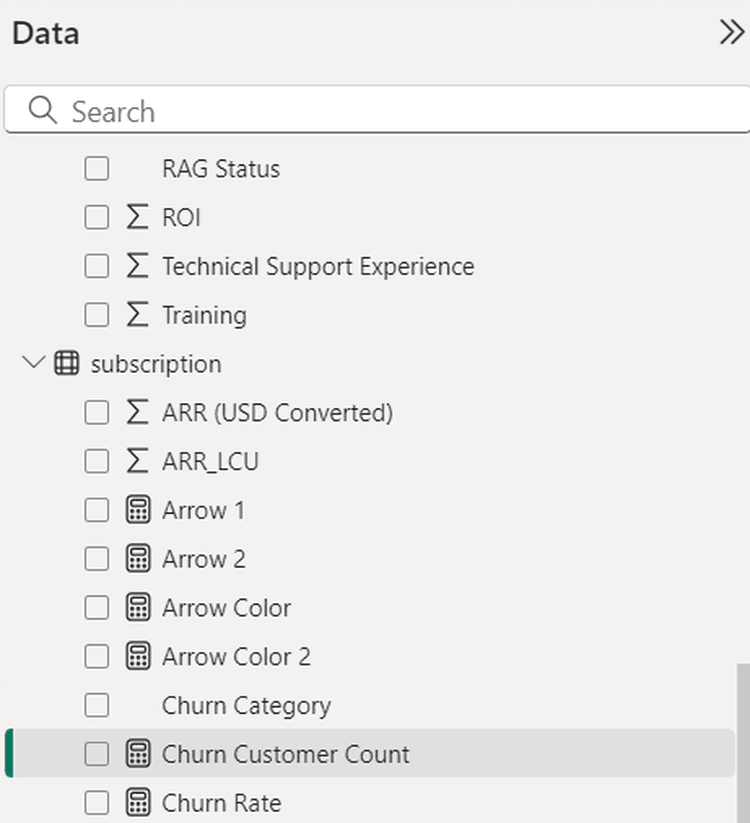
Dies macht es sehr schwierig, Kennzahlen zu verwalten und zu verwenden, insbesondere wenn der Bericht im Laufe der Zeit immer komplexer wird. Es kann wertvolle Zeit kosten, durch alle verschiedenen Tabellen zu scrollen, um die richtige Kennzahl für die Visualisierung zu finden.
Stattdessen können wir alle Kennzahlen in einer neuen Tabelle zusammenfassen, die wir „Kennzahlentabelle“ nennen!
Wie erstellt man eine Kennzahlentabelle?
So erstellen Sie eine Kennzahlentabelle von Grund auf:
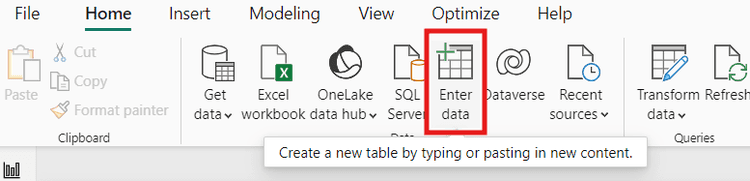
Klicken Sie in Power BI Desktop im Startregisterkarten des Menübands oben auf Dateneingabe. Dadurch öffnet sich ein neues Fenster, in dem Sie aufgefordert werden, Daten manuell einzugeben.
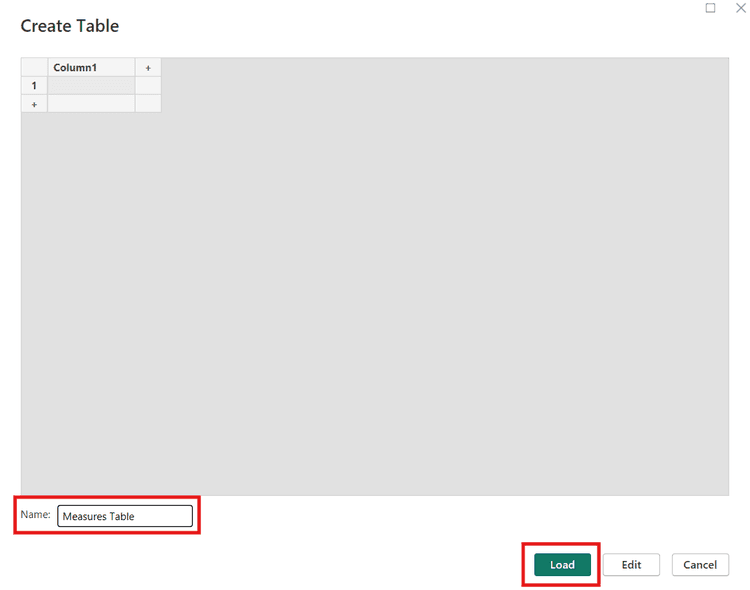
Benennen Sie die Tabelle in Kennzahlentabelle oder einen anderen geeigneten Namen um und klicken Sie auf die grüne Schaltfläche Laden.
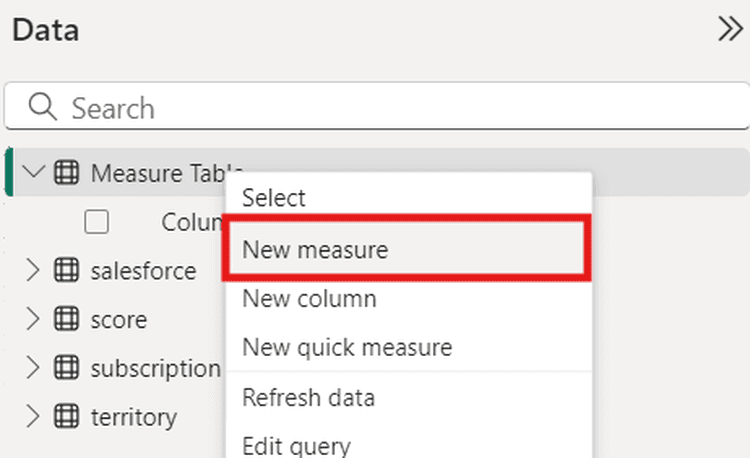
Erstellen Sie anschließend eine Kennzahl, indem Sie mit der rechten Maustaste auf die neu erstellte Kennzahlentabelle klicken und „Neue Maßnahme“ auswählen.
Erstellen Sie eine Kennzahl – für dieses Beispiel erstellen wir lediglich eine Kennzahl namens Gesamtgesundheitspunktzahl. Löschen Sie anschließend „Spalte 1“, die standardmäßig erstellt wurde. Dadurch wird die Tabelle automatisch in die Kennzahlentabelle umgewandelt, die mit einem Taschenrechner-Symbol anstelle des Tabellen-/Excel-Blattsymbols für andere Tabellen identifiziert wird.
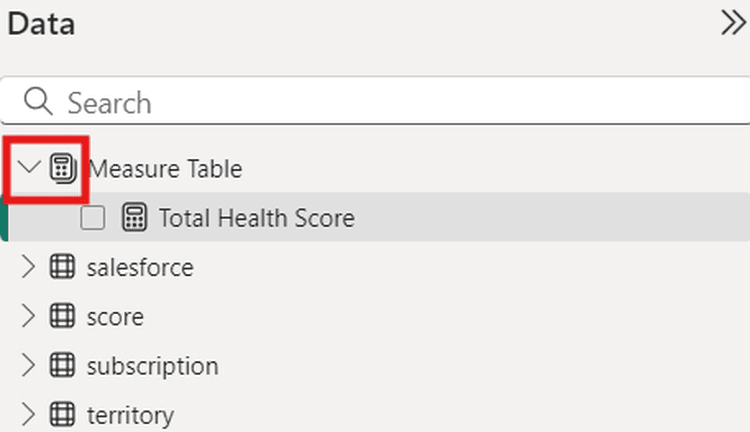
Erstellen Sie eine Kennzahl – für dieses Beispiel erstellen wir lediglich eine Kennzahl namens Gesamtgesundheitspunktzahl. Löschen Sie anschließend „Spalte 1“, die standardmäßig erstellt wurde. Dadurch wird die Tabelle automatisch in die Kennzahlentabelle umgewandelt, die mit einem Taschenrechner-Symbol anstelle des Tabellen-/Excel-Blattsymbols für andere Tabellen identifiziert wird.
Sie haben nun erfolgreich eine Kennzahlentabelle erstellt und können beginnen, dieser Tabelle neue Kennzahlen hinzuzufügen!
Das war doch nicht so schwer, oder?
Wie erstellt man Ordner in der Kennzahlentabelle
Ähnlich wie wir unsere Ordner und Dateien auf unserem PC strukturieren und pflegen, können wir das auch in der Kennzahlentabelle in Power BI tun!
Dies ermöglicht es uns, zum Beispiel Gesamtsummen in einem Ordner und Durchschnittswerte in einem separaten zur einfachen Wartung aufzubewahren.
So machen wir das ganz einfach:
Klicken Sie im linken Seitenbereich auf die Datenmodellansicht
Wählen Sie die Kennzahl aus, die Sie in einem Unterordner ablegen möchten, und geben Sie den Namen des Unterordners im Feld Anzeigeordner im Eigenschaftenbereich ein. Dadurch wird ein Unterordner in der Kennzahlentabelle erstellt.
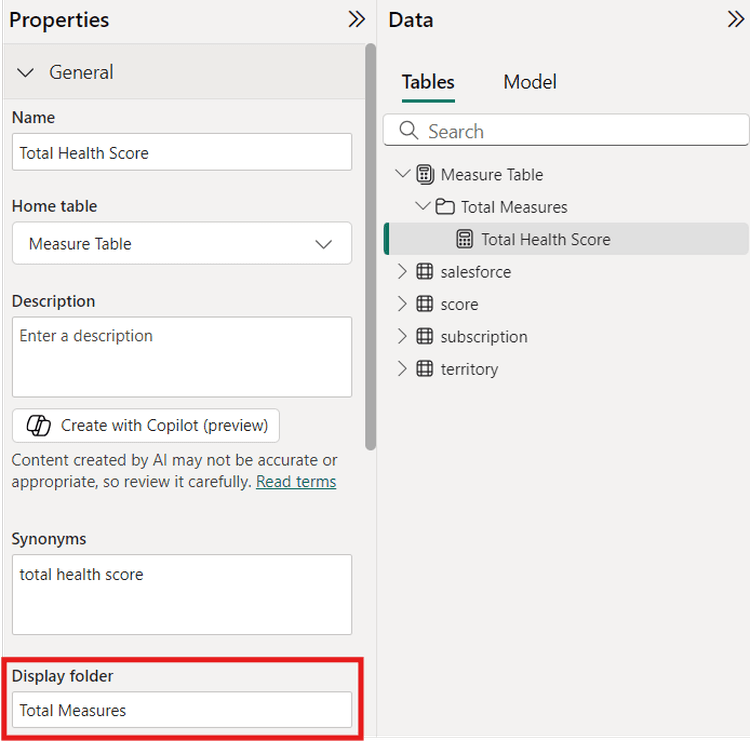
Sie können mit dieser Methode beliebig viele Unterordner erstellen. Dies kann sehr nützlich sein, um die Gesamtsummen von den Durchschnittswerten zu trennen, wie unten gezeigt:
Der Durchschnittswerte-Ordner ist hier eingeklappt. Bei Bedarf können Sie beliebig viele Kennzahlen von der Modellansicht in diesen Unterordner ziehen und ablegen!
Praktisch, nicht wahr?
Schlussfolgerung
Das Erstellen einer Kennzahlentabelle in Power BI ist eine bewährte Methode, die die Organisation, Lesbarkeit und Verwaltung Ihres Datenmodells erheblich verbessern kann. Durch die Konsolidierung aller Kennzahlen in einer einzigen Tabelle vereinfachen Sie Ihr Modell, wodurch es leichter zu navigieren, zu aktualisieren und zu verstehen ist.
Dies verbessert auch erheblich das Leben der nächsten Person, die an Ihrem Bericht arbeitet!
Probieren Sie beim nächsten Arbeiten an einem Power BI-Bericht oder Dashboard diese bewährte Methode aus und sehen Sie, wie sie die Zusammenarbeit und das Teamwork in Ihrem Unternehmen unterstützen kann.
Um weitere Tipps und Tricks zu Power BI zu erfahren, lesen Sie diesen Blog über die besten Praktiken der Datenmodellierung in Power BI.
FAQs
Kann ich mehr als eine Kennzahlentabelle in einem Power BI-Datenmodell erstellen?
Ja, das können Sie. Aber es ist nicht notwendig, insbesondere wenn Sie Unterordner verwenden, wie hier im Artikel gezeigt.
Muss ich eine Beziehung für meine Kennzahlentabelle zu einem der anderen Fakt- oder Dimensionstabellen in meinem Datenmodell erstellen?
Nein, Ihre Kennzahlentabelle kann jede Kennzahl von jeder Tabelle berechnen und alle in derselben Tabelle speichern.
Was ist DAX?
Data Analysis Expressions (DAX) ist eine Bibliothek von Funktionen und Operatoren, die kombiniert werden können, um Formeln und Ausdrücke in Power BI zu erstellen. Einige Beispiele für DAX sind die Funktionen Sum, Sumx, Calculate.
Bezogen auf Power BI Tutorials