
Power BI Tutorials
Verfasst von: Sajagan Thirugnanam und Austin Levine
Zuletzt aktualisiert am 1. November 2024
In der heutigen datengetriebenen Welt benötigen Organisationen robuste Tools, um detaillierte und strukturierte Berichte zu erstellen, die Erkenntnisse effektiv kommunizieren.
Power BI Report Builder ist eine spezialisierte Anwendung, die entwickelt wurde, um diesen Bedarf zu decken, indem sie Benutzern ermöglicht, paginierte Berichte zu erstellen—hochformatierte, mehrseitige Dokumente, die sich zum Drucken und zur formellen Verteilung eignen.
In diesem Blogbeitrag wird untersucht, was Power BI Report Builder ist, welche Hauptfunktionen und Vorteile er bietet und wie er praktisch in Organisationen genutzt werden kann.
Verständnis von Power BI Report Builder
Was ist Power BI Report Builder?
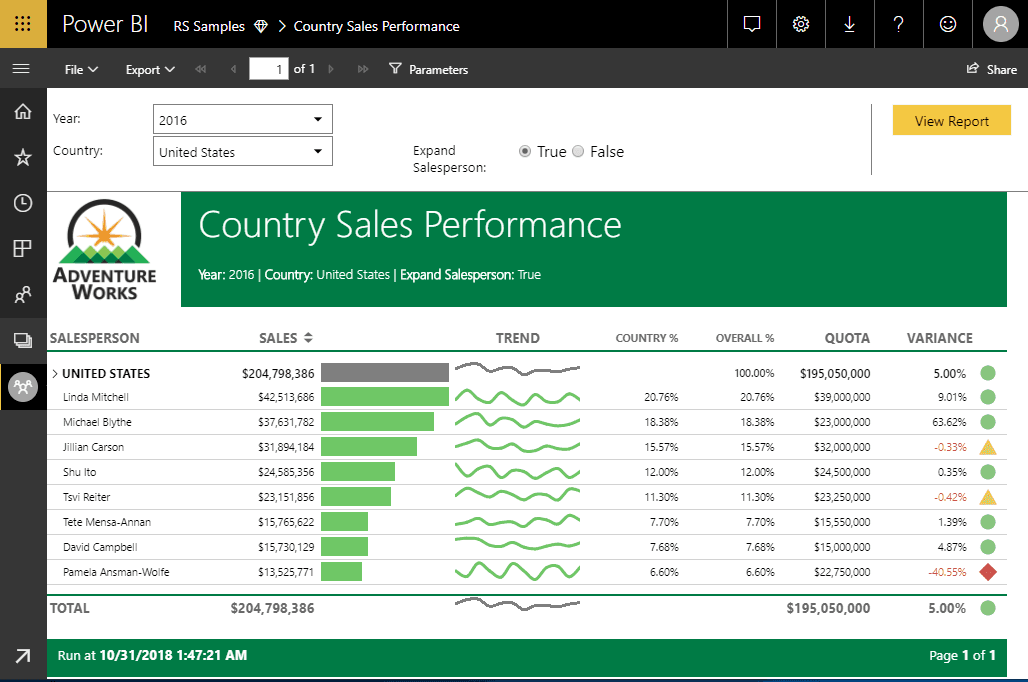
Quelle: Hevo Data
Power BI Report Builder ist ein eigenständiges Tool, mit dem Benutzer paginierte Berichte für den Power BI-Dienst entwerfen und erstellen können.
Im Gegensatz zu traditionellen Power BI-Berichten, die auf Interaktivität und Visualisierungen setzen, sind paginierte Berichte auf Szenarien zugeschnitten, in denen präzise Formatierung und detaillierte Datenpräsentationen unerlässlich sind. Sie eignen sich ideal für die Erstellung von Finanzberichten, Rechnungen, Betriebsberichten und anderen formellen Dokumentationen.
Hauptfunktionen von Power BI Report Builder
Benutzerfreundliche Oberfläche: Die Drag-and-Drop-Oberfläche vereinfacht den Berichtserstellungsprozess, sodass Benutzer Tabellen, Diagramme, Bilder und Textfelder ohne umfangreiche Programmierkenntnisse hinzufügen können.
Pixelgenaue Layouts: Power BI Report Builder ist hervorragend geeignet, pixelgenaue Berichte zu erstellen und sicherzustellen, dass jedes Element präzise positioniert ist. Dies ist entscheidend für die Einhaltung von Unternehmensstandards oder regulatorischen Anforderungen.
Dynamische Parameter: Benutzer können Parameter implementieren, die es Berichtsbetrachtern ermöglichen, Daten dynamisch zu filtern. Diese Funktion verbessert das Benutzererlebnis, indem sie maßgeschneiderte Ansichten basierend auf spezifischen Kriterien ermöglicht.
Verschiedene Exportformate: Berichte können in verschiedenen Formaten wie PDF, Word, Excel und CSV exportiert werden. Diese Flexibilität erleichtert die einfache Weitergabe von Erkenntnissen an Stakeholder, die möglicherweise keinen Zugang zu Power BI haben.
Integration mit Datenquellen: Power BI Report Builder unterstützt eine Vielzahl von Datenquellen, einschließlich SQL Server-Datenbanken, Azure SQL-Datenbank, Oracle-Datenbanken und Power BI-Datasets. Diese Fähigkeit stellt sicher, dass Benutzer Berichte auf der Grundlage der relevantesten verfügbaren Daten erstellen können.
Geplante Berichterstellung: Benutzer können die Lieferung von Berichten auf regelmäßiger Basis automatisieren und so die rechtzeitige Verbreitung wichtiger Informationen ohne manuellen Eingriff sicherstellen.
Erweiterte Datenmanipulation: Das Tool ermöglicht es Benutzern, Daten zu gruppieren, zu filtern, zu sortieren und Berechnungen oder Ausdrücke direkt im Berichtsdesign hinzuzufügen.
Vorteile der Nutzung von Power BI Report Builder
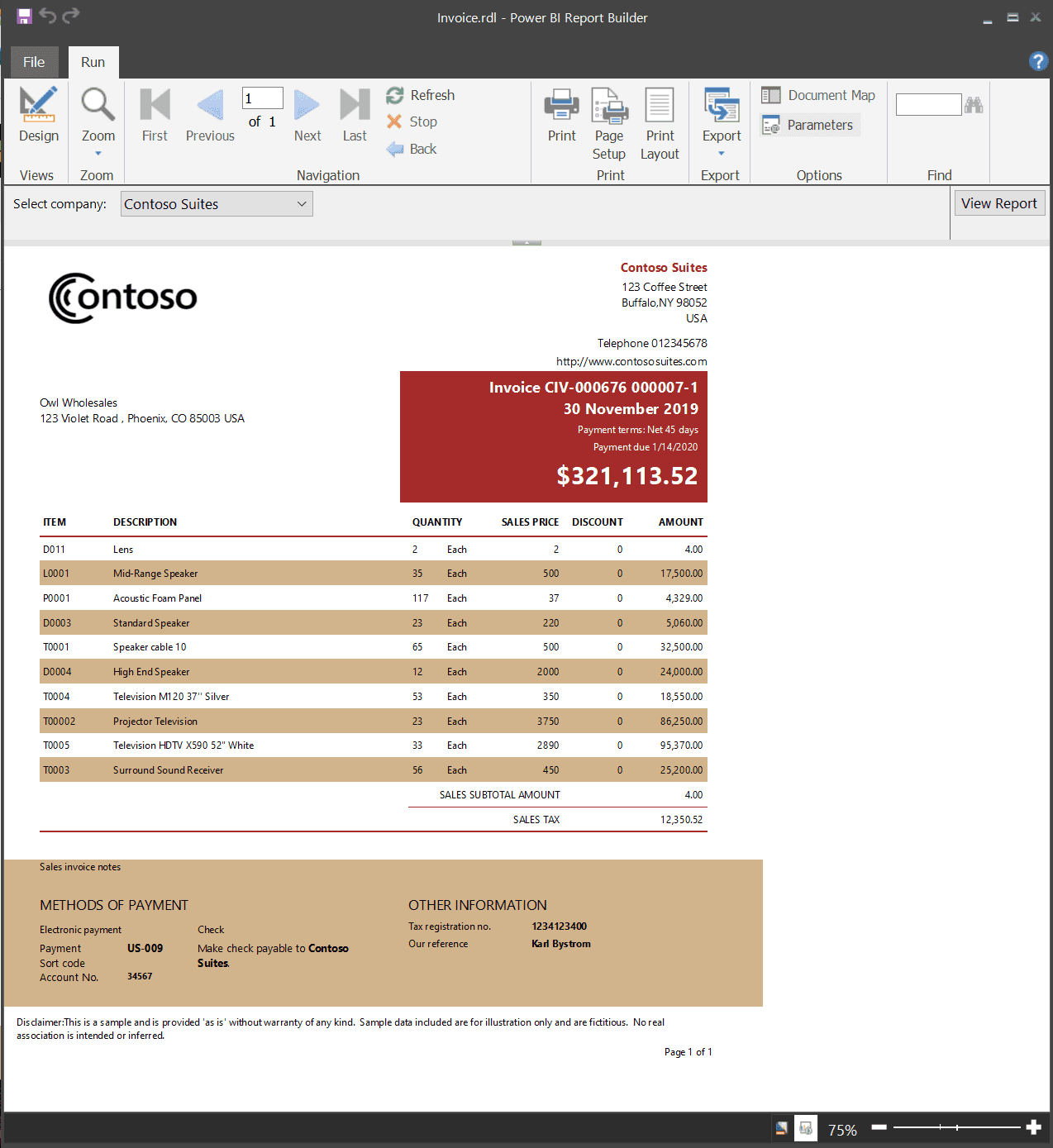
Quelle: Microsoft lens
Power BI Report Builder bietet mehrere Vorteile, die die Berichterstattungsfähigkeiten innerhalb von Organisationen verbessern:
Detaillierte Datenpräsentation
Paginierte Berichte sind darauf ausgelegt, große Datenmengen in einem strukturierten Format zu präsentieren, das sich über mehrere Seiten erstreckt. Dieses Maß an Detail ist besonders vorteilhaft für die Erstellung umfassender Berichte, die eine umfangreiche Datenanalyse erfordern.
Druckfertige Dokumente
Die Möglichkeit, druckfertige Dokumente zu erstellen, ist ein wesentlicher Vorteil von paginierten Berichten. Organisationen benötigen häufig formelle Dokumentationen für Prüfungen oder Compliance-Berichterstattung; Power BI Report Builder stellt sicher, dass diese Dokumente professionell formatiert sind.
Verbesserte Zugänglichkeit
Berichte, die mit Power BI Report Builder erstellt wurden, können mit Benutzern geteilt werden, die möglicherweise keinen Zugang zu interaktiven Dashboards oder anderen Berichtstypen in Power BI haben. Diese Inklusivität stellt sicher, dass kritische Erkenntnisse allen Stakeholdern zur Verfügung stehen, die an Entscheidungsprozessen beteiligt sind.
Erweiterte Datenexploration
Während sich traditionelle Power BI-Berichte auf Interaktivität durch Visualisierungen konzentrieren, ergänzen paginierte Berichte dies, indem sie strukturierte Berichtsoptionen bieten, die sowohl analytische als auch betriebliche Bedürfnisse abdecken.
Konsistenz und Standardisierung
Power BI Report Builder trägt dazu bei, Konsistenz in den Berichtsformaten innerhalb der Organisation aufrechtzuerhalten. Diese Standardisierung ist entscheidend für die Einhaltung interner Richtlinien oder externer Vorschriften.
Wie man Power BI Report Builder nutzt
Das Erstellen paginierter Berichte mit Power BI Report Builder umfasst mehrere Schritte:
Schritt 1: Herunterladen und Installieren
So starten Sie mit Power BI Report Builder:
Laden Sie es von der offiziellen Microsoft-Website herunter.
Installieren Sie die Anwendung auf Ihrem Computer, indem Sie den Installationsanweisungen folgen.
Schritt 2: Verbinden Sie sich mit Ihrer Datenquelle
Nach der Installation:
Öffnen Sie Power BI Report Builder.
Klicken Sie auf "Neu" und wählen Sie "Leerer Bericht" aus.
Verbinden Sie sich mit Ihrer gewünschten Datenquelle (z.B. SQL Server oder Azure SQL-Datenbank), indem Sie im Menü "Datenquellen" auswählen.
Schritt 3: Entwerfen Sie Ihren Bericht
Verwenden Sie die Drag-and-Drop-Oberfläche:
Fügen Sie Tabellen oder Matrizen hinzu, um detaillierte Daten anzuzeigen.
Fügen Sie Diagramme für die visuelle Darstellung hinzu, wo notwendig.
Verwenden Sie Textfelder für Titel, Kopfzeilen, Fußzeilen und Beschreibungen.
Implementieren Sie Parameter für dynamische Filteroptionen, indem Sie zum Abschnitt "Parameter" navigieren.
Schritt 4: Vorschau Ihres Berichts
Bevor Sie Ihren Bericht finalisieren:
Verwenden Sie die Vorschaufunktion in Report Builder, um zu überprüfen, wie Ihr Bericht beim Rendering aussehen wird.
Stellen Sie sicher, dass alle Elemente korrekt formatiert und positioniert sind.
Schritt 5: Veröffentlichen Sie Ihren Bericht
Wenn Sie mit Ihrem Design zufrieden sind:
Speichern Sie Ihren Bericht lokal.
Veröffentlichen Sie ihn direkt im Power BI-Dienst, indem Sie den entsprechenden Workspace auswählen.
Verwalten Sie die Zugriffsbeschränkungen entsprechend, sodass Stakeholder den Bericht nach Bedarf anzeigen oder interaktiv nutzen können.
Best Practices für die Nutzung von Power BI Report Builder
Um die Effektivität bei der Nutzung von Power BI Report Builder zu maximieren:
Klare Ziele definieren
Bevor Sie ein neues Berichtprojekt starten, definieren Sie dessen Zweck klar und verstehen Sie, welche Informationen vermittelt werden müssen, und wer die Zielgruppe ist.
Datenabfragen optimieren
Stellen Sie sicher, dass die Abfragen, die zum Befüllen Ihrer Berichte verwendet werden, leistungsoptimiert sind; dies führt zu schnelleren Ladezeiten und besseren Benutzererfahrungen.
Konsistente Formatierung beibehalten
Konsistenz in allen paginierten Berichten verbessert die Professionalität und Lesbarkeit; verwenden Sie standardisierte Schriftarten, Farben und Layouts, die mit den Branding-Richtlinien Ihrer Organisation übereinstimmen.
Berichte regelmäßig überprüfen
Etablieren Sie eine Routine zur Überprüfung bestehender Berichte; da sich Geschäftsanforderungen im Laufe der Zeit ändern, sollte sich auch Ihr Berichtsinhalt ändern.
Häufige Herausforderungen mit Power BI Report Builder
Während die Nutzung von Power BI Report Builder die Berichtsfähigkeiten erheblich verbessern kann, können einige Herausforderungen auftreten:
Lernkurve
Für neue Benutzer, die nicht mit Berichttools oder SQL-Abfragen vertraut sind, kann es eine Lernkurve geben, die mit der effektiven Nutzung von Power BI Report Builder verbunden ist.
Lösung: Bieten Sie Schulungen oder Ressourcen an, die Teammitglieder mit sowohl den grundlegenden Funktionen als auch den erweiterten Funktionen des Tools vertraut machen.
Komplexität in der Konfiguration
Das Einrichten komplexer paginierter Berichte kann aufgrund ihrer detaillierten Natur zunächst entmutigend erscheinen.
Lösung: Beginnen Sie mit der Erstellung einfacherer Berichte, bevor Sie die Komplexität schrittweise erhöhen, während Sie mit den Fähigkeiten des Werkzeugs vertrauter werden.
Fazit
Power BI Report Builder fungiert als wesentliches Werkzeug für Organisationen, die detaillierte und strukturierte Datenpräsentationen durch paginierte Berichte suchen. Mit der Fähigkeit, druckfertige Dokumente zu erstellen, dynamische Filterung durch Parameter zu unterstützen und nahtlos in das größere Power BI-Ökosystem zu integrieren, bietet er erhebliche Vorteile gegenüber herkömmlichen Berichterstattungsmethoden.
Indem Sie verstehen, was Power BI Report Builder ist und wie er effektiv in Ihrer Organisation genutzt werden kann – zusammen mit der Befolgung bewährter Verfahren – können Sie Ihre Berichterstattungsfähigkeiten erheblich verbessern. Ob Sie formelle Dokumentationen für Compliance-Zwecke oder detaillierte operative Einblicke für interne Stakeholder benötigen, die Nutzung dieses leistungsstarken Tools wird Ihnen helfen, vielfältige Geschäftsanforderungen effektiv zu erfüllen.
Nutzen Sie Power BI Report Builder noch heute und optimieren Sie die Berichtsstrategie Ihrer Organisation!
Bezogen auf Power BI Tutorials