
Power BI Tutorials
Verfasst von: Sajagan Thirugnanam und Austin Levine
Zuletzt aktualisiert am 29. Oktober 2024
Ist es Ihnen schon einmal passiert, dass Sie während der Präsentation eines Power BI-Berichts oder Dashboards vor Ihrem Chef stehen und er plötzlich verwandte Daten sehen möchte, für die Sie in diesem Moment nicht vorbereitet sind? Dies ist ein sehr häufiger Fall bei der Präsentation von Datenergebnissen. Daten können komplex und miteinander verbunden sein, was oft zu zahlreichen Folgefragen führt.
Deshalb erlaubt uns Power BI, mithilfe von Feldparametern in unseren Berichten einfach zwischen Feldern und Metriken zu wechseln. Obwohl die Implementierung recht einfach ist, kann sie in solchen Momenten der Begegnung leicht ein Lebensretter für Sie sein.
Lassen Sie uns heute einen Blick darauf werfen, was Feldparameter sind und wie Sie diese in Ihrem nächsten Power BI-Bericht einrichten!
Was sind Feldparameter?
Feldparameter in Power BI wurden eingeführt, um den Benutzern die Flexibilität zu bieten, dynamische Berichte zu erstellen, ohne dass fortgeschrittene Codierung oder komplexe DAX-Ausdrücke erforderlich sind. Im Wesentlichen ermöglichen Feldparameter den Benutzern, mithilfe eines Slicers zwischen verschiedenen Feldern (wie Metriken oder Dimensionen) in einer Visualisierung zu wechseln, wodurch der Datenvergleich aus mehreren Perspektiven erleichtert wird.
Stellen Sie sich vor: Sie betrachten Verkaufsdaten über mehrere Jahre hinweg in einer Region. Es wäre jedoch hilfreich, auch die Marketingausgaben Jahr für Jahr zu sehen, um eine bessere Vorstellung von der Rendite Ihres Marketingbudgets zu bekommen. Dies ist ein Szenario, in dem Feldparameter Ihnen leicht helfen können, zwischen den beiden Ansichten im selben Diagramm zu wechseln.
Wie richtet man Feldparameter in Power BI ein?
Das Einrichten von Feldparametern ist einfacher, als Sie denken. Hier ist eine Schritt-für-Schritt-Anleitung, um dies einzurichten.
Schritt 1: Aktivieren der Feldparameter in den Vorschau-Features
Dazu müssen Sie zu „Optionen und Einstellungen“ in der Datei gehen und dann auf „Optionen“ klicken. Gehen Sie zu den Vorschau-Features und aktivieren Sie die Feldparameter, wenn sie standardmäßig deaktiviert sind.

Schritt 2: Erstellen eines Feldparameters
Nun können Sie einen neuen Parameter aus dem Modellierungsband in der Power BI Desktop-Datei erstellen.
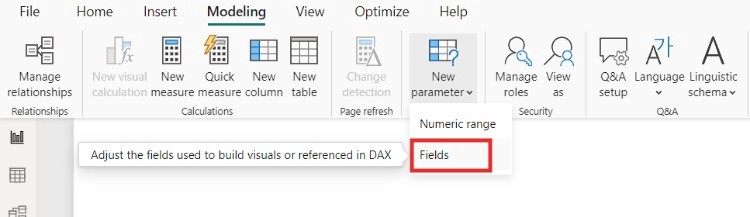
Klicken Sie auf Felder und benennen Sie Ihren Parameter nach Belieben um. Wählen Sie die Dimension oder das benutzerdefinierte Maß aus, die Sie als Parameteroptionen verwenden möchten, und klicken Sie auf Erstellen.
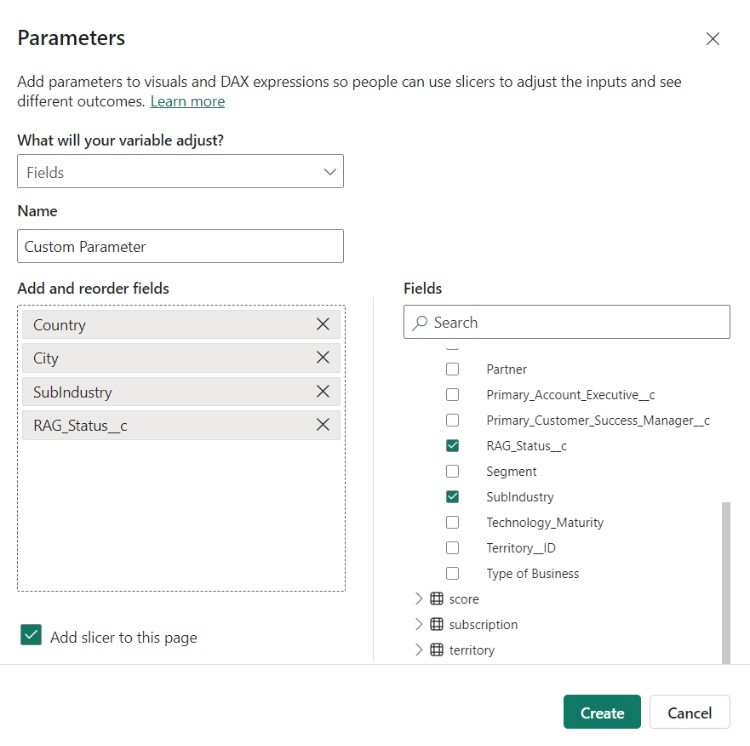
Sobald Sie die Parameter erstellt haben, werden zwei Änderungen in Ihrer Datei vorgenommen. Es erscheint ein Slicer mit den ausgewählten Feldern und eine neue Tabelle mit Ihrem Parameternamen erscheint im Datenbereich auf der rechten Seite.
Schritt 3: Verwenden eines Feldparameters mit Ihren Visualisierungen
Jetzt können Sie Ihre eigene Visualisierung erstellen und diese zur Interaktion mit Ihrem Parameter-Slicer verwenden. Fügen Sie dem Canvas eine neue Visualisierung hinzu und wählen Sie die Messgrößen, die Sie darstellen und analysieren möchten.
Ziehen Sie nun den neuen Parameter, den Sie erstellt haben, auf die Visualisierung. Dies ermöglicht die automatische Interaktion Ihres Parameters mit dem Slicer.
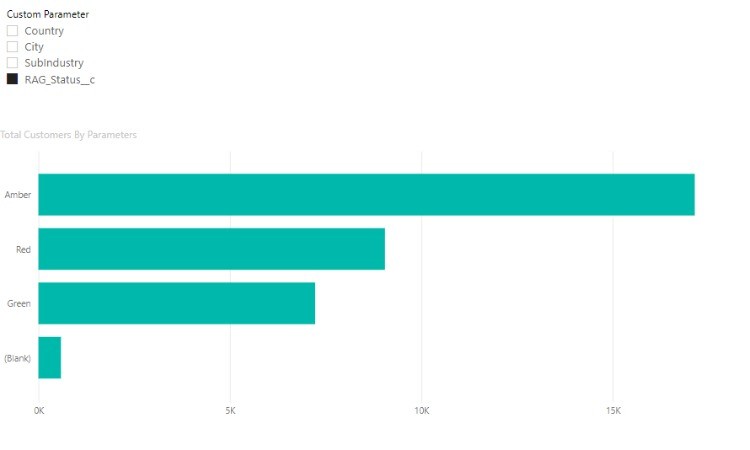
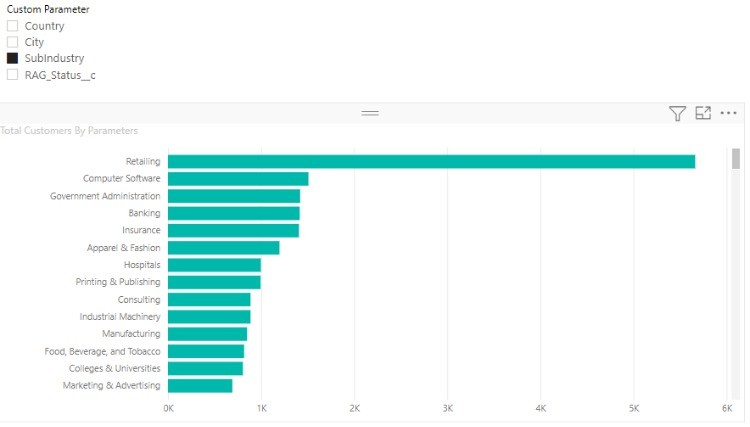
Auf diese Weise können Sie eine beliebige Anzahl von Dimensionen oder Metriken zu Ihren Feldparametern hinzufügen, um einfache, anpassbare Diagramme ohne Aufwand zu erstellen.
Praktische Anwendungsfälle von Feldparametern
Um das wahre Potenzial von Feldparametern zu verstehen, lassen Sie uns einige praktische Anwendungsfälle erkunden:
Analyse der Verkaufsleistung
Sie haben die Aufgabe, die Verkaufsleistung zu analysieren, und müssen einen Bericht erstellen, der den Umsatz über Regionen, Produktkategorien und Zeiträume vergleicht. Anstatt mehrere Diagramme oder Visualisierungen für jede Dimension zu erstellen, können Sie einen Feldparameter erstellen, der es Benutzern ermöglicht, zwischen Region, Produktkategorie und Zeitraum innerhalb desselben Diagramms zu wechseln. Dies spart Ihnen Zeit und macht den Bericht schlank und aufgeräumt.
Außerdem kann es praktisch sein, um Ihre Kollegen mit Ihren ausgefeilten Power BI-Fähigkeiten zu beeindrucken. Eine nie schlechte Idee!
Finanzberichte
Finanzberichte erfordern oft einen Vergleich zwischen mehreren KPIs wie Nettogewinn, Bruttomarge und Betriebskosten. Mit Feldparametern können Sie Benutzern ermöglichen, zwischen diesen finanziellen Metriken in einem einzigen Bericht zu wechseln. Dies erleichtert es den Stakeholdern, verschiedene KPIs zu vergleichen, ohne das Dashboard mit mehreren Visualisierungen zu überladen.
Fazit
Ich hoffe, dieser Artikel hilft Ihnen, die Schönheit und Einfachheit von Feldparametern in Power BI zu verstehen und sie in Ihrem nächsten Bericht zu verwenden. Power BI bietet viele solcher erstaunlichen Funktionen, die es bei unseren Kollegen und Branchen auf der ganzen Welt so beliebt gemacht haben.
Um mehr über Power BI zu erfahren, besuchen Sie die Case When Blog-Seite, um mehr zu solchen Power BI-Themen zu lesen.
FAQs
Was ist der Unterschied zwischen Feldparametern und Lesezeichen in Power BI?
Obwohl Lesezeichen eine wertvolle Ergänzung für Ihre Berichte sein können, kann es oft schwierig sein, sie zu verwalten. Stattdessen können wir Feldparameter verwenden, um viele der Dinge zu tun, die wir zuvor mit Lesezeichen erreicht haben.
Welche Einschränkungen haben Feldparameter in Power BI?
Feldparameter haben keine Möglichkeit für Benutzer, „keine“ Felder auszuwählen; das Auswählen keines Feldes entspricht der Auswahl aller. Dies könnte in einigen Szenarien für bestimmte Benutzer ein Problem darstellen. Zudem funktionieren sie nicht mit allen Datenverbindungstypen.
Bezogen auf Power BI Tutorials