
Power BI Tutorials
Verfasst von: Sajagan Thirugnanam und Austin Levine
Zuletzt aktualisiert am 1. November 2024
In der Welt der Business Intelligence ist die Fähigkeit, Daten klar, strukturiert und umfassend zu präsentieren, entscheidend. Power BI bietet verschiedene Berichtsmöglichkeiten, wobei paginierte Berichte als leistungsstarkes Tool für die Generierung formatierter, druckfertiger Dokumente herausragen. Dieser Blogbeitrag wird sich mit den paginierten Berichten von Power BI befassen, ihren Hauptmerkmalen, Vorteilen und wie sie effektiv in Ihrem Unternehmen genutzt werden können.
Verständnis von Paginierte Berichte
Was sind paginierte Berichte?
Quelle: Microsoft.com
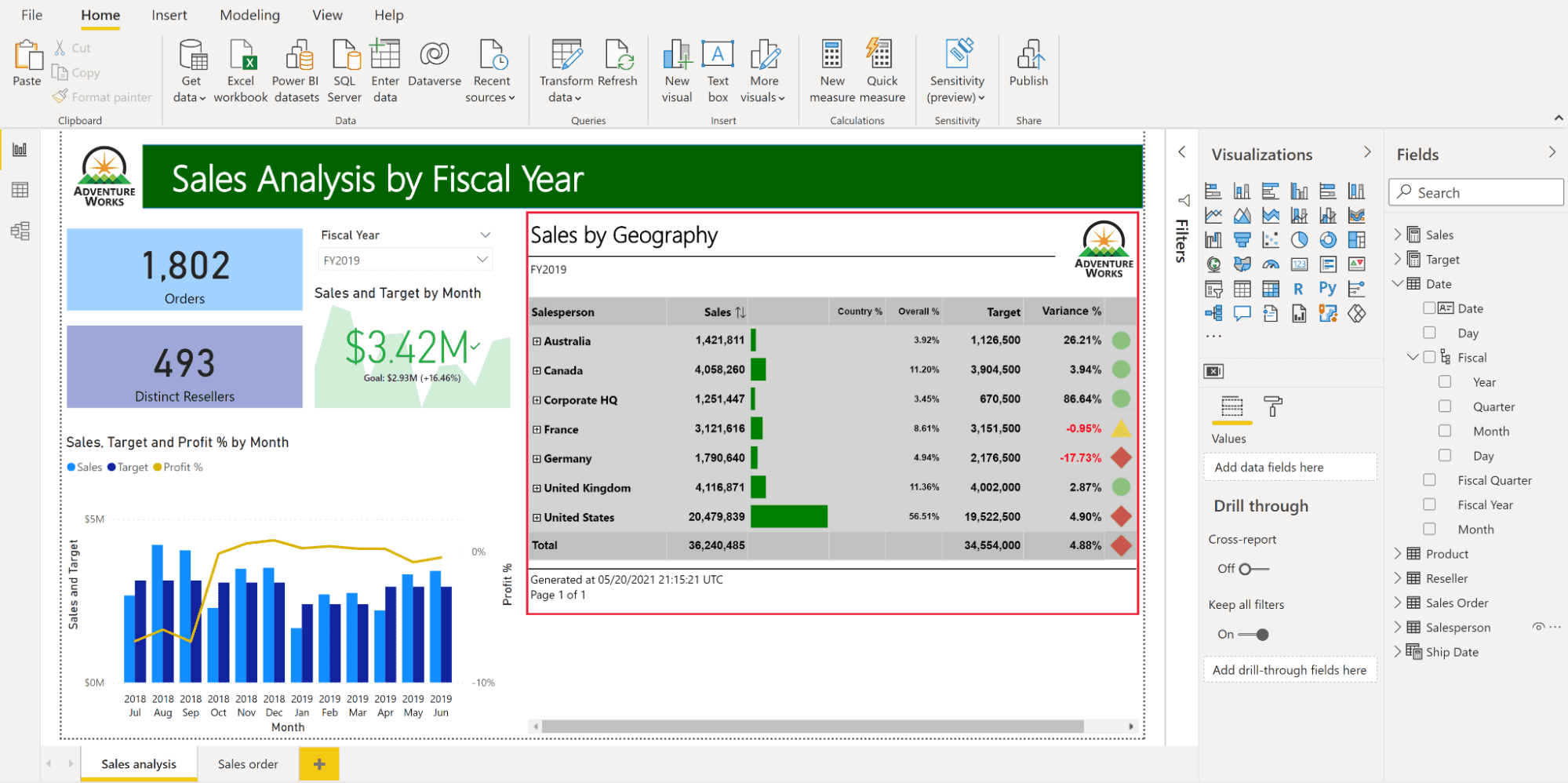
Paginierte Berichte in Power BI sind dafür konzipiert, Daten auf stark formatierte Weise darzustellen, die mehrere Seiten umfasst. Im Gegensatz zu traditionellen Power BI-Berichten, die sich auf interaktive Datenvisualisierung konzentrieren, sind paginierte Berichte ideal für Szenarien, in denen eine detaillierte Datenpräsentation notwendig ist. Sie ermöglichen es Benutzern, Berichte zu erstellen, die gedruckt oder in verschiedene Formate wie PDF oder Excel exportiert werden können, wodurch sie sich für formale Dokumentation und Verteilung eignen.
Hauptmerkmale Paginierter Berichte
Detaillierte Datenpräsentation
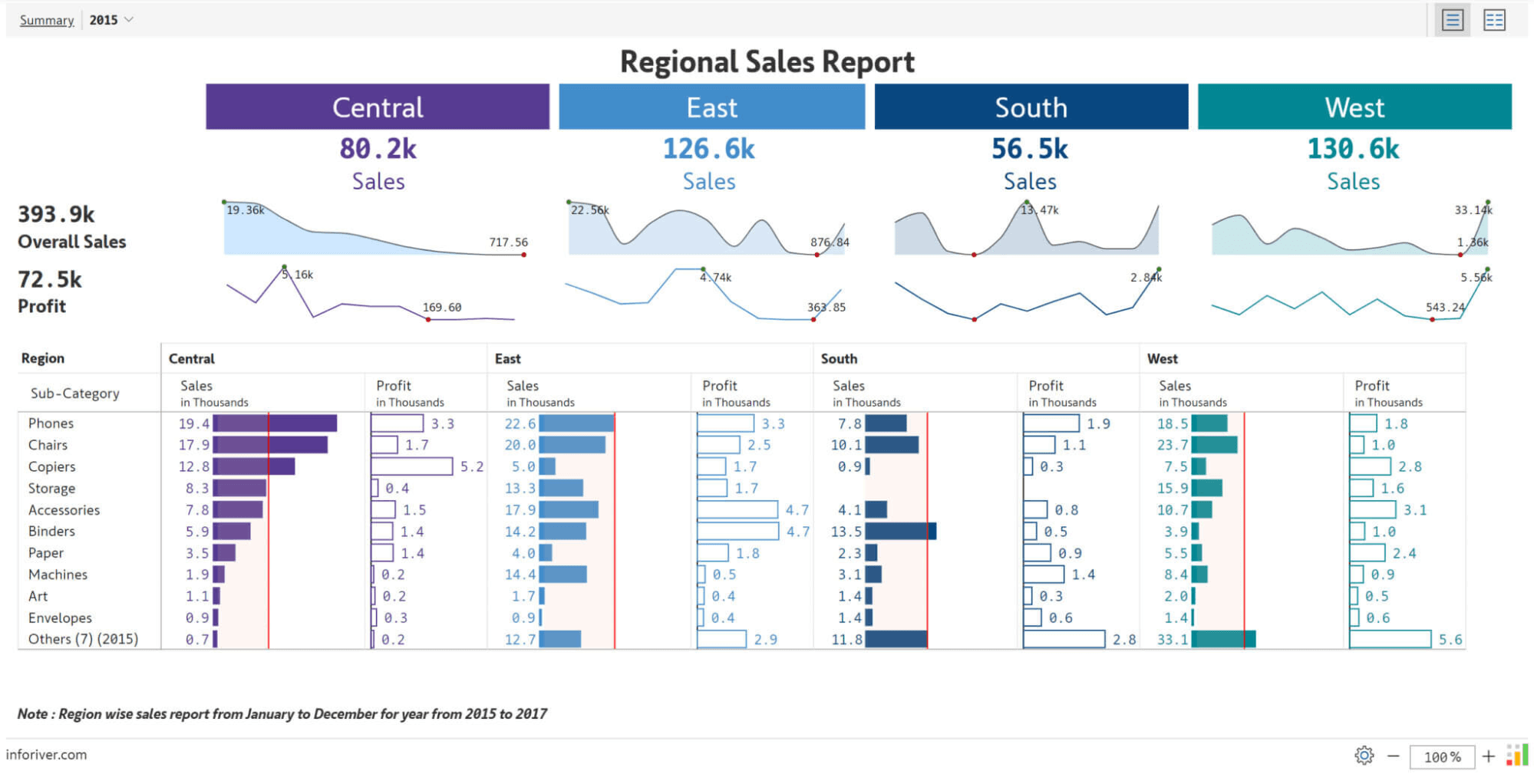
Paginierte Berichte können große Datenmengen in einem strukturierten Format präsentieren, wobei Benutzer Tabellen, Diagramme und andere Elemente einbinden können, die sich über mehrere Seiten erstrecken. Dies ist besonders nützlich für Finanzberichte, Rechnungen und Betriebsberichte, bei denen umfassende Datenanalyse erforderlich ist.
Anpassbare Layouts
Benutzer haben vollständige Kontrolle über jeden Aspekt des Berichtdesigns mit dem Power BI Report Builder Tool. Dies umfasst die Anpassung von Rändern, Kopf- und Fußzeilen sowie Seitengrößen, um spezifischen Geschäftsanforderungen gerecht zu werden.
Unterstützung von Parametern
Paginierte Berichte unterstützen Parameter, die es Benutzern ermöglichen, Daten dynamisch zu filtern. Diese Funktion erhöht die Interaktivität des Berichts, während das strukturierte Format beibehalten wird.
Exportoptionen
Berichte können in verschiedenen Formaten wie PDF, Word, Excel und CSV exportiert werden. Diese Flexibilität macht es einfach, Erkenntnisse mit Stakeholdern zu teilen, die möglicherweise keinen Zugang zu Power BI haben.
Integration mit Power BI Service
Paginierte Berichte können im Power BI Service veröffentlicht und verwaltet werden, zusammen mit anderen Berichtstypen, was einen zentralen Zugriff und eine zentrale Verwaltung erleichtert.
Rendering-Optionen
Paginierte Berichte sind für den Druck und die PDF-Erstellung optimiert und stellen sicher, dass sie ihr Format über verschiedene Plattformen und Geräte hinweg beibehalten.
Vorteile der Nutzung Paginierter Berichte
Quelle: Bold Reports
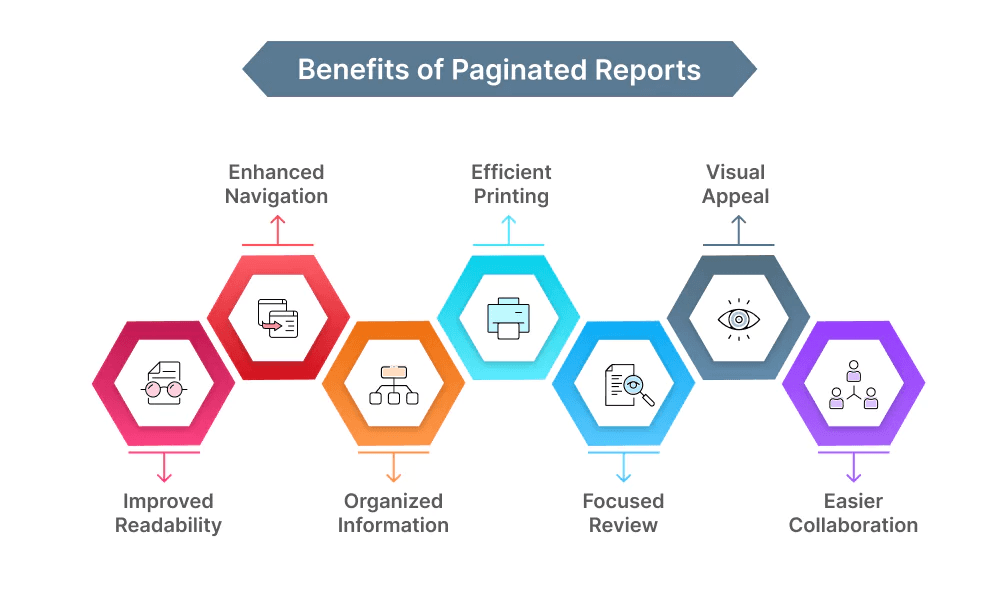
Paginierte Berichte bieten mehrere Vorteile, die sie zu einer wertvollen Ergänzung für das Berichtswerkzeug jeder Organisation machen:
Erhöhte Datendetails
Paginierte Berichte glänzen darin, detaillierte Informationen klar und organisiert zu präsentieren. Sie ermöglichen es Organisationen, umfassende Dokumente zu erstellen, die bestimmte Formatierungsanforderungen erfüllen, was besonders für die Einhaltung rechtlicher Vorgaben oder formale Präsentationen wichtig ist.
Druckfertiges Format
Die Fähigkeit, druckfertige Dokumente zu erstellen, ist ein wesentlicher Vorteil von paginierten Berichten. Organisationen benötigen häufig formale Dokumentationen für Audits, Compliance-Berichte oder Stakeholder-Präsentationen. Paginierte Berichte stellen sicher, dass diese Dokumente gut formatiert und professionell sind.
Dynamische Filterung
Mit Parameterunterstützung können Benutzer dynamische paginierte Berichte erstellen, die es Betrachtern ermöglichen, die Daten nach spezifischen Kriterien zu filtern. Diese Funktion verbessert nicht nur das Benutzererlebnis, sondern stellt auch sicher, dass Stakeholder relevante Informationen erhalten, die auf ihre Bedürfnisse zugeschnitten sind.
Zentrale Verwaltung
Durch die Integration paginierter Berichte in den Power BI Service können Organisationen alle ihre Berichtsanforderungen von einer einzigen Plattform aus verwalten. Diese Zentralisierung vereinfacht die Zugriffssteuerung und Versionsverwaltung, während sie Konsistenz über alle Berichtstypen hinweg sicherstellt.
Verbesserte Zugänglichkeit
Paginierte Berichte können mit Benutzern geteilt werden, die möglicherweise keinen Zugang zu Power BI-Dashboards oder interaktiven Berichten haben. Diese Inklusivität stellt sicher, dass kritische Erkenntnisse allen Stakeholdern, die in Entscheidungsprozesse eingebunden sind, zugänglich sind.
Nutzung vorhandener Datensätze
Paginierte Berichte können vorhandene Datensätze nutzen, die im Power BI Service oder anderen Quellen wie SQL Server oder Azure SQL Database gespeichert sind. Diese Fähigkeit stellt sicher, dass die Berichte immer aktuell und konsistent mit anderen Power BI-Inhalten sind, während sie Funktionen wie zeilenbasierte Sicherheit nutzen.
Wie erstellt man paginierte Berichte
Quelle: Inforiver
Das Erstellen paginierter Berichte umfasst mehrere Schritte mithilfe von Power BI Report Builder oder direkt im Power BI Service:
Schritt 1: Power BI Report Builder installieren
Um mit paginierten Berichten zu beginnen, laden Sie Power BI Report Builder von der Microsoft-Website herunter und installieren Sie ihn. Diese eigenständige Anwendung ist speziell für das Erstellen und Bearbeiten von paginierten Berichten konzipiert.
Schritt 2: Verbinden Sie sich mit Ihrer Datenquelle
Öffnen Sie Power BI Report Builder und verbinden Sie sich mit Ihrer gewünschten Datenquelle (z. B. SQL Server, Azure SQL Database). Sie können auch Datensätze verwenden, die bereits im Power BI Service veröffentlicht wurden.
Schritt 3: Entwerfen Sie Ihren Bericht
Nutzen Sie die Drag-and-Drop-Oberfläche im Report Builder, um das Layout Ihres Berichts zu gestalten:
Fügen Sie Tabellen oder Matrizen hinzu, um detaillierte Daten anzuzeigen.
Bauen Sie Diagramme für die visuelle Darstellung ein, wo nötig.
Verwenden Sie Textfelder für Titel, Kopf- und Fußzeilen sowie Beschreibungen.
Implementieren Sie Parameter für dynamische Filteroptionen.
Schritt 4: Vorschau Ihres Berichts
Bevor Sie Ihren Bericht finalisieren, verwenden Sie die Vorschaufunktion im Report Builder, um sicherzustellen, dass alles wie beabsichtigt aussieht. Überprüfen Sie auf Formatierungsprobleme oder notwendige Anpassungen.
Schritt 5: Veröffentlichen Sie Ihren Bericht
Sobald Sie mit dem Berichtdesign zufrieden sind:
Speichern Sie Ihren Bericht lokal.
Veröffentlichen Sie ihn direkt im Power BI Service, indem Sie den entsprechenden Arbeitsbereich auswählen.
Dieser Schritt ermöglicht es Ihnen, Zugriffsberechtigungen zu verwalten und den Bericht nahtlos mit Stakeholdern zu teilen.
Best Practices zur Verwendung paginierter Berichte
Um die Wirksamkeit paginierter Berichte in Ihrem Unternehmen zu maximieren, sollten Sie diese Best Practices berücksichtigen:
Klare Ziele definieren
Bevor Sie einen paginierten Bericht erstellen, definieren Sie seinen Zweck klar. Verstehen Sie, welche Informationen vermittelt werden müssen und wer die Zielgruppe ist. Diese Klarheit wird Ihre Designentscheidungen leiten.
Datenabfragen optimieren
Stellen Sie sicher, dass die Abfragen, die zur Befüllung Ihres paginierten Berichts verwendet werden, auf Leistung optimiert sind. Effiziente Abfragen führen zu schnelleren Ladezeiten und einem besseren Benutzererlebnis.
Konsistente Formatierung beibehalten
Konsistenz in der Formatierung aller paginierten Berichte erhöht Professionalität und Lesbarkeit. Verwenden Sie standardisierte Schriftarten, Farben und Layouts, die mit den Branding-Richtlinien Ihres Unternehmens übereinstimmen.
Regelmäßige Überprüfung und Aktualisierung von Berichten
Da sich die Geschäftsanforderungen weiterentwickeln, sollten sich auch Ihre Berichte anpassen. Richten Sie eine Routine zur Überprüfung und Aktualisierung paginierter Berichte ein, um sicherzustellen, dass sie relevant und genau bleiben.
Herausforderungen bei Paginierte Berichte
Während die Implementierung paginierter Berichte Ihre Berichtsoptionen erheblich verbessern kann, können einige Herausforderungen auftreten:
Komplexität in der Konfiguration
Die Einrichtung paginierter Berichte kann aufgrund ihrer detaillierten Natur anfangs komplex erscheinen.
Lösung: Beginnen Sie mit einfacheren Projekten mit kleineren Datensätzen, bevor Sie die Komplexität steigern, sobald Sie mit den verfügbaren Tools vertrauter werden.
Benutzerakzeptanz
Benutzer können sich gegen die Annahme neuer Berichtsformate wehren, wenn sie an traditionelle Dashboards gewöhnt sind.
Lösung: Bieten Sie Schulungen an, die zeigen, wie paginierte Berichte bestehende Berichtsmethoden ergänzen, während sie Detailgenauigkeit und Struktur verbessern.
Fazit
Power BI paginierte Berichte sind ein wesentliches Tool für Organisationen, die die detaillierte und strukturierte Präsentation von Daten suchen. Mit ihrer Fähigkeit, druckfertige Dokumente zu erzeugen, dynamische Filterung über Parameter zu unterstützen und nahtlos in das Power BI-Ökosystem zu integrieren, bieten sie erhebliche Vorteile gegenüber traditionellen Berichtsmethoden.
Bezogen auf Power BI Tutorials