
Power BI Tutorials
Verfasst von: Sajagan Thirugnanam und Austin Levine
Zuletzt aktualisiert am 29. Oktober 2024
Karten sind eine hervorragende Möglichkeit, geografische Trends und Unterschiede weltweit zu visualisieren. Power BI bietet eine Reihe von Kartenvisualisierungen mit fortschrittlichen Funktionen, um dies zu erleichtern. Karten ermöglichen Ihnen eine leichte Interpretation von Geodaten und bieten die Möglichkeit, in regionspezifische Analysen einzutauchen.
Dieser Blog wird Sie durch die verschiedenen Kartenoptionen in Power BI führen. Er erklärt die Schritte zur Erstellung interaktiver Karten und gibt Tipps zur Optimierung, um Ihre Berichte zu verbessern.
Arten von Karten in Power BI
Es gibt mehrere verschiedene Kartentypen in Power BI, die wir nutzen können. Lassen Sie uns diese eingehend verstehen und die Funktionen, die jeder bietet.
Grundlegende Karte
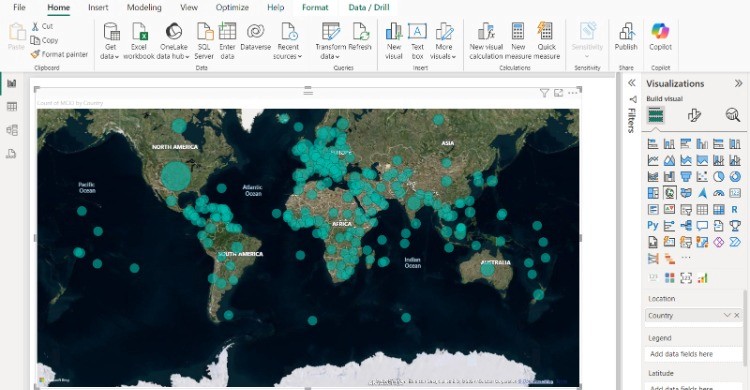
Die grundlegende Kartenvisualisierung ist der einfachste und gebräuchlichste Kartentyp in Power BI. Sie verwendet Bing-Karten als Grundlage und ermöglicht es Ihnen, geografische Datenpunkte (z.B. Städte, Länder oder spezifische Standorte) mithilfe von Breitengraden und Längengraden oder Ortsnamen zu plotten.
Dieser Kartentyp ermöglicht es Ihnen, hinein- und herauszuzoomen, über die Karte zu ziehen und mehrere Datenpunkte anzuzeigen, während Sie die Möglichkeit haben, die Blasengröße und Farben anzupassen. Sie können auch mit Kartenstilen experimentieren und beispielsweise Luftbildansicht oder Straßenansicht verwenden.
Gefüllte Karte
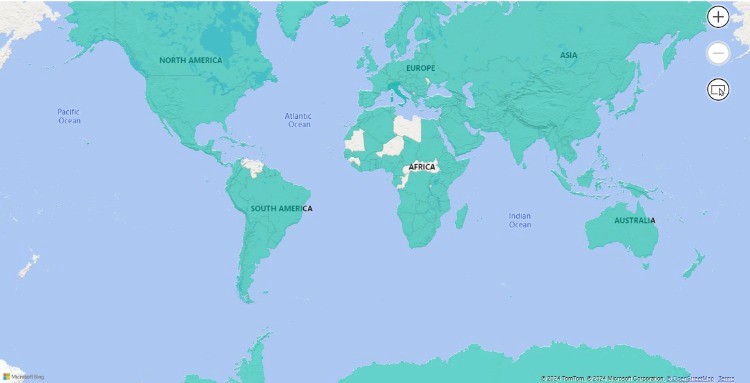
Gefüllte Karten sind ideal zur Visualisierung von Daten über geografische Regionen wie Länder oder Städte. Diese Karten füllen Regionen basierend auf den den Datenwerten zugewiesenen Farben aus, was es erleichtert, zu sehen, wie verschiedene Regionen im Vergleich stehen.
Formkarte
Formkarten bieten eine andere Perspektive auf die Datenvisualisierung, bei der Sie Formen anpassen können, um Daten für bestimmte Bereiche wie Verkaufsgebiete oder Bezirke darzustellen.
Diese Karten eignen sich besonders gut zum Veranschaulichen von Vergleichen zwischen verschiedenen Regionen und bieten eine visuell ansprechende und informative Darstellung Ihrer Daten.
Schritt-für-Schritt-Anleitung zur Erstellung interaktiver Karten in Power BI
Schritt 1: Bereiten Sie Ihre Daten für die Kartenerstellung vor
Bevor Sie Karten in Power BI erstellen, stellen Sie sicher, dass Ihr Datensatz geografische Daten enthält, die zur Darstellung von Standorten verwendet werden können. Die Schlüsselsäulen, die Sie benötigen könnten, umfassen:
Ortsnamen: Städtenamen, Länder, Bundesstaaten oder Regionen.
Geokoordinaten: Breitengrad- und Längengradwerte für spezifische Standorte.
Stellen Sie sicher, dass die geografischen Daten sauber und korrekt formatiert sind, da falsche Ortsnamen oder Koordinaten zu ungenauen Kartenvisualisierungen führen können.
Schritt 2: Hinzufügen einer grundlegenden Kartenvisualisierung
Starten Sie Power BI Desktop und öffnen Sie Ihren Bericht.
Daten abrufen: Importieren Sie Ihre Daten aus einer Quelle (Excel, SQL oder einer anderen unterstützten Plattform).
Kartenvisualisierung einfügen: Wählen Sie im Visualisierungsbereich das Karten-Icon aus.
Drag-and-Drop-Daten: Ziehen Sie die geografischen Felder (z. B. Stadt, Land oder Breitengrad/Längengrad) in das Feld „Location“. Fügen Sie relevante numerische Daten (z. B. Verkaufszahlen oder Bevölkerung) in das Feld „Size“ oder „Values“ ein, um Blasen auf der Karte anzuzeigen.
Schritt 3: Anpassung von Kartenelementen
Sobald Sie Ihre Daten auf der Karte dargestellt haben, können Sie das Aussehen und die Funktionalität verbessern:
Blasengröße und Farben anpassen: Verwenden Sie bedingte Formatierung, um Werte durch Farbschemata zu differenzieren.
Legenden hinzufügen: Wenn Sie möchten, dass Benutzer die Datenkategorien visuell verstehen, fügen Sie eine Legende zur Klarheit hinzu.
Tooltips: Passen Sie die Tooltips an, um zusätzliche Daten anzuzeigen, wenn Benutzer über bestimmte Orte schweben.
Beschriftungen: Aktivieren Sie Datenbeschriftungen, um numerische Werte direkt auf der Karte anzuzeigen.
Best Practices zur Optimierung der Leistung mit Power BI-Karten
Um die beste Leistung in Ihrem Bericht einschließlich Karten sicherzustellen, sollten Sie die Datenpunkte durch Aggregationen und Filter auf die Daten begrenzen. Das Anzeigen von Tausenden von Datenpunkten auf einer Karte kann die Gesamtleistung Ihres Berichts verlangsamen.
Darüber hinaus könnte es ratsam sein, die Drill-down-Funktion für große Datensätze zu nutzen, die Benutzern ermöglicht, Daten in kleineren Abschnitten zu erkunden, anstatt alles auf einmal anzuzeigen.
Zusammenfassend
Karten sind ein großartiges Visualisierungswerkzeug in Power BI, das Ihr Dashboard und Ihre Berichte eindrucksvoller gestalten und die Aufmerksamkeit Ihrer Nutzer auf sich ziehen kann. Es ist auch sehr wichtig zu verstehen, wann man welchen Kartentyp verwendet.
Ich hoffe, dieser Artikel kann einen Unterschied machen und Ihnen helfen, die verschiedenen Feinheiten der Karten in Power BI zu erkunden. Indem Sie die in diesem Leitfaden beschriebenen Schritte befolgen und die geteilten Tipps und Best Practices anwenden, können Sie erstaunliche interaktive Karten erstellen, die Ihre Power BI-Berichte verbessern und bessere Entscheidungen in Ihrem Unternehmen vorantreiben.
FAQs
Welche Daten benötige ich, um eine Karte in Power BI zu erstellen?
Um Karten in Power BI zu erstellen, benötigen Sie Datenpunkte zu Städten/Bundesstaaten oder Ländern. Wenn nicht, können Sie auch Lat-Long-Koordinaten für eine genauere Kartendarstellung in Power BI verwenden. Postleitzahlen oder Ländercodes werden ebenfalls unterstützt.
Was ist die ArcGIS-Karte in Power BI und wann sollte ich sie verwenden?
Die ArcGIS-Karte bietet erweiterte geografische Funktionen wie das Hinzufügen von demografischen Ebenen, Satellitenbildern und Heatmaps. Sie wird am besten für detaillierte räumliche Analysen, wie z.B. Umweltüberwachung, Stadtplanung oder Risikobewertung, verwendet.
Bezogen auf Power BI Tutorials