
Power BI Tutorials
Verfasst von: Sajagan Thirugnanam und Austin Levine
Zuletzt aktualisiert am 29. Oktober 2024
Haben Sie jemals Schwierigkeiten gehabt, Daten aus einem anderen Dienst in Power BI zu integrieren? Heute werden wir über einen solchen Datenplattformdienst sprechen: Snowflake und wie Sie Daten von diesem Software-as-a-Service (SaaS) in Power BI integrieren können, damit Sie die Daten in Ihrem nächsten Bericht verwenden können.
Snowflake ist eine der führenden Plattformen für cloudbasierten Datenspeicher und ist in den letzten Jahren immer populärer geworden. Das bedeutet, dass die Integration mit Power BI ein Muss für Datenexperten wie uns ist! Ich nutze Snowflake regelmäßig als Datenquelle für die meisten meiner Berichte in Power BI, da es unser Hauptdatenbanksystem in unserem Unternehmen ist, und ich werde erläutern, wie ich Daten von der Plattform erhalte, wobei ich den Anwendungsfall und die zwei verschiedenen Verbindungstypen, mit denen wir Daten abrufen können, im Auge behalte.
Also ohne weitere Umschweife, lassen Sie uns loslegen!
Schritt-für-Schritt-Anleitung: Verbindung zwischen Power BI und Snowflake herstellen
Um Snowflake mit Power BI zu verbinden, folgen Sie diesen Schritten:
Schritt 1: Daten abrufen
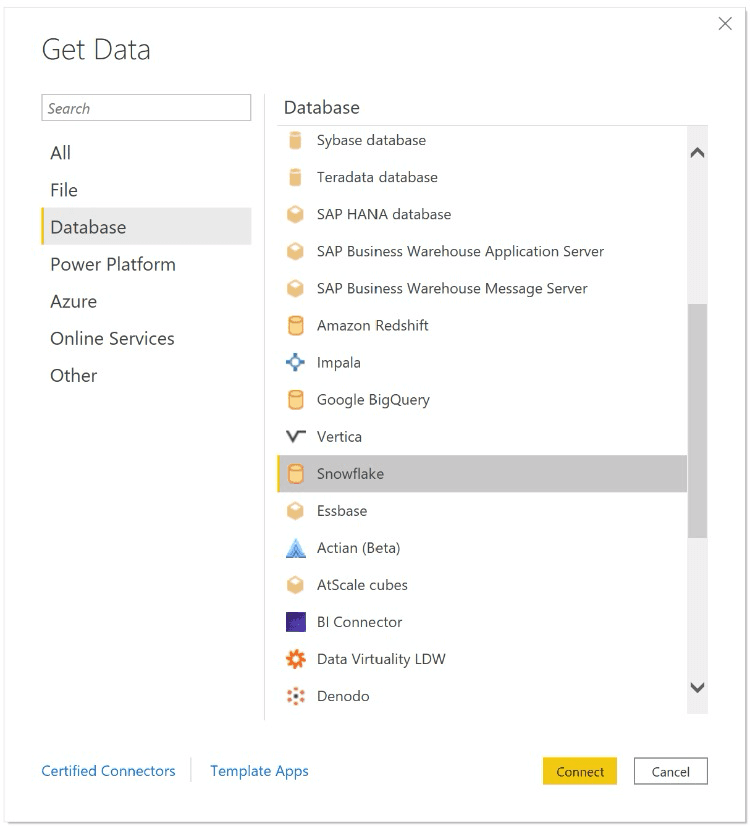
Klicken Sie in Power BI Desktop auf der oberen Leiste auf Daten abrufen und wählen Sie Snowflake aus der Liste der Datenbankverbindungsoptionen.
Schritt 2: Server- und Lagerinformationen eingeben
Geben Sie im Popup-Fenster die Snowflake-Server- und Lagerdetails ein, von denen Sie die Daten abrufen möchten.
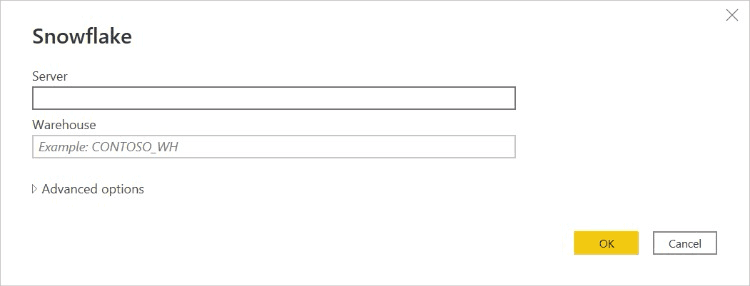
Sie können auch die erweiterten Optionen erweitern und eine benutzerdefinierte SQL-Abfrage hinzufügen, um Daten gemäß Ihren spezifischen Anforderungen abzurufen. Hier können Sie auch Werte eingeben, die Sie verwenden möchten, um die Abfrage zu ändern, wie beispielsweise einen Befehlszeitüberschreitung oder Rollennamen.
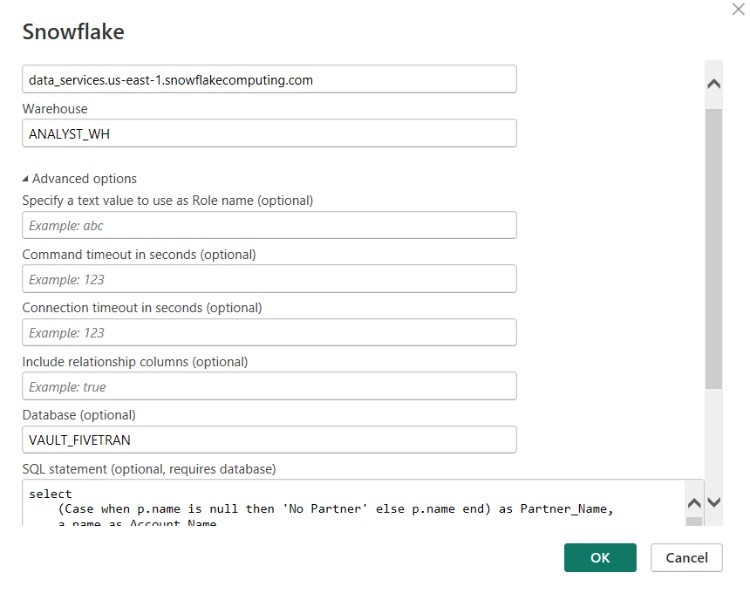
Sobald alles abgeschlossen ist, klicken Sie auf OK.
Schritt 3: Benutzername und Passwort eingeben
Melden Sie sich anschließend im Snowflake-Rechenzentrum mit Ihrem Benutzernamen und Passwort an und wählen Sie dann Verbinden.
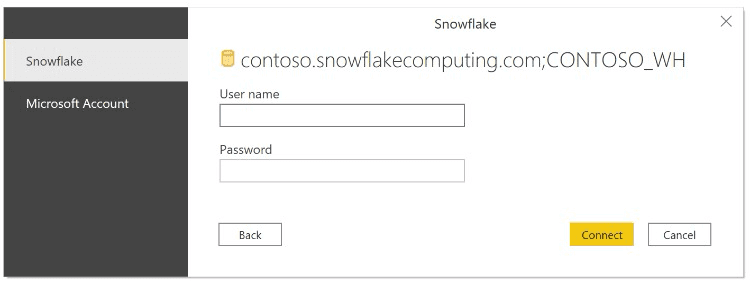
Bitte beachten Sie, dass Power BI Desktop, sobald Sie Ihren Benutzernamen und Passwort für einen bestimmten Snowflake-Server eingegeben haben, dieselben Anmeldeinformationen bei weiteren Verbindungsversuchen verwendet. Sie können diese Anmeldeinformationen ändern, indem Sie zu Datei > Optionen und Einstellungen > Einstellungen der Datenquelle gehen.
Schritt 4: Tabellen zum Import auswählen
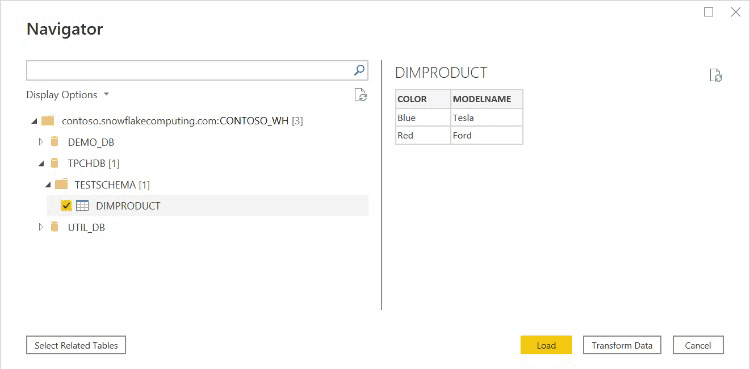
In diesem Fenster können Sie die Tabelle(n) auswählen, die Sie importieren möchten. Im rechten Seitenfenster sehen Sie auch eine Vorschau der Daten, die Ihnen helfen kann, zu überprüfen, ob Sie die richtige Tabelle ausgewählt haben.
Sobald die Auswahl getroffen wurde, können Sie entweder die Daten direkt laden, indem Sie auf Laden klicken, oder Sie klicken auf die Schaltfläche Daten transformieren, um den Power Query Editor zu öffnen und die Daten zu ändern. Hier können Sie die Daten filtern oder unnötige Spalten entfernen, um die Größe der Daten zu reduzieren. Sobald dies erledigt ist, können Sie die Daten in Ihren Bericht laden.
Schritt 5: Verbindungstyp auswählen
Wählen Sie den Verbindungstyp aus, der für Ihren Bericht geeignet ist. Wählen Sie entweder Import oder Direktabfrage und klicken Sie dann auf OK.
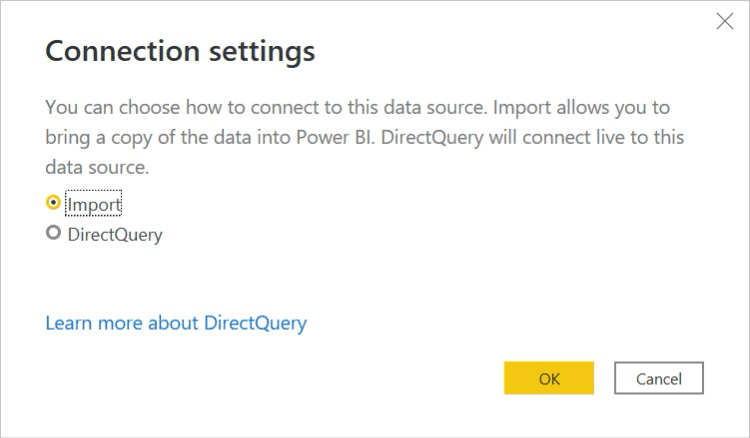
Vielleicht sind Sie an diesem Punkt etwas verwirrt. Wie unterscheiden sich diese zwei Verbindungstypen und welchen sollten Sie für Ihren nächsten Bericht auswählen?
Keine Sorge, im nächsten Abschnitt werde ich es für Sie aufschlüsseln und Ihnen die Unterschiede erklären.
Was sind die zwei Verbindungstypen von Power BI zu Snowflake?
Import
Mit dem Importmodus verbleibt eine Kopie der Daten im Power BI-Datenmodell und wird effizient komprimiert gespeichert. Diese Art der Verbindung ist viel schneller im Vergleich zur Direktabfrage, da eine Kopie der Daten intern gespeichert wird. Deshalb wird dieser Verbindungstyp von Power BI als Standard verwendet, wenn die Option angezeigt wird.
Es gibt allerdings auch einige Nachteile dieses Verbindungstyps. Sie können Datensätze im Importmodus nur bis zu einer Größe von 1GB speichern, und die Datenaktualisierung ist normalerweise verzögert, da keine Live-Verbindung zur Datenquelle besteht und Sie die Aktualisierung im Power BI-Dienst planen müssen.
Direkte Abfrage
Diese Art des Verbindungsmodus bedeutet, dass eine Live-Verbindung zur Datenquelle besteht. Das bedeutet, jedes Mal, wenn der Bericht geladen wird, wird eine Anforderung an die Datenquelle gesendet und die Daten werden sofort von der Datenquelle abgerufen, anstatt eine Kopie der Daten innerhalb des Power BI-Modells zu behalten.
Dies ist nützlich für Echtzeitberichte wie ein Verkaufs-Dashboard, bei dem das Datenlager große Datenmengen generiert und Sie die aktuellen Bestelldaten Ihres Unternehmens sehen möchten, die jede Minute aktualisiert werden. Denken Sie jedoch daran, dies nur zu nutzen, wenn es für Ihre speziellen Anforderungen erforderlich ist - andernfalls ist die Gesamtperformance Ihres Berichts langsamer als optimal.
Abschließend
Ich hoffe, dieser Artikel dient als Leitfaden dafür, wie Sie von Power BI eine Verbindung zu Snowflake herstellen. Es ist ein relativ einfacher Ansatz und kann zur Gewohnheit werden, wenn Sie die Schritte auswendig kennen.
Die Verbindung von Power BI zu Snowflake ermöglicht es Unternehmen, leistungsstarke und aufschlussreiche Visualisierungen basierend auf ihren Cloud-Daten zu erstellen. Beide Plattformen sind jeweils extrem leistungsstark, aber zusammen können sie die Macht der Daten in der modernen, von Zahlen und Daten getriebenen Welt wirklich entfesseln.
FAQs
Warum ist Snowflake so nützlich?
Snowflake ermöglicht Lösungen für Datenlagerung, Verarbeitung und Analyse, die schneller, benutzerfreundlicher und weit flexibler sind als traditionelle Angebote. Es ist eines der führenden cloudbasierten Datenspeichersysteme weltweit und hat mehrere weitere Vorteile, weshalb Menschen die SaaS-Plattform heute nutzen.
Ist Snowflake ähnlich wie Power BI?
Power BI und Snowflake sind zwei Plattformen, die sich perfekt ergänzen, wobei Snowflake den Nutzern eine umfassende Lösung für die Datenlagerung bietet und Power BI ein robustes Visualisierungstool anbietet.
Bezogen auf Power BI Tutorials