
Power BI Tutorials
Verfasst von: Sajagan Thirugnanam und Austin Levine
Zuletzt aktualisiert am 2. November 2024
Im Bereich der Datenanalyse ist eine gut strukturierte Datentabelle unerlässlich für effektives Reporting und Analysen. Eine Datumstabelle dient als grundlegendes Element in Ihrem Datenmodell, ermöglicht zeitbasierte Analysen und verbessert die Funktionen der Zeitintelligenz in Power BI.
Dieser Blogbeitrag bietet eine umfassende Anleitung, wie man eine Datumstabelle von Grund auf in Power BI erstellt. Dabei werden verschiedene Methoden, bewährte Praktiken und die Bedeutung einer soliden Datumstabelle behandelt.
Die Bedeutung einer Datumstabelle verstehen
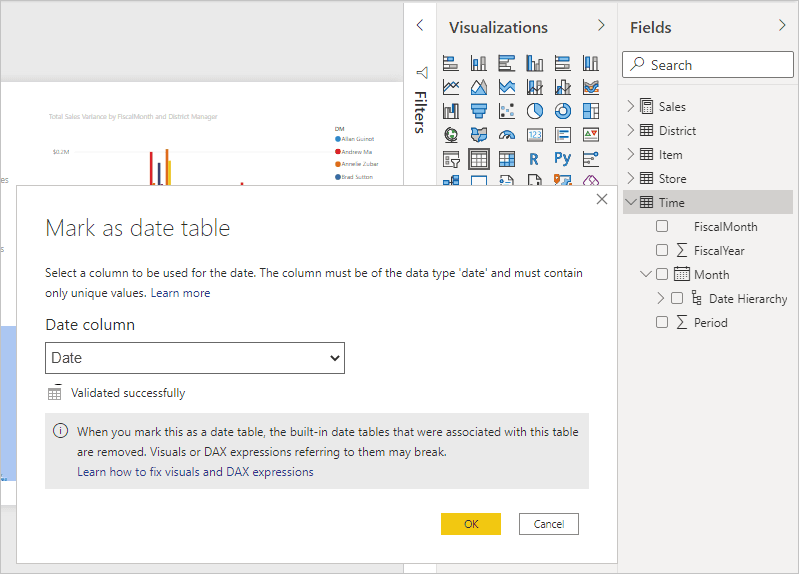
Quelle: Microsoft Learn
Was ist eine Datumstabelle?
Eine Datumstabelle (oder Kalendertabelle) ist eine dedizierte Tabelle, die eine Liste von Daten beinhaltet, zusammen mit zusätzlichen Spalten, die verschiedene Attribute dieser Daten darstellen, wie Jahr, Monat, Quartal, Wochentag und Geschäftsperioden. Diese Tabelle ermöglicht Benutzern, zeitbasierte Berechnungen und Analysen effektiv durchzuführen.
Warum eine Datumstabelle verwenden?
Zeitintelligenzfunktionen: Power BI’s Zeitintelligenzfunktionen erfordern eine Datumstabelle, um Berechnungen wie Jahr-zu-Datum (YTD), Monat-zu-Datum (MTD) und Vergleiche über verschiedene Zeiträume durchzuführen.
Konsistente Berichte: Eine Datumstabelle stellt sicher, dass alle Berichte und Dashboards die gleichen Datendimensionen verwenden und so zu konsistenten Berichten über verschiedene Datensätze führen.
Verbessertes Filtern: Mit einer dedizierten Datumstabelle können Sie Ihre Daten problemlos nach verschiedenen Zeiträumen filtern und so die Benutzererfahrung beim Interagieren mit Berichten verbessern.
Umgang mit fehlenden Daten: Eine Datumstabelle kann Lücken in Ihren Daten füllen, um sicherzustellen, dass alle Daten vertreten sind, selbst wenn an bestimmten Tagen keine entsprechenden Transaktionen vorliegen.
Methoden zur Erstellung einer Datumstabelle in Power BI
Es gibt mehrere Methoden zur Erstellung einer Datumstabelle in Power BI. Hier werden wir drei Hauptansätze behandeln: die Verwendung von DAX (Data Analysis Expressions), Power Query (M-Sprache) und den Import aus einer externen Quelle.
Methode 1: Erstellen einer Datumstabelle mit DAX
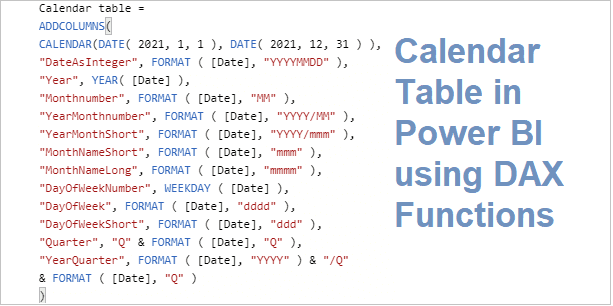
DAX bietet mächtige Funktionen, um eine Datumstabelle direkt in Power BI zu erstellen. Zwei häufig verwendete DAX-Funktionen für diesen Zweck sind CALENDAR und CALENDARAUTO.
Verwendung der CALENDAR-Funktion
Die CALENDAR-Funktion ermöglicht Ihnen, ein Start- und Enddatum für Ihren Datumsbereich festzulegen.
Öffnen Sie Power BI Desktop.
Wählen Sie im Menüband Modellierung > Neue Tabelle.
Geben Sie die folgende DAX-Formel ein:
DateTable = CALENDAR(DATE(2020, 1, 1), DATE(2030, 12, 31))
Dies erstellt eine neue Tabelle mit dem Namen "DateTable" mit Daten von 1. Januar 2020 bis 31. Dezember 2030.
Um zusätzliche Spalten für Jahr, Monat, Quartal usw. hinzuzufügen, verwenden Sie die ADDCOLUMNS-Funktion:
DateTable = ADDCOLUMNS(
CALENDAR(DATE(2020, 1, 1), DATE(2030, 12, 31)),
"Year", YEAR([Date]),
"Month", FORMAT([Date], "MMMM"),
"MonthNumber", MONTH([Date]),
"Quarter", QUARTER([Date]),
"DayOfWeek", WEEKDAY([Date])
)
Diese Formel fügt jedem Datum mehrere nützliche Attribute hinzu.
Verwendung der CALENDARAUTO-Funktion
Die CALENDARAUTO-Funktion erstellt automatisch einen Datumsbereich basierend auf den minimalen und maximalen Daten, die in Ihrem Datenmodell gefunden werden.
Erstellen Sie eine neue Tabelle mit:
DateTable = CALENDARAUTO()
Fügen Sie bei Bedarf zusätzliche Spalten hinzu wie zuvor gezeigt.
Methode 2: Erstellen einer Datumstabelle mit Power Query
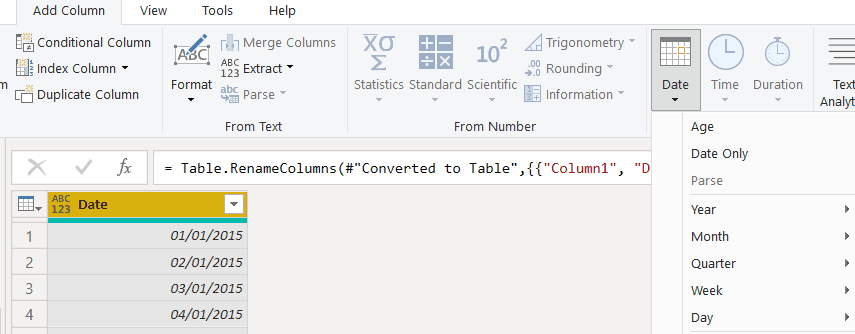
Power Query bietet eine alternative Methode zur Erstellung einer Datumstabelle mit M-Sprache.
Klicken Sie in Power BI Desktop auf Daten transformieren, um den Power Query Editor zu öffnen.
Wählen Sie Start > Neue Quelle > Leere Abfrage.
Geben Sie in der Formelleiste (wenn nicht sichtbar, aktivieren Sie diese unter Ansicht > Formelleiste) den folgenden M-Code ein:
let
StartDate = #date(2020, 1, 1),
EndDate = #date(2030, 12, 31),
Duration = Duration.Days(EndDate - StartDate) + 1,
DatesList = List.Dates(StartDate, Duration, #duration(1,0,0,0)),
DateTable = Table.FromList(DatesList, Splitter.SplitByNothing(), {"Date"}),
ChangedType = Table.TransformColumnTypes(DateTable,{{"Date", type date}})
in
ChangedType
Nachdem Sie die grundlegende Datumsspalte erstellt haben:
Klicken Sie auf Spalte hinzufügen > Datum > Jahr, um Jahresinformationen hinzuzufügen.
Wiederholen Sie diesen Vorgang, um Monatsnamen (Monat), Monatzahlen (MonatNummer), Quartale (Quartal) usw. einzufügen.
Bennen Sie Ihre Abfrage in „Datumstabelle“ um und klicken Sie auf Schließen & Anwenden.
Methode 3: Importieren einer externen Datumstabelle
Wenn Sie bereits eine bestehende Datumstabelle in Excel oder einer anderen Datenbank haben:
Importieren Sie sie in Power BI, indem Sie Daten abrufen und Ihre Datenquelle (z.B. Excel) auswählen.
Stellen Sie sicher, dass die importierte Datumstabelle die Voraussetzungen erfüllt, um als Datumstabelle markiert zu werden (eindeutige Werte ohne Leerzeichen).
Nachdem Sie importiert haben, klicken Sie mit der rechten Maustaste auf die Tabelle im Feldbereich und wählen Sie Als Datumstabelle markieren, dann die entsprechende Spalte wählen.
Anforderungen zur Erstellung einer Datumstabelle
Um sicherzustellen, dass Ihre Datumstabelle in Power BI korrekt funktioniert:
Die Datumsspalte muss eindeutige Werte ohne Leerzeichen enthalten.
Die Spalte sollte ganze Jahre umfassen—dies können Kalenderjahre oder Geschäftsjahre sein.
Stellen Sie sicher, dass keine Daten fehlen; jeder Tag in Ihrem angegebenen Bereich sollte vorhanden sein.
Markieren Sie die Tabelle nach der Erstellung als Datumstabelle für die optimale Nutzung mit Zeitintelligenzfunktionen.
Ihre Datumstabelle markieren
Nachdem Sie Ihre Datumstabelle mit einer Methode erstellt haben:
Klicken Sie mit der rechten Maustaste auf Ihre neu erstellte Datumstabelle im Feldbereich.
Wählen Sie Als Datumstabelle markieren.
Wählen Sie die Spalte, die die Daten enthält (normalerweise „Datum“ genannt).
Dieser Schritt ermöglicht es Power BI, Ihre benutzerdefinierte Datumstabelle für Zeitintelligenzfunktionen zu erkennen und ermöglicht automatische Hierarchien basierend auf Ihren festgelegten Attributen.
Best Practices zur Erstellung von Datumstabellen
Sicherstellen der Kontinuität: Ihre Datumsspalte sollte keine Lücken enthalten; jeder Tag in Ihrem angegebenen Bereich sollte vorhanden sein.
Verwendung eindeutiger Werte: Die Datumsspalte muss eindeutige Werte ohne Duplikate oder Nullwerte enthalten.
Hinzufügen relevanter Attribute: Erwägen Sie die Hinzufügung von Spalten für Geschäftsjahre oder andere relevante Attribute basierend auf Ihren Berichtserfordernissen.
Flexibilität erhalten: Wenn sich Ihr Datenmodell häufig ändert oder wenn Sie regelmäßig neue Datenbereiche erwarten, sollten Sie dynamische Methoden wie CALENDARAUTO in Betracht ziehen.
Fazit
Die Erstellung einer robusten Datumstabelle ist unerlässlich für effektive zeitbasierte Analysen in Power BI. Egal ob Sie sich entscheiden, sie mit DAX-Funktionen oder Power Query zu erstellen – oder sie aus einer externen Quelle importieren – eine gut strukturierte Datumstabelle verbessert die Berichtsfähigkeiten und stellt genaue Berechnungen mit Zeitintelligenzfunktionen sicher.
Indem Sie die in diesem Blogbeitrag beschriebenen Schritte befolgen und die Best Practices zur Erstellung und Verwaltung Ihrer Datumstabellen einhalten, können Sie Ihre Datenmodellierungsbemühungen in Power BI erheblich verbessern. Nutzen Sie diese Techniken heute, um Ihre analytischen Fähigkeiten zu steigern!
Bezogen auf Power BI Tutorials