
Power BI Tutorials
Verfasst von: Sajagan Thirugnanam und Austin Levine
Zuletzt aktualisiert am 1. November 2024
Power BI ist ein leistungsfähiges Business-Analytics-Tool von Microsoft, das Benutzer dabei unterstützt, Daten zu visualisieren und Einblicke innerhalb ihres Unternehmens zu teilen. Obwohl Power BI hauptsächlich für Windows konzipiert ist, können Mac-Benutzer dennoch auf seine Funktionen durch verschiedene Methoden zugreifen.
Power BI verstehen
Was ist Power BI?
Power BI ist eine Suite von Business-Analytics-Tools, die Benutzern ermöglicht, Daten zu analysieren und Einblicke in Echtzeit zu teilen. Es bietet interaktive Visualisierungen und Business-Intelligence-Funktionen mit einer Schnittstelle, die einfach genug ist, damit Endbenutzer ihre eigenen Berichte und Dashboards erstellen können.
Warum Power BI nutzen?
Datenvisualisierung: Verwandeln Sie komplexe Datensätze in aufschlussreiche Visualisierungen.
Zusammenarbeit: Berichte und Dashboards mühelos mit Teammitgliedern teilen.
Integration: Verbindung zu verschiedenen Datenquellen, einschließlich Excel, SQL Server und Cloud-Diensten.
Echtzeit-Analyse: Ihre Geschäftskennzahlen in Echtzeit überwachen.
Power BI auf dem Mac zugreifen

Quelle: Holistics.io
Obwohl Microsoft keine native Power BI Desktop-Anwendung für macOS anbietet, gibt es mehrere effektive Möglichkeiten für Mac-Benutzer, auf Power BI-Funktionen zuzugreifen. Nachfolgend sind die gebräuchlichsten Methoden aufgeführt:
1. Nutzung des Power BI im Webbrowser
Der einfachste Weg, Power BI auf einem Mac zu nutzen, ist über den Power BI Service, der über jeden modernen Webbrowser zugänglich ist.
Schritte zum Zugriff auf den Power BI-Service:
Ihren Browser öffnen: Starten Sie Safari, Chrome oder einen anderen bevorzugten Browser.
Zur Power BI-Website gehen: Navigieren Sie zu Power BI.
Einloggen: Klicken Sie auf "Einloggen" in der oberen rechten Ecke und geben Sie Ihre Microsoft-Kontodaten ein.
Interface erkunden: Sobald Sie eingeloggt sind, können Sie Berichte, Dashboards und Datensätze direkt im Browser erstellen.
Verfügbare Funktionen:
Berichte mit der Weboberfläche erstellen und bearbeiten.
Dashboards mit Kollegen teilen.
Zugriff auf in der Cloud gespeicherte Datensätze.
2. Nutzung von Virtualisierungssoftware
Wenn Sie vollen Zugriff auf die Power BI Desktop-Funktionen benötigen, sollten Sie die Verwendung von Virtualisierungssoftware wie Parallels Desktop oder VMware Fusion in Betracht ziehen. Diese Anwendungen ermöglichen es Ihnen, Windows auf Ihrem Mac auszuführen.
Schritte zum Einrichten der Virtualisierung:
Virtualisierungssoftware installieren: Laden Sie Parallels Desktop oder VMware Fusion herunter und installieren Sie es.
Windows-Betriebssystem installieren: Befolgen Sie die Anweisungen der Software, um ein Windows-Betriebssystem (Windows 10 oder neuer) zu installieren.
Power BI Desktop herunterladen:
Sobald Windows läuft, öffnen Sie einen Webbrowser innerhalb der virtuellen Umgebung.
Besuchen Sie die Power BI Download-Seite und laden Sie Power BI Desktop herunter.
Power BI Desktop installieren: Folgen Sie den Installationsanweisungen.
Vorteile der Virtualisierung:
Voller Zugriff auf alle Funktionen von Power BI Desktop.
Fähigkeit, andere Windows-Anwendungen neben Power BI auszuführen.
Erhöhte Leistung mit ausreichender Ressourcenzuweisung (empfohlene 16GB RAM oder mehr).
3. Nutzung von Boot Camp
Boot Camp ist eine weitere Option, mit der Sie Windows nativ auf Ihrer Mac-Hardware ausführen können. Diese Methode erfordert eine Partitionierung Ihrer Festplatte, bietet jedoch optimale Leistung für die Ausführung von Windows-Anwendungen.
Schritte zum Einrichten von Boot Camp:
Boot Camp-Assistent öffnen: Finden Sie ihn im Ordner Anwendungen > Dienstprogramme.
Eine Partition erstellen: Befolgen Sie die Anweisungen, um eine Partition für Windows zu erstellen.
Windows installieren: Legen Sie eine Windows-Installations-CD ein oder verwenden Sie eine ISO-Datei und folgen Sie den Anweisungen.
Power BI Desktop herunterladen:
Sobald Windows installiert ist, starten Sie in Windows.
Besuchen Sie die Power BI Download-Seite und laden Sie Power BI Desktop herunter.
Power BI Desktop installieren: Folgen Sie den Installationsanweisungen.
Vorteile von Boot Camp:
Nativen Leistung ohne Virtualisierungs-Overhead.
Volle Kompatibilität mit allen Windows-Anwendungen.
4. Nutzung von Remote Desktop
Wenn Ihr Unternehmen einen Windows-Server oder PC mit installiertem Power BI hat, können Sie die Microsoft Remote Desktop-Anwendung verwenden, um sich von Ihrem Mac aus fernzusteuern.
Schritte für den Fernzugriff:
Microsoft Remote Desktop herunterladen: Installieren Sie es aus dem Mac App Store.
Verbindung zu Ihrem Remote-PC:
Öffnen Sie Microsoft Remote Desktop und klicken Sie auf "PC hinzufügen."
Geben Sie die IP-Adresse oder den Hostnamen Ihrer entfernten Windows-Maschine ein, auf der Power BI installiert ist.
Einloggen: Geben Sie Ihre Anmeldedaten ein, wenn Sie dazu aufgefordert werden.
Vorteile von Remote Desktop:
Zugriff auf eine vollständig konfigurierte Umgebung mit allen notwendigen Anwendungen.
Keine zusätzlichen Installationen auf Ihrem Mac notwendig.
5. Cloudbasierte Lösungen
Für Organisationen, die nach skalierbaren Lösungen suchen, sollten Sie die Nutzung von cloudbasierten virtuellen Maschinen (VMs) wie Azure Virtual Machines oder AWS EC2-Instanzen, auf denen Windows läuft, in Betracht ziehen.
Schritte für Cloudbasierte Lösungen:
Einrichten einer Cloud-VM:
Wählen Sie einen Cloud-Anbieter (z.B. Azure oder AWS) und richten Sie eine virtuelle Maschine ein, die Windows ausführt.
Stellen Sie sicher, dass sie die Hardwareanforderungen für die effektive Ausführung von Power BI erfüllt (empfohlen mindestens 8GB RAM).
Power BI Desktop installieren:
Melden Sie sich mithilfe des Remote Desktop-Protokolls (RDP) bei Ihrer Cloud-VM an.
Laden Sie Power BI Desktop von der Power BI Download-Seite herunter und installieren Sie es.
Greifen Sie remote auf Ihre Berichte zu:
Verwenden Sie RDP von Ihrem Mac aus, um sich bei Ihrer Cloud-VM anzumelden, wann immer Sie Zugriff auf Power BI benötigen.
Systemanforderungen für optimale Leistung
Quelle: Reddit.com
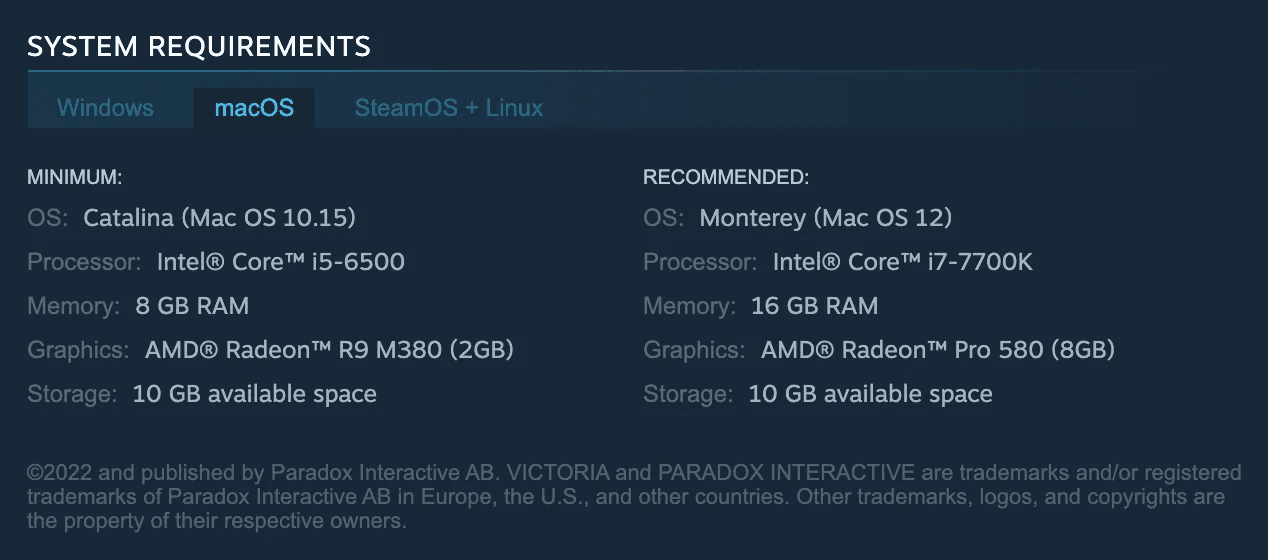
Unabhängig davon, welche Methode Sie wählen, stellen Sie sicher, dass Ihr Mac bestimmte Systemanforderungen erfüllt:
macOS-Version: Für die Kompatibilität von Virtualisierungssoftware wird allgemein macOS X 10.8.5 oder später benötigt.
Hardware-Spezifikationen:
Ein leistungsfähiger Prozessor (Intel oder Apple M1/M2).
Mindestens 16GB RAM; mehr Speicher wird empfohlen, wenn mit großen Datensätzen in Power BI gearbeitet wird.
Best Practices für die Nutzung von Power BI auf dem Mac
Aktualisiert bleiben: Regelmäßig nach Updates sowohl in macOS als auch in irgendwelchen Virtualisierungssoftware suchen, die Sie für optimale Leistung und Sicherheit nutzen.
Tastenkombinationen nutzen: Machen Sie sich mit Tastenkombinationen vertraut, die speziell für Power BI sind; sie können Ihren Arbeitsablauf erheblich beschleunigen.
Online-Ressourcen erkunden: Nutzen Sie die umfangreiche Dokumentation, Tutorials und Community-Foren von Microsoft, um mehr über die effektive Nutzung von Power BI zu lernen.
Datenquellen optimieren: Stellen Sie sicher, dass Ihre Datenquellen gut organisiert und für das Reporting optimiert sind, bevor Sie sie in Power BI importieren.
Fazit
Obwohl Microsoft keine native Version von Power BI Desktop für macOS anbietet, haben Mac-Nutzer mehrere effektive Optionen, um auf dessen Funktionen zuzugreifen—sei es über den webbasierten Service, Virtualisierungssoftware, Boot Camp, Remote-Desktop-Verbindungen oder cloudbasierte Lösungen wie Azure VMs.
Durch das Verständnis dieser Methoden und das Befolgen von Best Practices können Sie die volle Leistung von Power BI auf Ihrem Mac-Gerät nutzen und Ihre Datenanalysefähigkeiten verbessern, um bessere Entscheidungen innerhalb Ihres Unternehmens zu treffen! Nutzen Sie diese Tools heute, um neue Einblicke aus Ihren Daten zu gewinnen!
Bezogen auf Power BI Tutorials