
Power BI Tutorials
Verfasst von: Sajagan Thirugnanam und Austin Levine
Zuletzt aktualisiert am 30. Oktober 2024
Im letzten Jahrzehnt ist Power BI zu einem wesentlichen Bestandteil vieler Business-Intelligence-Teams in Unternehmen weltweit geworden. Eine der am meisten unterschätzten und vorteilhaften Funktionen von Power BI ist die Tooltip-Option.
Vielleicht ist dieser Begriff einigen von Ihnen noch neu, aber machen Sie sich keine Sorgen!
In diesem Blog führe ich Sie durch die Details, was ein Tooltip ist, wie man es einrichtet und dieses Feature nutzt, um Ihre nächsten Power BI-Berichte und Dashboards mit einer zusätzlichen Kontextschicht auf das nächste Level zu heben.
Verstehen von Tooltips in Power BI
Tooltips sind kleine, informative Kästchen, die erscheinen, wenn Sie über einen Datenpunkt in Ihrem Power BI-Bericht schweben. Sie bieten zusätzlichen Kontext und Details zu den Daten ohne die Hauptvisualisierung zu überladen.
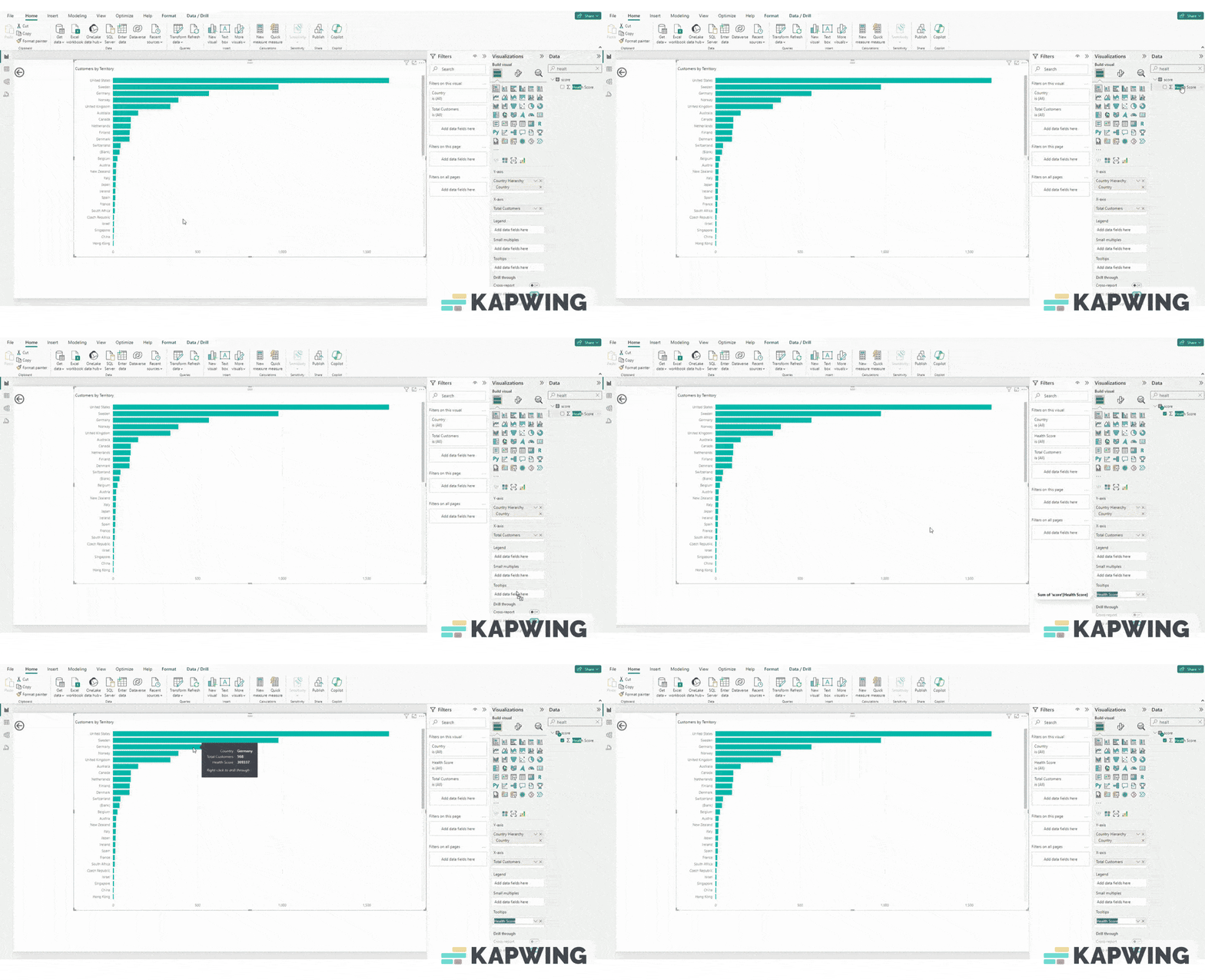
Einrichten eines einfachen Tooltip
Öffnen Sie die Power BI Desktop-Version und wählen Sie die Visualisierung aus, der Sie einen Tooltip hinzufügen möchten.
Gehen Sie zum Visualisierungsbereich auf der rechten Seite und scrollen Sie nach unten, um die Tooltip-Option zu finden.
Fügen Sie eine Metrik hinzu, die Sie als Tooltip anzeigen möchten. Sie können auch mehrere Metriken zum Tooltip-Feld hinzufügen, sollten jedoch vermeiden, zu viele Metriken hinzuzufügen, die die Visual überladen könnten.
Zum Beispiel haben wir im obigen Bild das Feld Health Score als Tooltip hinzugefügt, um zusätzliche Informationen zum Diagramm Kunden nach Gebiet zu liefern.
Tooltips für tiefere Einsichten verbessern
Ja, ich bin sicher, Sie denken, dass solche grundlegenden Tooltips super nützlich sind, aber warten Sie, bis Sie wissen, was sonst noch mit einem Tooltip in Power BI gemacht werden kann.
So können Sie Ihre Tooltips auf das nächste Level bringen:
Verwenden Sie verschiedene Visualisierungen innerhalb von Tooltips: Anstatt nur Text zu verwenden, können Sie Diagramme, Grafiken und andere Visuals als Tooltip verwenden. Wenn Sie beispielsweise Gesundheitsbewertungen nach Gebiet anzeigen, könnte Ihr Tooltip eine Mini-Tabelle mit der stadtweisen Aufschlüsselung enthalten, wie unten gezeigt.
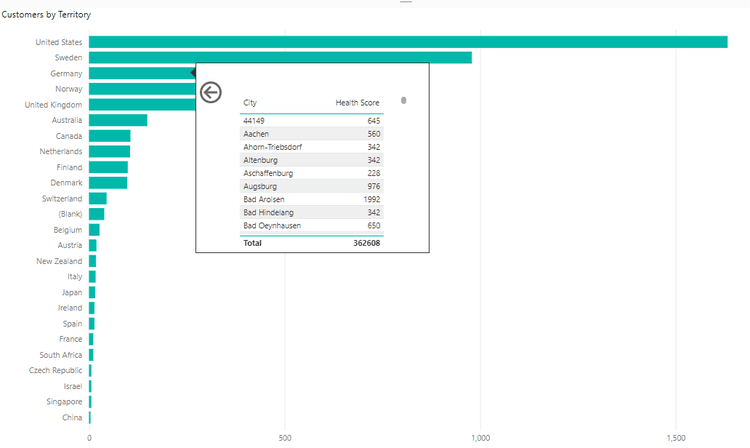
Für beste Ergebnisse passen Sie die Seitengröße im Formatierungsbereich an. Auf dem Blatt, auf dem Ihr Bericht sich befindet und mit dem ausgewählten Visual, ändern Sie im Tooltip-Formatierungsbereich den Tooltip-Typ auf Berichtseite und wählen Sie das entsprechende Blatt aus dem Seitenauswahlmenü aus.
Das benutzerdefinierte Tooltip-Diagramm kann alles sein, angefangen von einem einfachen tabellarischen Format bis hin zu einem Kreisdiagramm oder einem Monat-über-Monat-Liniendiagramm, das Trends in Ihren Daten zeigt. Dies ist eine sehr wirksame Methode, um Ihren Berichten und Dashboards zusätzliche Informationen zu liefern.
Praktische Anwendungen
Hier sind einige Möglichkeiten, wie Tooltips helfen können, Ihre Dashboards auf das nächste Level zu heben:
Verkaufsdashboard-Analyse: In einem Verkaufsdashboard können Sie Tooltips verwenden, um zusätzliche Details wie die quartalsweisen Verkaufstrendmetriken, leistungsspezifische Daten der Verkäufer und den Vergleich mit Zielen anzuzeigen. Dies ermöglicht es Benutzern, schnell tiefere Einsichten zu erhalten, ohne das Haupt-Dashboard zu verlassen.
Finanzleistungsbericht: In Finanzberichten können Tooltips detaillierte Aufschlüsselungen von Einnahmen, Ausgaben und Gewinnspannen bieten. Wenn Sie zum Beispiel über einen Einnahmenwert schweben, kann ein Tooltip mit einem Kreisdiagramm der Einnahmequellen angezeigt werden, das einen schnellen Überblick über die Aufteilung der Einnahmen ermöglicht.
Abschluss
Tooltips in Power BI sind ein leistungsstarkes Feature, das die Interaktivität Ihrer Berichte deutlich verbessern kann. Indem Sie die in diesem Leitfaden beschriebenen Schritte befolgen, können Sie Tooltips erstellen, die tiefere Einsichten bieten und das gesamte Benutzererlebnis Ihrer Power BI Dashboards verbessern. Experimentieren Sie mit verschiedenen Tooltip-Konfigurationen, um herauszufinden, was für Ihre spezifischen Bedürfnisse am besten funktioniert und bringen Sie Ihre Datenanalyse auf das nächste Level.
Um mehr über die Erstellung von Dashboards in Power BI zu erfahren, konsultieren Sie mit Case When, um die verschiedenen Facetten des Tools zu verstehen, beginnend mit wie Sie ein Dashboard gestalten in Power BI.
FAQs
Kann ich einen benutzerdefinierten Tooltip in Power BI erstellen?
Sie können ganz einfach einen benutzerdefinierten Tooltip in Power BI als separates Diagramm oder Visual mithilfe der Tooltip-Formatierungsoption erstellen. Das benutzerdefinierte Tooltip-Diagramm kann alles sein, angefangen von einem einfachen tabellarischen Format bis hin zu einem Kreisdiagramm oder einem Monat-über-Monat-Liniendiagramm, das Trends in Ihren Daten zeigt. Dies ist eine sehr wirksame Methode, um Ihren Berichten und Dashboards zusätzliche Informationen zu liefern.
Warum werden die Tooltips nicht im Power BI-Diagramm angezeigt?
Dies könnte daran liegen, dass zu viele Werte im Tooltip-Diagramm oder im Visual vorhanden sind und es nicht in das Kästchen passt. Es könnte auch sein, dass keine Daten für den Kontext vorhanden sind, den Sie für dieses Diagramm ausgewählt haben. Sie können das Problem leicht debuggen, indem Sie die Daten filtern und das Tooltip-Visual vereinfachen.
Bezogen auf Power BI Tutorials