
Power BI Tutorials
Verfasst von: Sajagan Thirugnanam und Austin Levine
Zuletzt aktualisiert am 18. Oktober 2024
Drill-throughs sind eine großartige Möglichkeit, tiefer in Ihre Analyse in Power BI einzutauchen.
Stellen Sie sich Folgendes vor: Sie präsentieren Ihrem Vorgesetzten die Ergebnisse Ihrer Kundenanalyse-Berichte zur gesamten Kundenakquise nach Region in diesem Jahr, und er/sie bittet Sie, die Details nach Stadt zu erläutern, wo die Akquise stattgefunden hat.
Ich wette, wenn Ihr Bericht in Excel vorläge, müssten Sie sagen, dass Sie nach dem Meeting auf Ihren Vorgesetzten zurückkommen und dann mühsam die Daten erneut durchgehen würden.
Dank der Drill-Through-Funktion in Power BI müssen wir das jedoch nicht mehr tun. Die detaillierte Analyse steht Ihnen mit einem Klick zur Verfügung.
In diesem Blogbeitrag wollen wir uns ansehen, wie wir die Drill-Through-Funktion in Power BI einrichten können und wie wir diese Funktion nutzen können, um Ihre Analyse weiter zu verbessern.
Was ist ein Drill-Through?
Ein Drill-Through in Power BI ist eine Funktion, die es Benutzern ermöglicht, von einem zusammenfassenden Bericht zu einem detaillierten Bericht zu navigieren, indem sie auf einen bestimmten Datenpunkt klicken.
Diese Funktionalität ermöglicht es Benutzern, durch die zusammengefassten Daten zu „drillen“, um granulare Details zu diesem bestimmten Datenpunkt zu sehen, was tiefere Einblicke und Kontext im Datenanalyseprozess bietet. Beispielsweise könnte das Klicken auf eine Verkaufszahl für ein bestimmtes Produkt in einem zusammenfassenden Bericht den Benutzer zu einem anderen Bericht führen, der detaillierte Verkaufstransaktionen zeigt.
Wie richtet man Drill-Through in Power BI ein?
Das Einrichten eines Drill-Throughs kann ziemlich einfach sein, wie die meisten Dinge in Power BI! Lassen Sie uns eine Schritt-für-Schritt-Anleitung durchgehen, wie Sie es einrichten können, damit Sie dieses Wissen in Ihrem nächsten Bericht nutzen können.
Schritt 1: Erstellen Sie eine hochrangige Übersichtsseite
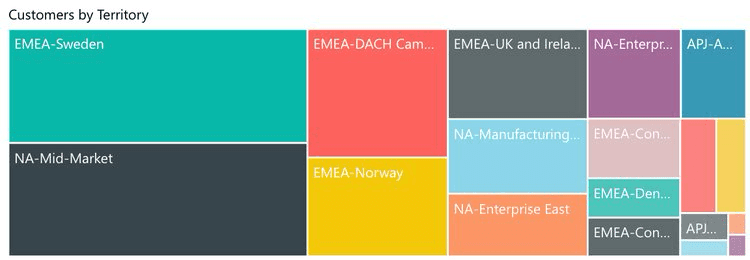
Diese Seite wird der Ausgangspunkt sein, wenn der Benutzer den Bericht verwendet. Sie kann zusammengefasste Zahlen enthalten, wie z. B. die Gesamtzahl der Kunden pro Region, wie unten gezeigt.
Schritt 2: Richten Sie eine Detailseite für Drill-Throughs ein
Der nächste Schritt besteht darin, eine detaillierte Aufschlüsselung der zusammengefassten Daten zu erstellen, die Sie aufgeschlüsselt sehen möchten. Beispielsweise möchten wir nun sehen, aus welchem Land und welcher Stadt die Kunden kommen.
Erstellen Sie dazu eine neue Registerkarte in Power BI Desktop und benennen Sie sie „Breakdown by Country/City“. In dieser Registerkarte erstellen Sie einfach ein neues tabellarisches Diagramm, das die länderspezifische und stadtweise Aufschlüsselung der Gesamtkunden wie folgt zeigt:
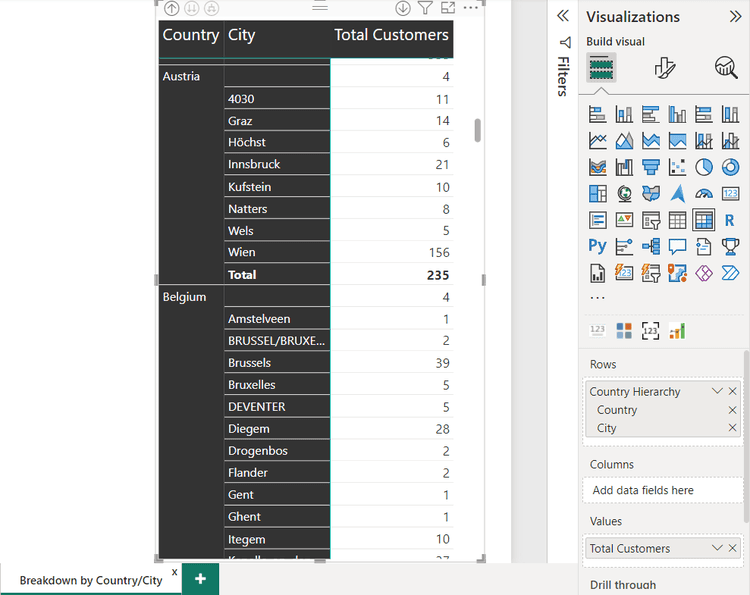
Dies ist eine einfache Darstellung einer Matrix-Tabelle, aber Sie können diese Tabelle natürlich nach Ihren Anforderungen anpassen!
Schritt 3: Einrichten der Drill-Through-Logik
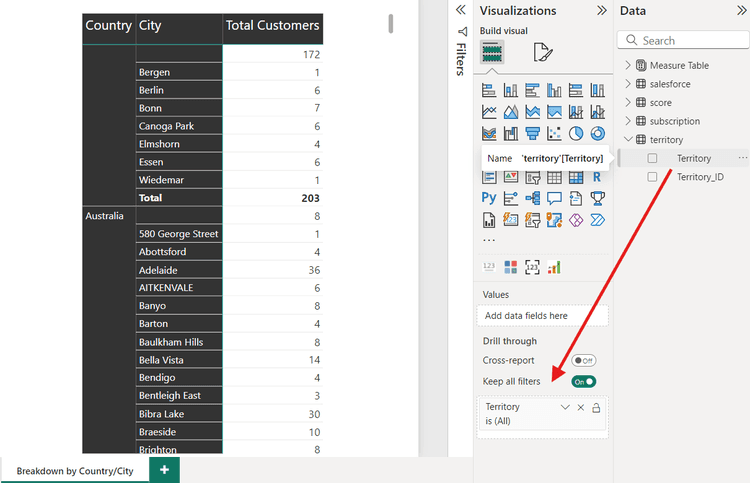
Jetzt ist es an der Zeit, diese Seite als potenzielles Drill-Through-Ziel festzulegen. Dazu müssen wir auf die Dimension verweisen, die im visuellen Element des Übersichtsberichts verwendet wird. Beispielsweise versuchen wir hier, die Aufschlüsselung der Regionen im Drill-Through-Tab zu sehen.
Deshalb ziehen wir einfach das Feld „Territorium“ in die Drill-Through-Option im neu erstellten Tab „Breakdown by Country/City“.
Schritt 4: Die Drill-Through-Funktionalität ausprobieren
Nach dem Einrichten der Drill-Through-Funktion blenden Sie den Tab aus, den wir gerade für das Drill-Through erstellt haben, und kehren Sie zum Übersichts-Tab zurück, aus dem wir das Drill-Through durchführen wollen.
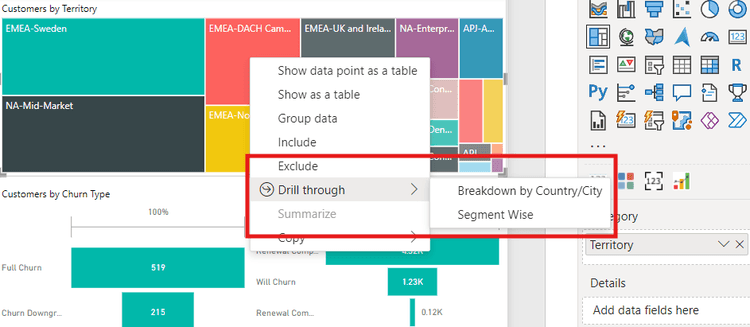
Klicken Sie mit der rechten Maustaste auf den Teil der Visualisierung, dessen Details Sie sehen möchten, fahren Sie über Drill-Through und klicken Sie auf den Namen des Drill-Through-Tabs, den wir gerade erstellt haben.
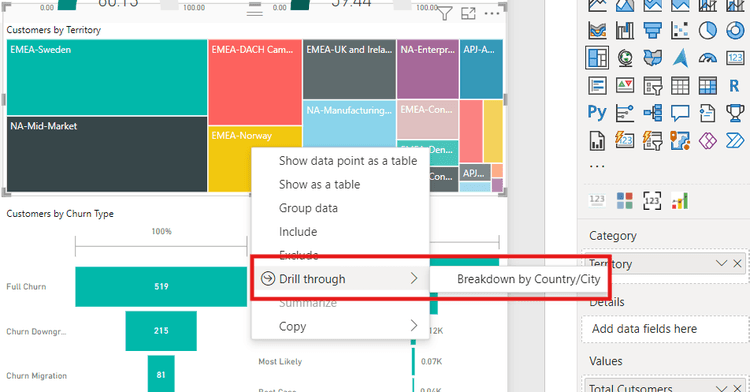
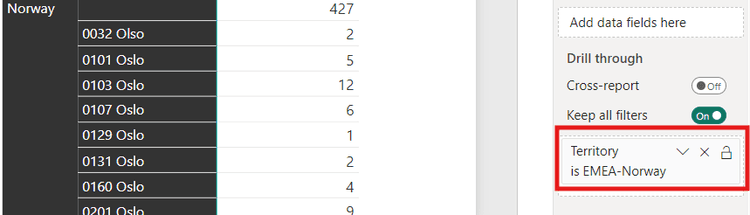
Dies führt uns direkt zum Drill-Through-Tab und die Tabelle zeigt interessanterweise nur Länder- und Stadtdaten für Norwegen an.
Sie werden feststellen, dass die Tabelle bereits für das Gebiet EMEA-Norwegen gefiltert ist, da Sie diese Aktion für dieses Gebiet exklusiv ausgeführt haben.
Bitte beachten Sie, dass Drill-Through nicht auf nur einen Tab beschränkt ist. Sie können diese Aktion für so viele Seiten ausführen, wie Sie möchten, abhängig davon, wie viele Möglichkeiten Sie zur Datenaufteilung haben möchten.
Im folgenden Beispiel werden Sie feststellen, dass wir jetzt sowohl nach Land/Stadt als auch nach Segmenten das Drill-Through gemacht haben. Diese Flexibilität ermöglicht es Ihnen, die Daten auf jede erdenkliche Ebene zu sehen und Ihre Manager, egal welche Frage sie haben, zu erfreuen.
Einige Tipps für Best Practices
Um sicherzustellen, dass wir die Drill-Through-Funktionen klar und präzise nutzen, müssen wir einige Dinge beachten.
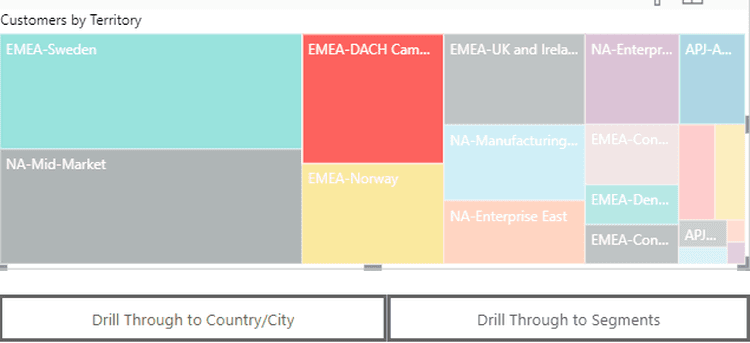
Klare Navigation: Sorgen Sie für eine klare Navigation oder Schaltflächen im Übersichtsbericht, um Benutzern zu helfen, einfach zur Drill-Through-Seite zu navigieren. Sie können eine leere Schaltfläche erstellen und die Drill-Through-Aktion bereitstellen, sodass sie für den Benutzer visuell intuitiv ist. Der Benutzer kann einfach ein Gebiet auswählen und auf die Schaltfläche klicken, um zum Drill-Through-Tab zu gelangen.
Relevante Daten: Nehmen Sie nur relevante Daten in den Drill-Through-Bericht auf, um die Benutzer nicht mit unnötigen Informationen zu überfordern.
Leistungsüberlegungen: Seien Sie sich der Leistung bewusst, insbesondere wenn Sie mit großen Datensätzen oder komplexen Visualisierungen arbeiten.
Abschließend
Die Drill-Through-Funktionalität in Power BI ist ein leistungsstarkes Tool für detaillierte Datenanalysen. Indem Sie die Schritte befolgen, die in diesem Blogbeitrag beschrieben werden, können Sie intuitive und aufschlussreiche Drill-Throughs erstellen, die die Datenstorytelling-Fähigkeiten verbessern. Durch sorgfältige Einrichtung und gut durchdachtes Design können Drill-Through-Berichte Ihren Managern und Benutzern tiefere Einblicke und ein interaktiveres Datenexplorationserlebnis bieten.
Wir hoffen, dass Ihnen dieser Blog hilft, Drill-Throughs effizient in Ihren Power BI-Berichten zu implementieren. Viel Spaß beim Berichten und lernen Sie immer weiter!
Um weitere solcher Tipps zu Power BI zu erfahren, vergessen Sie nicht, andere Artikel von Case When über Power BI zu lesen.
FAQs
Was ist der Unterschied zwischen Drill-Down und Drill-Through?
Drill-Down navigiert durch hierarchische Datenebenen innerhalb derselben Visualisierung, wie das Verschieben von jährlichen auf monatliche Verkäufe. Drill-Through, wie im Artikel gezeigt, wechselt auf eine andere Berichtseite, um detaillierte Informationen zu einem bestimmten Datenpunkt anzuzeigen, wie z.B. detaillierte Verkäufe für ein Produkt. Drill-Down bleibt innerhalb einer Visualisierung, während Drill-Through zu einer anderen Seite für mehr Einblicke navigiert.
Kann ich bei einer Tabellen- oder Matrix-Visualisierung Drill-Through ausführen?
Ja, natürlich können Sie das! Drill-Through wird für tabellarische Diagramme unterstützt, sowie für andere gängige Diagramme wie Balkendiagramme, Liniendiagramme usw.
Bezogen auf Power BI Tutorials