Reporting und KPIs
Power BI: Best Practices für die Datenvisualisierung
Diagrammtypen in Power BI wählen, auf einem Sternschema modellieren und mit Drillthrough, DAX-Measures und Custom Visuals klarere Reports bauen.
Sajagan Thirugnanam
·
Aktualisiert
Gute Datenvisualisierung in Power BI heißt: Der Diagrammtyp passt zur Frage, die Sie beantworten. Die Daten sind in einem Sternschema modelliert, damit Visuals schnell bleiben. Jede Report-Seite zeigt nur die Visuals, die ein Nutzer wirklich braucht. Die Abschnitte unten behandeln jeden dieser Punkte, dazu DAX, Interaktivität und Community-Ressourcen, die sie unterstützen.
Kennen Sie zuerst Ihre Zielgruppe
Klären Sie vor dem Bauen, wer den Report nutzt: technisches Niveau, Fachwissen und was die Person aus den Daten entscheiden muss. Eine Visualisierung für einen Finanzleiter, der fragt „liegen wir im Plan“, sieht anders aus als eine für einen Analysten, der untersucht, warum sich eine Zahl bewegt hat. Wer Visuals auf die Zielgruppe zuschneidet, baut einen Report, der Handeln auslöst, statt ungelesen herumzuliegen.
Wählen Sie die passende Visualisierung
Power BI bietet viele Diagrammtypen: Balkendiagramme, Streudiagramme, Karten und mehr. Als Ausgangspunkt gilt:
Um kategoriale Daten zu vergleichen, nutzen Sie ein gruppiertes Balkendiagramm oder ein gestapeltes Säulendiagramm.
Für einen Verlauf über die Zeit nutzen Sie ein Liniendiagramm oder ein Flächendiagramm.
Für geografische Daten nutzen Sie ein Kartenvisual.
Große Datenmengen beherrschen
Einige Techniken halten einen Report reaktionsschnell, wenn die zugrunde liegenden Daten wachsen:
Nutzen Sie Query Folding, damit Transformationsschritte an der Datenquelle statt in Power BI laufen. Das senkt die übertragene Datenmenge.
Fassen Sie Daten zusammen und aggregieren Sie sie, damit Visuals weniger, aussagekräftigere Datenpunkte zeigen statt Rohdaten auf Zeilenebene.
Setzen Sie Filter und Slicer ein, um zu begrenzen, wie viele Daten ein Visual auf einmal lädt.
Eigene Visualisierungen nutzen
Über die eingebauten Diagrammtypen hinaus können Sie Custom Visuals aus dem Microsoft-AppSource-Marktplatz installieren, darunter Sankey-Diagramme und Wortwolken. Power BI unterstützt außerdem R- und Python-Skripte für Berechnungen, statistische Analysen oder Custom Visuals, die die eingebaute Bibliothek nicht abdeckt.
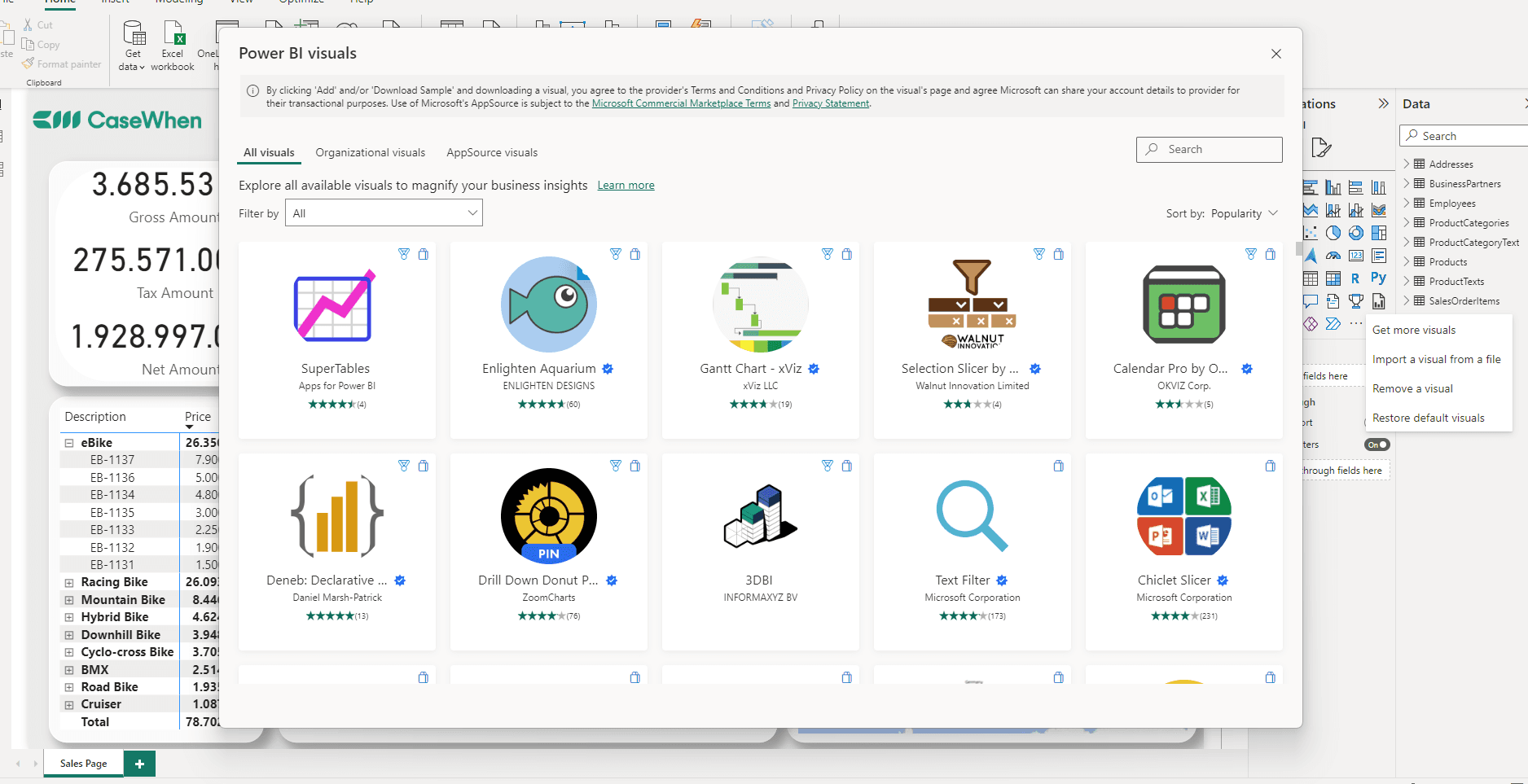
Der Power-BI-Visuals-Marktplatz, geöffnet aus Power BI Desktop.
Interaktivität ergänzen: Drillthrough, Cross-Filtering und Tooltips
Power BI bietet mehrere interaktive Funktionen zusätzlich zu den Visuals selbst. Mit Drillthrough klickt ein Nutzer auf einen Datenpunkt und springt auf eine Detailseite. Mit Cross-Filtering filtert eine Auswahl in einem Visual die anderen Visuals der Seite. Tooltips zeigen beim Darüberfahren zusätzliche Details, ohne ein weiteres Visual auf die Seite zu setzen.
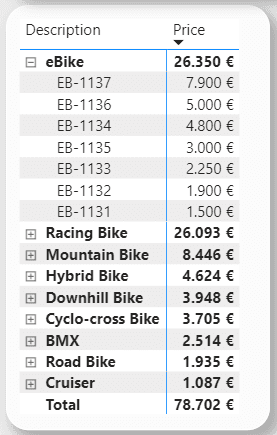
Ein Matrix-Visual mit Drilldown. Eine Kategoriezeile aufzuklappen ist eine Form von Drilldown innerhalb eines einzelnen Visuals.
Modellieren Sie in einem Sternschema
Ein Sternschema ordnet die Daten in einer zentralen Faktentabelle, die quantitative Daten wie Verkaufstransaktionen enthält, umgeben von Dimensionstabellen mit beschreibenden Attributen wie Kunde, Produkt oder Datum. Ein Modell kann mehr als eine Faktentabelle haben. Diese Struktur hält Abfragen einfach und schnell. Deshalb ist es das Modell, gegen das Power BI am besten performt.
Sternschema und Schneeflockenschema sind die zwei gängigen Ansätze. Sie wägen Abfragegeschwindigkeit und Datennormalisierung unterschiedlich ab. Unser Leitfaden zu Sternschema vs. Schneeflockenschema behandelt diesen Vergleich ausführlich, auch dazu, wann eine Schneeflockenstruktur trotzdem richtig ist. Allgemeine Hinweise zur Modellierung über die Schemaform hinaus finden Sie in unseren Best Practices zur Datenmodellierung.
Nutzen Sie die passenden DAX-Ausdrücke
DAX (Data Analysis Expressions) ist die Formelsprache hinter Measures und berechneten Spalten in Power BI, Excel und Analysis Services. Ein einfaches Measure sieht so aus:
Total Sales = SUM(Sales[Amount])Ein fortgeschritteneres Measure kombiniert Funktionen, etwa diese Berechnung der Abwanderungsrate:
Customer Churn Rate =
DIVIDE(
    COUNTROWS(FILTER(Customer, Customer[Status] = "Churned")),
    COUNTROWS(Customer)
)
Wer Measures korrekt schreibt, statt sich auf Standardaggregationen zu verlassen, hält Berechnungen genau, auch wenn ein Report komplexer wird.
Allgemeine Layout-Techniken
Von links nach rechts, von oben nach unten. Menschen lesen eine Seite von links nach rechts und von oben nach unten. Setzen Sie die wichtigste Information deshalb oben links.
Begrenzen Sie die Zahl der Visuals pro Seite. Weniger Visuals bedeuten schnellere Ladezeiten und eine Seite, die den Leser nicht überfordert. Unser Leitfaden zu Dashboard-Layout und Formatierung behandelt das Seitenlayout ausführlicher.
Interaktionen bearbeiten. Steuern Sie, wie Visuals einer Seite sich gegenseitig filtern oder beeinflussen, statt jedes Visual standardmäßig jedes andere filtern zu lassen.
Performance Analyzer nutzen. Er zeigt, wie lange jedes Visual zum Laden und Rendern braucht. Das hilft, den Engpass zu finden, wenn sich ein Report langsam anfühlt.
Die allgemeinen Gestaltungsprinzipien hinter einer gut aufgebauten Seite finden Sie in unserem Leitfaden zum Dashboard-Design.
Nutzen Sie die Power-BI-Community
Die Power-BI-Community ist eine Ressource für neue und erfahrene Nutzer. In ihren Foren, Blogs und Nutzergruppen stellen Sie Fragen zu Datenmodellierung, Visual-Design oder fortgeschrittener Analyse und sehen, wie andere ein ähnliches Problem gelöst haben.
Quellen
Understand star schema and the importance for Power BI - Microsoft Learn
Publish Power BI visuals - Microsoft Learn
Create Power BI visuals using Python in Power BI Desktop - Microsoft Learn
DAX overview - Microsoft Learn
Gute Datenvisualisierung in Power BI heißt: Der Diagrammtyp passt zur Frage, die Sie beantworten. Die Daten sind in einem Sternschema modelliert, damit Visuals schnell bleiben. Jede Report-Seite zeigt nur die Visuals, die ein Nutzer wirklich braucht. Die Abschnitte unten behandeln jeden dieser Punkte, dazu DAX, Interaktivität und Community-Ressourcen, die sie unterstützen.
Kennen Sie zuerst Ihre Zielgruppe
Klären Sie vor dem Bauen, wer den Report nutzt: technisches Niveau, Fachwissen und was die Person aus den Daten entscheiden muss. Eine Visualisierung für einen Finanzleiter, der fragt „liegen wir im Plan“, sieht anders aus als eine für einen Analysten, der untersucht, warum sich eine Zahl bewegt hat. Wer Visuals auf die Zielgruppe zuschneidet, baut einen Report, der Handeln auslöst, statt ungelesen herumzuliegen.
Wählen Sie die passende Visualisierung
Power BI bietet viele Diagrammtypen: Balkendiagramme, Streudiagramme, Karten und mehr. Als Ausgangspunkt gilt:
Um kategoriale Daten zu vergleichen, nutzen Sie ein gruppiertes Balkendiagramm oder ein gestapeltes Säulendiagramm.
Für einen Verlauf über die Zeit nutzen Sie ein Liniendiagramm oder ein Flächendiagramm.
Für geografische Daten nutzen Sie ein Kartenvisual.
Große Datenmengen beherrschen
Einige Techniken halten einen Report reaktionsschnell, wenn die zugrunde liegenden Daten wachsen:
Nutzen Sie Query Folding, damit Transformationsschritte an der Datenquelle statt in Power BI laufen. Das senkt die übertragene Datenmenge.
Fassen Sie Daten zusammen und aggregieren Sie sie, damit Visuals weniger, aussagekräftigere Datenpunkte zeigen statt Rohdaten auf Zeilenebene.
Setzen Sie Filter und Slicer ein, um zu begrenzen, wie viele Daten ein Visual auf einmal lädt.
Eigene Visualisierungen nutzen
Über die eingebauten Diagrammtypen hinaus können Sie Custom Visuals aus dem Microsoft-AppSource-Marktplatz installieren, darunter Sankey-Diagramme und Wortwolken. Power BI unterstützt außerdem R- und Python-Skripte für Berechnungen, statistische Analysen oder Custom Visuals, die die eingebaute Bibliothek nicht abdeckt.
Der Power-BI-Visuals-Marktplatz, geöffnet aus Power BI Desktop.
Interaktivität ergänzen: Drillthrough, Cross-Filtering und Tooltips
Power BI bietet mehrere interaktive Funktionen zusätzlich zu den Visuals selbst. Mit Drillthrough klickt ein Nutzer auf einen Datenpunkt und springt auf eine Detailseite. Mit Cross-Filtering filtert eine Auswahl in einem Visual die anderen Visuals der Seite. Tooltips zeigen beim Darüberfahren zusätzliche Details, ohne ein weiteres Visual auf die Seite zu setzen.
Ein Matrix-Visual mit Drilldown. Eine Kategoriezeile aufzuklappen ist eine Form von Drilldown innerhalb eines einzelnen Visuals.
Modellieren Sie in einem Sternschema
Ein Sternschema ordnet die Daten in einer zentralen Faktentabelle, die quantitative Daten wie Verkaufstransaktionen enthält, umgeben von Dimensionstabellen mit beschreibenden Attributen wie Kunde, Produkt oder Datum. Ein Modell kann mehr als eine Faktentabelle haben. Diese Struktur hält Abfragen einfach und schnell. Deshalb ist es das Modell, gegen das Power BI am besten performt.
Sternschema und Schneeflockenschema sind die zwei gängigen Ansätze. Sie wägen Abfragegeschwindigkeit und Datennormalisierung unterschiedlich ab. Unser Leitfaden zu Sternschema vs. Schneeflockenschema behandelt diesen Vergleich ausführlich, auch dazu, wann eine Schneeflockenstruktur trotzdem richtig ist. Allgemeine Hinweise zur Modellierung über die Schemaform hinaus finden Sie in unseren Best Practices zur Datenmodellierung.
Nutzen Sie die passenden DAX-Ausdrücke
DAX (Data Analysis Expressions) ist die Formelsprache hinter Measures und berechneten Spalten in Power BI, Excel und Analysis Services. Ein einfaches Measure sieht so aus:
Total Sales = SUM(Sales[Amount])Ein fortgeschritteneres Measure kombiniert Funktionen, etwa diese Berechnung der Abwanderungsrate:
Customer Churn Rate =
DIVIDE(
    COUNTROWS(FILTER(Customer, Customer[Status] = "Churned")),
    COUNTROWS(Customer)
)
Wer Measures korrekt schreibt, statt sich auf Standardaggregationen zu verlassen, hält Berechnungen genau, auch wenn ein Report komplexer wird.
Allgemeine Layout-Techniken
Von links nach rechts, von oben nach unten. Menschen lesen eine Seite von links nach rechts und von oben nach unten. Setzen Sie die wichtigste Information deshalb oben links.
Begrenzen Sie die Zahl der Visuals pro Seite. Weniger Visuals bedeuten schnellere Ladezeiten und eine Seite, die den Leser nicht überfordert. Unser Leitfaden zu Dashboard-Layout und Formatierung behandelt das Seitenlayout ausführlicher.
Interaktionen bearbeiten. Steuern Sie, wie Visuals einer Seite sich gegenseitig filtern oder beeinflussen, statt jedes Visual standardmäßig jedes andere filtern zu lassen.
Performance Analyzer nutzen. Er zeigt, wie lange jedes Visual zum Laden und Rendern braucht. Das hilft, den Engpass zu finden, wenn sich ein Report langsam anfühlt.
Die allgemeinen Gestaltungsprinzipien hinter einer gut aufgebauten Seite finden Sie in unserem Leitfaden zum Dashboard-Design.
Nutzen Sie die Power-BI-Community
Die Power-BI-Community ist eine Ressource für neue und erfahrene Nutzer. In ihren Foren, Blogs und Nutzergruppen stellen Sie Fragen zu Datenmodellierung, Visual-Design oder fortgeschrittener Analyse und sehen, wie andere ein ähnliches Problem gelöst haben.
Quellen
Understand star schema and the importance for Power BI - Microsoft Learn
Publish Power BI visuals - Microsoft Learn
Create Power BI visuals using Python in Power BI Desktop - Microsoft Learn
DAX overview - Microsoft Learn
Mehr zu diesem Thema.
Zeigen Sie uns Ihren Report, dem niemand traut.
1 · Ein Gespräch von 30 Minuten.
2 · Wir sehen uns gemeinsam Ihre aktuellen Reports an.
3 · Wir sagen Ihnen, was wir tun würden.
Zeigen Sie uns Ihren Report, dem niemand traut.
1 · Ein Gespräch von 30 Minuten.
2 · Wir sehen uns gemeinsam Ihre aktuellen Reports an.
3 · Wir sagen Ihnen, was wir tun würden.
Zeigen Sie uns Ihren Report, dem niemand traut.
1 · Ein Gespräch von 30 Minuten.
2 · Wir sehen uns gemeinsam Ihre aktuellen Reports an.
3 · Wir sagen Ihnen, was wir tun würden.

CaseWhen ist eine BI-Beratung aus Berlin. Wir bauen Reporting, dem die Geschäftsführung vertraut, auf dem Microsoft-Stack: Power BI, Fabric und Azure.
Berlin, Deutschland
Kostenlose Tools
CaseWhen ist eine BI-Beratung aus Berlin. Wir bauen Reporting, dem die Geschäftsführung vertraut, auf dem Microsoft-Stack: Power BI, Fabric und Azure.
Berlin, Deutschland
Kostenlose Tools
CaseWhen ist eine BI-Beratung aus Berlin. Wir bauen Reporting, dem die Geschäftsführung vertraut, auf dem Microsoft-Stack: Power BI, Fabric und Azure.
Berlin, Deutschland