DAX und Datenmodelle
Power-BI-Datenmodell: Best Practices für Ihr Modell
Power-BI-Datenmodell: Sternschema, One-to-many über Integer-Schlüssel, einfache Filterrichtung, schlankes Power Query, saubere Measures.
Sajagan Thirugnanam
·
Aktualisiert
Die wichtigsten Best Practices für Datenmodelle in Power BI: Formen Sie die Daten als Sternschema, verbinden Sie Tabellen one-to-many über Integer-Schlüssel mit einer Filterrichtung, laden Sie nur die Spalten, die Sie nutzen, und legen Sie Berechnungen in Measures ab. Diese Best Practices gelten für jeden Report: eine Faktentabelle pro Geschäftsprozess, umgeben von kleinen Dimensionstabellen. Dieser Beitrag behandelt jede Praxis mit den Schritten in Power Query und in der Modellansicht.
Best Practices für Power-BI-Datenmodelle im Überblick
Nutzen Sie ein Sternschema: Faktentabellen in der Mitte, Dimensionstabellen darum herum.
Verbinden Sie Tabellen one-to-many, von der Dimension zum Fakt, mit einer einzigen Filterrichtung.
Verknüpfen Sie über Integer-ID-Spalten, nicht über Textspalten.
Nutzen Sie eine eigene, markierte Datumstabelle und schalten Sie Auto-Datum/Uhrzeit aus.
Entfernen Sie Spalten und Tabellen, die der Report nicht nutzt.
Legen Sie Berechnungen in Measures ab. Nutzen Sie berechnete Spalten nur für feste Logik auf Zeilenebene.
Benennen Sie Tabellen, Spalten, Measures und Power-Query-Schritte so, dass andere sie nachvollziehen können.
Blenden Sie Schlüssel und Rohspalten aus und gruppieren Sie Measures in Anzeigeordnern.
Ein Sternschema nutzen
Datenmodellierung heißt, Daten in Tabellen und Beziehungen so zu ordnen, dass sie sich leicht analysieren und im Report auswerten lassen. Power BI arbeitet am besten mit einem Sternschema. Auch Microsofts eigene Modellierungsempfehlung rät dazu.
Ein Sternschema hat zwei Arten von Tabellen:
Faktentabellen speichern Ereignisse oder Messwerte, etwa Verkaufszeilen, Bestellungen oder Budgetzeilen. Sie haben viele Zeilen, numerische Spalten und je einen Schlüssel pro verbundener Dimension.
Dimensionstabellen beschreiben die Fakten, etwa Produkt, Kunde, Filiale und Datum. Jede hat eine Zeile pro Element und eine eindeutige ID-Spalte.
Jede Dimension hängt direkt an der Faktentabelle. Ein Filter auf einer Dimension, etwa einer Produktkategorie, wirkt über genau eine Beziehung auf die Faktentabelle. Das macht Filter vorhersehbar und DAX einfacher.
Vermeiden Sie Ketten von Dimensionen, bei denen Produkt mit Unterkategorie und diese mit Kategorie verbunden ist. Führen Sie sie stattdessen in einer Produkttabelle zusammen. Unser Vergleich von Sternschema und Snowflake-Schema erklärt den Zielkonflikt. Vermeiden Sie ebenso eine einzige breite, flache Tabelle mit allem darin. Sie ist am Anfang einfach, wiederholt aber jeden beschreibenden Wert in jeder Zeile und macht manche Berechnungen schwer zu schreiben.
Tabellen in Power BI verbinden
Tabellen verbinden Sie in Power BI über Beziehungen. Eine Beziehung verknüpft eine Spalte einer Tabelle mit einer passenden Spalte einer anderen, sodass ein Filter auf der einen Tabelle auch die andere filtert. Power BI unterstützt drei Arten von Kardinalität:
One-to-many: Ein eindeutiger Wert in einer Tabelle passt zu vielen Zeilen in einer anderen. Eine Produkt-ID steht einmal in Produkt und viele Male in Verkäufe. Diese Beziehung nutzt ein Sternschema.
One-to-one: Ein eindeutiger Wert passt zu genau einer Zeile in der anderen Tabelle.
Many-to-many: Werte wiederholen sich auf beiden Seiten. Power BI erlaubt das, es erfordert aber Sorgfalt.
Um eine Beziehung zu erstellen, öffnen Sie die Modellansicht und ziehen die Schlüsselspalte der Dimension auf die passende Spalte der Faktentabelle. Sie können auch Beziehungen verwalten auf der Registerkarte Modellierung nutzen.
Power BI kann Beziehungen auch automatisch erkennen. Die Einstellungen finden Sie unter Datei > Optionen und Einstellungen > Optionen, in Aktuelle Datei > Daten laden. Die automatische Erkennung ist praktisch, um neue Daten kurz anzusehen. Prüfen Sie bei einem Modell, das andere nutzen, jede erzeugte Beziehung. Schalten Sie die Erkennung aus, wenn sie immer wieder unerwünschte Beziehungen anlegt.
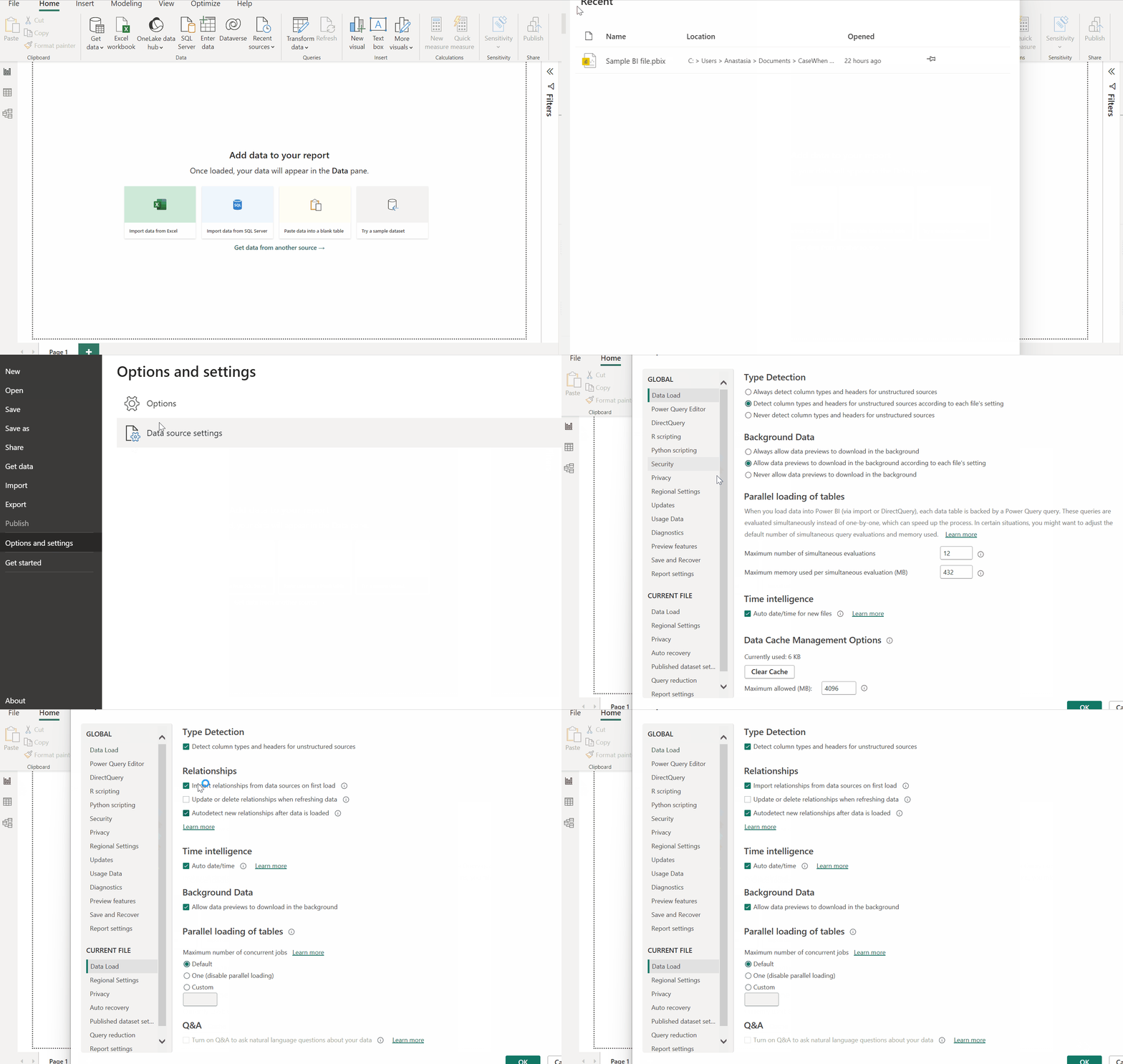
Unter Datei > Optionen und Einstellungen > Optionen > Aktuelle Datei > Daten laden steuern Sie, wie Power BI Beziehungen erstellt.
Best Practices für Beziehungen in Power BI
Verbinden Sie Dimension mit Fakt, one-to-many. Die Dimension ist die „eine“ Seite. Hat ein Dimensionsschlüssel Duplikate, korrigieren Sie die Dimension, statt die Kardinalität zu ändern.
Lassen Sie die Filterrichtung einfach. Filter sollen von der Dimension zum Fakt fließen. Microsoft empfiehlt, bidirektionale Beziehungen auf ein Minimum zu beschränken. Sie können Abfragen verlangsamen und Ergebnisse liefern, die Leser nicht erwarten.
Nutzen Sie bidirektionale Filterung nur, wo das Design sie braucht. Der Standardfall ist eine Brückentabelle in einem Many-to-many-Design. Unser Beitrag zur Kreuzfilterrichtung zeigt, wann „Beide“ richtig ist.
Bilden Sie Many-to-many über eine Brückentabelle ab. Bei Kunden und Konten, wo ein Kunde viele Konten und ein Konto viele Kunden hat, ergänzen Sie eine Brückentabelle mit einer Zeile pro Kunde-Konto-Paar. Verbinden Sie sie one-to-many mit beiden Dimensionen und stellen Sie eine dieser Beziehungen auf Filterung in beide Richtungen.
Führen Sie One-to-one-Tabellen zusammen. Zwei Tabellen mit einer One-to-one-Beziehung beschreiben meist dasselbe. Kombinieren Sie sie in Power Query zu einer Tabelle.
Nutzen Sie inaktive Beziehungen für ein zweites Datum. Zwischen zwei Tabellen kann nur eine Beziehung aktiv sein. Hat Verkäufe ein Bestelldatum und ein Lieferdatum, machen Sie die Beziehung über das Bestelldatum aktiv und die über das Lieferdatum inaktiv. Aktivieren Sie sie dann in den Measures, die sie brauchen.
Sales by Ship Date =
CALCULATE (
    SUM ( Sales[Amount] ),
    USERELATIONSHIP ( Sales[ShipDate], 'Date'[Date] )
)
Wie die Kardinalität Modellgröße und Geschwindigkeit beeinflusst, lesen Sie in unserem Beitrag zu Power-BI-Beziehungen und Kardinalität.
Spalten von Fakten und Dimensionen verbinden
Verknüpfen Sie Fakten- und Dimensionstabellen über ID-Spalten. Integer-Schlüssel lassen sich gut komprimieren und machen Beziehungen schnell. Textspalten wie Produktnamen brauchen mehr Speicher und brechen, wenn ein Name auf zwei Arten geschrieben wird.
Nutzen Sie einen Schlüssel aus dem Quellsystem, wenn es einen gibt. Hat eine Dimension keine ID-Spalte, können Sie in Power Query eine erstellen:
Wählen Sie im Menüband Start die Option Daten transformieren, um Power Query zu öffnen.
Wählen Sie die Dimensionstabelle.
Wählen Sie im Menüband Spalte hinzufügen die Option Indexspalte.
Wählen Sie Ab 1 oder Ab 0.
Benennen Sie die neue Spalte um, zum Beispiel
ProductKey.
Wiederholen Sie das für jede Dimension, die einen Schlüssel braucht. Ersetzen Sie dann die Textspalte in der Faktentabelle durch die neue ID:
Wählen Sie in Power Query die Faktentabelle.
Wählen Sie im Menüband Start die Option Abfragen zusammenführen.
Wählen Sie die Dimensionstabelle und klicken Sie in beiden Tabellen auf die passende Textspalte.
Behalten Sie die Join-Art Linker äußerer Join bei und wählen Sie OK.
Erweitern Sie die neue Spalte und wählen Sie nur die ID-Spalte.
Benennen Sie die ID-Spalte um.
Entfernen Sie die ursprüngliche Textspalte aus der Faktentabelle.
Wählen Sie Schließen & übernehmen.
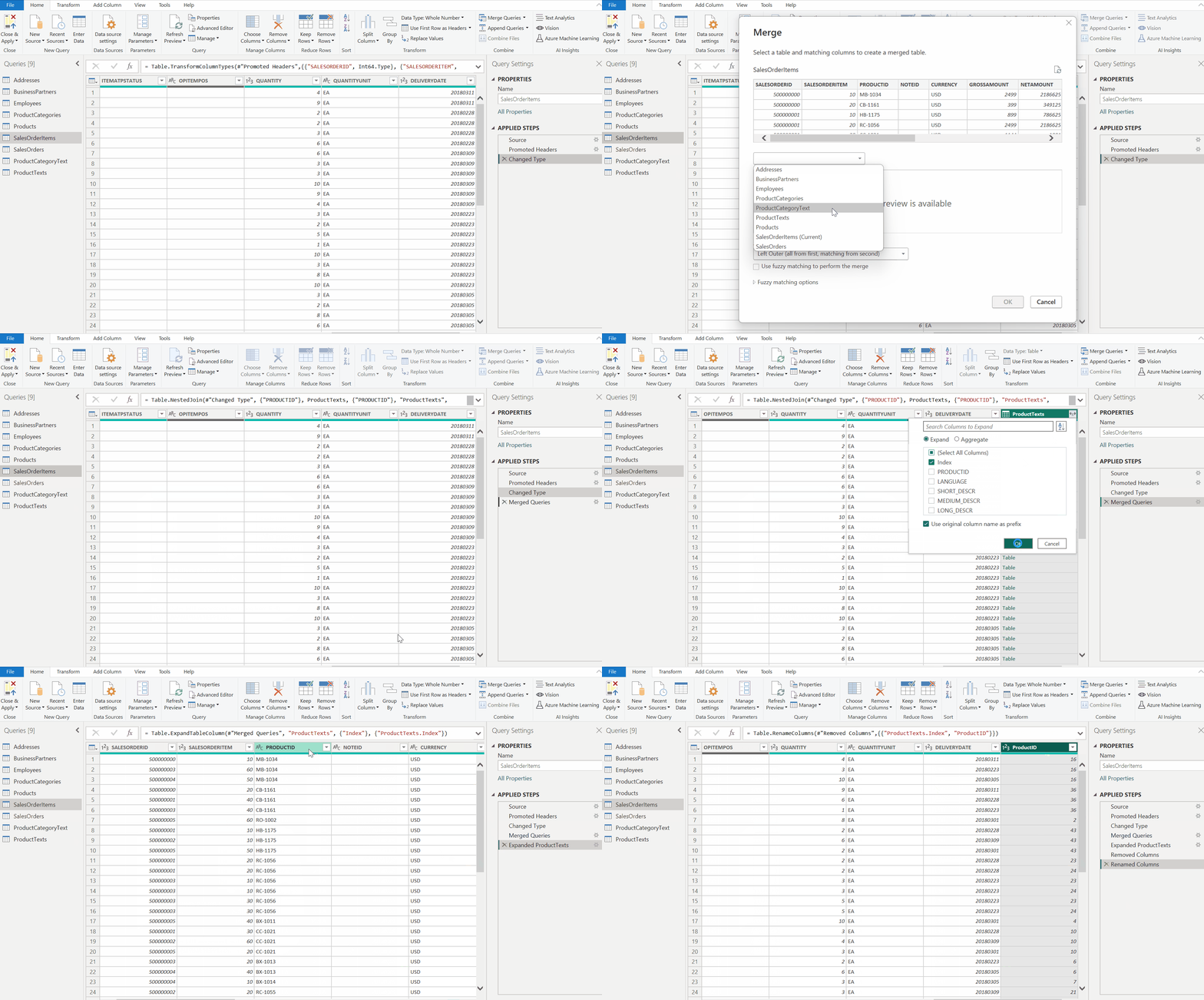
Die Faktentabelle in Power Query mit einer Dimension zusammenführen, um deren ID zu übernehmen.
Verbinden Sie nun die Faktentabelle über diese ID-Spalte mit der Dimension. Diese Zusammenführung läuft bei jeder Aktualisierung. Bei einer großen Faktentabelle ist es besser, die Schlüssel vorgelagert zu ergänzen, in der Quelldatenbank oder in einem Fabric Lakehouse, und Power Query für leichte Aufbereitung zu nutzen.
Datumstabelle nutzen und Auto-Datum/Uhrzeit ausschalten
Standardmäßig erstellt Power BI für jede Datumsspalte im Modell eine versteckte Datumstabelle. Das ist Auto-Datum/Uhrzeit. Bei vielen Datumsspalten machen diese versteckten Tabellen das Modell größer, und Faktentabellen können sie nicht gemeinsam nutzen.
Bauen Sie stattdessen eine Datumstabelle, markieren Sie sie als Datumstabelle und verbinden Sie sie mit jeder Faktentabelle. Schalten Sie dann Auto-Datum/Uhrzeit unter Datei > Optionen und Einstellungen > Optionen > Aktuelle Datei > Daten laden > Zeitintelligenz aus. Unsere Anleitung zum Erstellen von Datumstabellen in Power BI zeigt, wie Sie eine bauen.
Tipps und Tricks für Power Query
In Power Query formen Sie Tabellen, bevor sie ins Modell gelangen. Unser Power-Query-Leitfaden geht ausführlich darauf ein. Für die Datenmodellierung zählen diese Gewohnheiten am meisten:
Entfernen Sie Spalten, die Sie nicht nutzen. Jede geladene Spalte belegt Speicher, auch wenn kein Visual sie nutzt.
Wählen Sie Spalten aus, statt sie zu entfernen. Wählen Sie die Spalten, die bleiben sollen, und nutzen Sie Andere Spalten entfernen im Menüband Start. Eine Spalte, die später in der Quelle hinzukommt, bleibt dann außerhalb des Modells.
Stellen Sie Schlüsselspalten an den Anfang. Ordnen Sie die Spalten so, dass IDs und Fremdschlüssel vor den beschreibenden Spalten stehen. Das Modell braucht das nicht, aber die Tabellen werden besser lesbar.
Fassen Sie Schritte zusammen. Wiederholen Sie dieselbe Transformation nicht mehrfach in einer Abfrage.
Benennen Sie Ihre Schritte um. Ersetzen Sie Namen wie „Geänderter Typ 2“ durch das, was der Schritt tut. Die nächste Person, die die Abfrage öffnet, braucht sie.
Laden für Hilfsabfragen deaktivieren
Manche Abfragen existieren nur, um eine andere Abfrage zu speisen, zum Beispiel Tabellen, die Sie zu einer anfügen. Sie müssen nicht im Modell sein. So halten Sie eine heraus:
Klicken Sie in Power Query im Bereich Abfragen mit der rechten Maustaste auf die Abfrage.
Wählen Sie Laden aktivieren, um das Häkchen zu entfernen.
Der Abfragename erscheint dann kursiv. Das heißt, die Abfrage wird nicht ins Modell geladen. Ihre Daten fließen weiterhin in jede Abfrage, die sie verwendet.
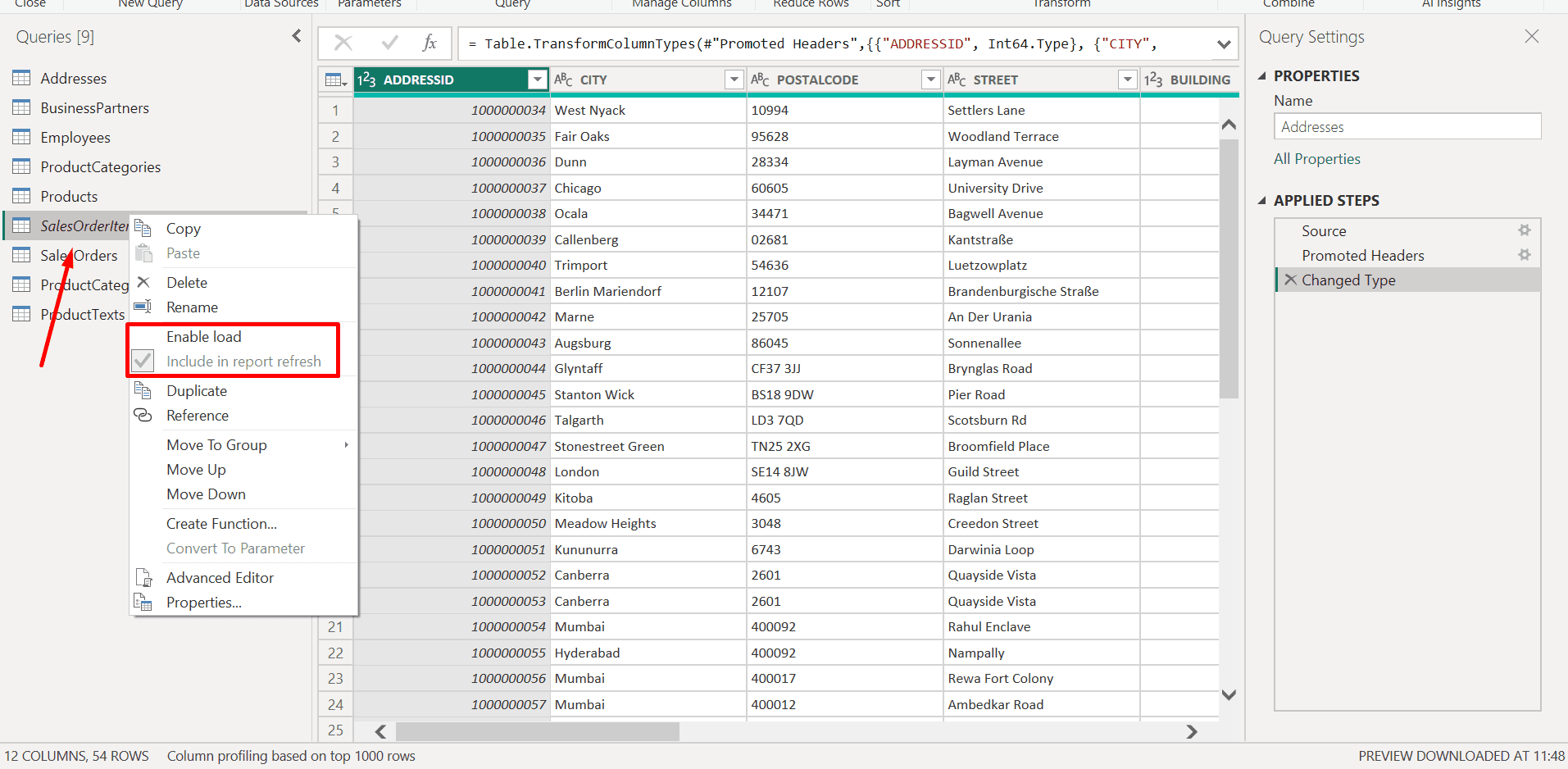
Entfernen Sie das Häkchen bei Laden aktivieren, um eine Hilfsabfrage aus dem Modell herauszuhalten.
Measures statt berechneter Spalten nutzen
Measures und berechnete Spalten werden beide in DAX geschrieben, funktionieren aber unterschiedlich.
Berechnete Spalten werden bei der Aktualisierung Zeile für Zeile berechnet und im Modell gespeichert. Sie vergrößern das Modell. Nutzen Sie sie für Logik, die sich mit der Auswahl des Lesers nicht ändert, etwa ein Kategorie-Flag oder einen Schlüssel für eine Beziehung.
Measures werden berechnet, wenn ein Visual sie anfordert, im aktuellen Filterkontext. Sie werden nicht gespeichert und vergrößern das Modell daher nicht. Nutzen Sie sie für Summen, Quoten, KPIs und Zeitberechnungen.
Kann eine Berechnung beides sein, machen Sie ein Measure daraus. Unser Beitrag zu Measures vs. berechneten Spalten geht die Wahl mit Beispielen durch.
Measures und Tabellen organisieren
Klare Namen und eine aufgeräumte Feldliste machen ein Modell für Menschen nutzbar, die es nicht gebaut haben.
Benennen Sie Tabellen um in einfache Fachnamen wie Verkäufe, Produkt und Kunde, nicht in Quellnamen wie
DIM_PRD_01.Blenden Sie aus, was Leser nicht nutzen sollen. Blenden Sie in der Modellansicht Schlüsselspalten und die numerischen Rohspalten aus, die Measures bereits zusammenfassen. Leser wählen dann das Measure, nicht die Spalte.
Halten Sie Measures an einem Ort. Eine Möglichkeit ist, jedes Measure in der Faktentabelle anzulegen, die es zusammenfasst. Eine andere ist eine eigene Measure-Tabelle, die unsere Anleitung zum Erstellen einer Measure-Tabelle beschreibt. Wählen Sie einen Ansatz und nutzen Sie ihn im ganzen Modell.
Benennen Sie Measures einheitlich, etwa
Revenue,Revenue YTDundRevenue PY.
So gruppieren Sie Measures in Anzeigeordnern:
Öffnen Sie die Modellansicht.
Wählen Sie ein Measure.
Geben Sie im Bereich Eigenschaften unter Anzeigeordner einen Ordnernamen ein.
Trennen Sie die Namen für einen Unterordner mit einem Backslash, zum Beispiel
Sales\Year to date.

Die Eigenschaft Anzeigeordner gruppiert Measures im Datenbereich.
Das Modell prüfen
Prüfen Sie das Modell, wenn sich der Report ändert oder die Aktualisierung langsamer wird. Suchen Sie nach ungenutzten Tabellen und Spalten, nicht mehr benötigten Beziehungen und Measures, die schwer nachzuvollziehen sind. Die Leistungsanalyse im Menüband Optimieren zeigt, wie lange jedes Visual zum Laden braucht, und weist Ihnen so die langsamen. Was Sie danach tun können, steht in unserem Leitfaden zur Power-BI-Performance-Optimierung.
FAQs
Wann sollte ich in Power BI berechnete Spalten statt Measures nutzen?
Nutzen Sie eine berechnete Spalte, wenn Sie in jeder Zeile einen Wert brauchen, der sich mit den Filtern des Lesers nicht ändert. Beispiele sind eine Klassifizierung, ein Flag oder ein Schlüssel für eine Beziehung. Nutzen Sie ein Measure für alles, was auf Filter reagieren soll, etwa Summen, Quoten und KPIs. Lässt sich die Logik in Power Query oder in der Quelle umsetzen, ist das meist noch besser, weil das Ergebnis wie jede andere Spalte geladen wird.
Wie wirken sich berechnete Spalten und Measures auf die Power-BI-Performance aus?
Berechnete Spalten werden im Modell gespeichert, jede erhöht daher Modellgröße und Aktualisierungszeit. Zu viele machen das Modell größer und langsamer. Measures werden nicht gespeichert. Sie werden berechnet, wenn ein Visual sie braucht, und vergrößern das Modell daher nicht, aber ein komplexes Measure kann ein Visual langsam laden lassen. Halten Sie die Zahl der Spalten klein und die Measure-Logik so einfach, dass die Leistungsanalyse vertretbare Zeiten zeigt.
Quellen
Understand star schema and the importance for Power BI - Microsoft Learn
Many-to-many relationship guidance - Microsoft Learn
Bi-directional relationship guidance - Microsoft Learn
Active vs inactive relationship guidance - Microsoft Learn
Auto date/time guidance in Power BI Desktop - Microsoft Learn
Die wichtigsten Best Practices für Datenmodelle in Power BI: Formen Sie die Daten als Sternschema, verbinden Sie Tabellen one-to-many über Integer-Schlüssel mit einer Filterrichtung, laden Sie nur die Spalten, die Sie nutzen, und legen Sie Berechnungen in Measures ab. Diese Best Practices gelten für jeden Report: eine Faktentabelle pro Geschäftsprozess, umgeben von kleinen Dimensionstabellen. Dieser Beitrag behandelt jede Praxis mit den Schritten in Power Query und in der Modellansicht.
Best Practices für Power-BI-Datenmodelle im Überblick
Nutzen Sie ein Sternschema: Faktentabellen in der Mitte, Dimensionstabellen darum herum.
Verbinden Sie Tabellen one-to-many, von der Dimension zum Fakt, mit einer einzigen Filterrichtung.
Verknüpfen Sie über Integer-ID-Spalten, nicht über Textspalten.
Nutzen Sie eine eigene, markierte Datumstabelle und schalten Sie Auto-Datum/Uhrzeit aus.
Entfernen Sie Spalten und Tabellen, die der Report nicht nutzt.
Legen Sie Berechnungen in Measures ab. Nutzen Sie berechnete Spalten nur für feste Logik auf Zeilenebene.
Benennen Sie Tabellen, Spalten, Measures und Power-Query-Schritte so, dass andere sie nachvollziehen können.
Blenden Sie Schlüssel und Rohspalten aus und gruppieren Sie Measures in Anzeigeordnern.
Ein Sternschema nutzen
Datenmodellierung heißt, Daten in Tabellen und Beziehungen so zu ordnen, dass sie sich leicht analysieren und im Report auswerten lassen. Power BI arbeitet am besten mit einem Sternschema. Auch Microsofts eigene Modellierungsempfehlung rät dazu.
Ein Sternschema hat zwei Arten von Tabellen:
Faktentabellen speichern Ereignisse oder Messwerte, etwa Verkaufszeilen, Bestellungen oder Budgetzeilen. Sie haben viele Zeilen, numerische Spalten und je einen Schlüssel pro verbundener Dimension.
Dimensionstabellen beschreiben die Fakten, etwa Produkt, Kunde, Filiale und Datum. Jede hat eine Zeile pro Element und eine eindeutige ID-Spalte.
Jede Dimension hängt direkt an der Faktentabelle. Ein Filter auf einer Dimension, etwa einer Produktkategorie, wirkt über genau eine Beziehung auf die Faktentabelle. Das macht Filter vorhersehbar und DAX einfacher.
Vermeiden Sie Ketten von Dimensionen, bei denen Produkt mit Unterkategorie und diese mit Kategorie verbunden ist. Führen Sie sie stattdessen in einer Produkttabelle zusammen. Unser Vergleich von Sternschema und Snowflake-Schema erklärt den Zielkonflikt. Vermeiden Sie ebenso eine einzige breite, flache Tabelle mit allem darin. Sie ist am Anfang einfach, wiederholt aber jeden beschreibenden Wert in jeder Zeile und macht manche Berechnungen schwer zu schreiben.
Tabellen in Power BI verbinden
Tabellen verbinden Sie in Power BI über Beziehungen. Eine Beziehung verknüpft eine Spalte einer Tabelle mit einer passenden Spalte einer anderen, sodass ein Filter auf der einen Tabelle auch die andere filtert. Power BI unterstützt drei Arten von Kardinalität:
One-to-many: Ein eindeutiger Wert in einer Tabelle passt zu vielen Zeilen in einer anderen. Eine Produkt-ID steht einmal in Produkt und viele Male in Verkäufe. Diese Beziehung nutzt ein Sternschema.
One-to-one: Ein eindeutiger Wert passt zu genau einer Zeile in der anderen Tabelle.
Many-to-many: Werte wiederholen sich auf beiden Seiten. Power BI erlaubt das, es erfordert aber Sorgfalt.
Um eine Beziehung zu erstellen, öffnen Sie die Modellansicht und ziehen die Schlüsselspalte der Dimension auf die passende Spalte der Faktentabelle. Sie können auch Beziehungen verwalten auf der Registerkarte Modellierung nutzen.
Power BI kann Beziehungen auch automatisch erkennen. Die Einstellungen finden Sie unter Datei > Optionen und Einstellungen > Optionen, in Aktuelle Datei > Daten laden. Die automatische Erkennung ist praktisch, um neue Daten kurz anzusehen. Prüfen Sie bei einem Modell, das andere nutzen, jede erzeugte Beziehung. Schalten Sie die Erkennung aus, wenn sie immer wieder unerwünschte Beziehungen anlegt.
Unter Datei > Optionen und Einstellungen > Optionen > Aktuelle Datei > Daten laden steuern Sie, wie Power BI Beziehungen erstellt.
Best Practices für Beziehungen in Power BI
Verbinden Sie Dimension mit Fakt, one-to-many. Die Dimension ist die „eine“ Seite. Hat ein Dimensionsschlüssel Duplikate, korrigieren Sie die Dimension, statt die Kardinalität zu ändern.
Lassen Sie die Filterrichtung einfach. Filter sollen von der Dimension zum Fakt fließen. Microsoft empfiehlt, bidirektionale Beziehungen auf ein Minimum zu beschränken. Sie können Abfragen verlangsamen und Ergebnisse liefern, die Leser nicht erwarten.
Nutzen Sie bidirektionale Filterung nur, wo das Design sie braucht. Der Standardfall ist eine Brückentabelle in einem Many-to-many-Design. Unser Beitrag zur Kreuzfilterrichtung zeigt, wann „Beide“ richtig ist.
Bilden Sie Many-to-many über eine Brückentabelle ab. Bei Kunden und Konten, wo ein Kunde viele Konten und ein Konto viele Kunden hat, ergänzen Sie eine Brückentabelle mit einer Zeile pro Kunde-Konto-Paar. Verbinden Sie sie one-to-many mit beiden Dimensionen und stellen Sie eine dieser Beziehungen auf Filterung in beide Richtungen.
Führen Sie One-to-one-Tabellen zusammen. Zwei Tabellen mit einer One-to-one-Beziehung beschreiben meist dasselbe. Kombinieren Sie sie in Power Query zu einer Tabelle.
Nutzen Sie inaktive Beziehungen für ein zweites Datum. Zwischen zwei Tabellen kann nur eine Beziehung aktiv sein. Hat Verkäufe ein Bestelldatum und ein Lieferdatum, machen Sie die Beziehung über das Bestelldatum aktiv und die über das Lieferdatum inaktiv. Aktivieren Sie sie dann in den Measures, die sie brauchen.
Sales by Ship Date =
CALCULATE (
    SUM ( Sales[Amount] ),
    USERELATIONSHIP ( Sales[ShipDate], 'Date'[Date] )
)
Wie die Kardinalität Modellgröße und Geschwindigkeit beeinflusst, lesen Sie in unserem Beitrag zu Power-BI-Beziehungen und Kardinalität.
Spalten von Fakten und Dimensionen verbinden
Verknüpfen Sie Fakten- und Dimensionstabellen über ID-Spalten. Integer-Schlüssel lassen sich gut komprimieren und machen Beziehungen schnell. Textspalten wie Produktnamen brauchen mehr Speicher und brechen, wenn ein Name auf zwei Arten geschrieben wird.
Nutzen Sie einen Schlüssel aus dem Quellsystem, wenn es einen gibt. Hat eine Dimension keine ID-Spalte, können Sie in Power Query eine erstellen:
Wählen Sie im Menüband Start die Option Daten transformieren, um Power Query zu öffnen.
Wählen Sie die Dimensionstabelle.
Wählen Sie im Menüband Spalte hinzufügen die Option Indexspalte.
Wählen Sie Ab 1 oder Ab 0.
Benennen Sie die neue Spalte um, zum Beispiel
ProductKey.
Wiederholen Sie das für jede Dimension, die einen Schlüssel braucht. Ersetzen Sie dann die Textspalte in der Faktentabelle durch die neue ID:
Wählen Sie in Power Query die Faktentabelle.
Wählen Sie im Menüband Start die Option Abfragen zusammenführen.
Wählen Sie die Dimensionstabelle und klicken Sie in beiden Tabellen auf die passende Textspalte.
Behalten Sie die Join-Art Linker äußerer Join bei und wählen Sie OK.
Erweitern Sie die neue Spalte und wählen Sie nur die ID-Spalte.
Benennen Sie die ID-Spalte um.
Entfernen Sie die ursprüngliche Textspalte aus der Faktentabelle.
Wählen Sie Schließen & übernehmen.
Die Faktentabelle in Power Query mit einer Dimension zusammenführen, um deren ID zu übernehmen.
Verbinden Sie nun die Faktentabelle über diese ID-Spalte mit der Dimension. Diese Zusammenführung läuft bei jeder Aktualisierung. Bei einer großen Faktentabelle ist es besser, die Schlüssel vorgelagert zu ergänzen, in der Quelldatenbank oder in einem Fabric Lakehouse, und Power Query für leichte Aufbereitung zu nutzen.
Datumstabelle nutzen und Auto-Datum/Uhrzeit ausschalten
Standardmäßig erstellt Power BI für jede Datumsspalte im Modell eine versteckte Datumstabelle. Das ist Auto-Datum/Uhrzeit. Bei vielen Datumsspalten machen diese versteckten Tabellen das Modell größer, und Faktentabellen können sie nicht gemeinsam nutzen.
Bauen Sie stattdessen eine Datumstabelle, markieren Sie sie als Datumstabelle und verbinden Sie sie mit jeder Faktentabelle. Schalten Sie dann Auto-Datum/Uhrzeit unter Datei > Optionen und Einstellungen > Optionen > Aktuelle Datei > Daten laden > Zeitintelligenz aus. Unsere Anleitung zum Erstellen von Datumstabellen in Power BI zeigt, wie Sie eine bauen.
Tipps und Tricks für Power Query
In Power Query formen Sie Tabellen, bevor sie ins Modell gelangen. Unser Power-Query-Leitfaden geht ausführlich darauf ein. Für die Datenmodellierung zählen diese Gewohnheiten am meisten:
Entfernen Sie Spalten, die Sie nicht nutzen. Jede geladene Spalte belegt Speicher, auch wenn kein Visual sie nutzt.
Wählen Sie Spalten aus, statt sie zu entfernen. Wählen Sie die Spalten, die bleiben sollen, und nutzen Sie Andere Spalten entfernen im Menüband Start. Eine Spalte, die später in der Quelle hinzukommt, bleibt dann außerhalb des Modells.
Stellen Sie Schlüsselspalten an den Anfang. Ordnen Sie die Spalten so, dass IDs und Fremdschlüssel vor den beschreibenden Spalten stehen. Das Modell braucht das nicht, aber die Tabellen werden besser lesbar.
Fassen Sie Schritte zusammen. Wiederholen Sie dieselbe Transformation nicht mehrfach in einer Abfrage.
Benennen Sie Ihre Schritte um. Ersetzen Sie Namen wie „Geänderter Typ 2“ durch das, was der Schritt tut. Die nächste Person, die die Abfrage öffnet, braucht sie.
Laden für Hilfsabfragen deaktivieren
Manche Abfragen existieren nur, um eine andere Abfrage zu speisen, zum Beispiel Tabellen, die Sie zu einer anfügen. Sie müssen nicht im Modell sein. So halten Sie eine heraus:
Klicken Sie in Power Query im Bereich Abfragen mit der rechten Maustaste auf die Abfrage.
Wählen Sie Laden aktivieren, um das Häkchen zu entfernen.
Der Abfragename erscheint dann kursiv. Das heißt, die Abfrage wird nicht ins Modell geladen. Ihre Daten fließen weiterhin in jede Abfrage, die sie verwendet.
Entfernen Sie das Häkchen bei Laden aktivieren, um eine Hilfsabfrage aus dem Modell herauszuhalten.
Measures statt berechneter Spalten nutzen
Measures und berechnete Spalten werden beide in DAX geschrieben, funktionieren aber unterschiedlich.
Berechnete Spalten werden bei der Aktualisierung Zeile für Zeile berechnet und im Modell gespeichert. Sie vergrößern das Modell. Nutzen Sie sie für Logik, die sich mit der Auswahl des Lesers nicht ändert, etwa ein Kategorie-Flag oder einen Schlüssel für eine Beziehung.
Measures werden berechnet, wenn ein Visual sie anfordert, im aktuellen Filterkontext. Sie werden nicht gespeichert und vergrößern das Modell daher nicht. Nutzen Sie sie für Summen, Quoten, KPIs und Zeitberechnungen.
Kann eine Berechnung beides sein, machen Sie ein Measure daraus. Unser Beitrag zu Measures vs. berechneten Spalten geht die Wahl mit Beispielen durch.
Measures und Tabellen organisieren
Klare Namen und eine aufgeräumte Feldliste machen ein Modell für Menschen nutzbar, die es nicht gebaut haben.
Benennen Sie Tabellen um in einfache Fachnamen wie Verkäufe, Produkt und Kunde, nicht in Quellnamen wie
DIM_PRD_01.Blenden Sie aus, was Leser nicht nutzen sollen. Blenden Sie in der Modellansicht Schlüsselspalten und die numerischen Rohspalten aus, die Measures bereits zusammenfassen. Leser wählen dann das Measure, nicht die Spalte.
Halten Sie Measures an einem Ort. Eine Möglichkeit ist, jedes Measure in der Faktentabelle anzulegen, die es zusammenfasst. Eine andere ist eine eigene Measure-Tabelle, die unsere Anleitung zum Erstellen einer Measure-Tabelle beschreibt. Wählen Sie einen Ansatz und nutzen Sie ihn im ganzen Modell.
Benennen Sie Measures einheitlich, etwa
Revenue,Revenue YTDundRevenue PY.
So gruppieren Sie Measures in Anzeigeordnern:
Öffnen Sie die Modellansicht.
Wählen Sie ein Measure.
Geben Sie im Bereich Eigenschaften unter Anzeigeordner einen Ordnernamen ein.
Trennen Sie die Namen für einen Unterordner mit einem Backslash, zum Beispiel
Sales\Year to date.
Die Eigenschaft Anzeigeordner gruppiert Measures im Datenbereich.
Das Modell prüfen
Prüfen Sie das Modell, wenn sich der Report ändert oder die Aktualisierung langsamer wird. Suchen Sie nach ungenutzten Tabellen und Spalten, nicht mehr benötigten Beziehungen und Measures, die schwer nachzuvollziehen sind. Die Leistungsanalyse im Menüband Optimieren zeigt, wie lange jedes Visual zum Laden braucht, und weist Ihnen so die langsamen. Was Sie danach tun können, steht in unserem Leitfaden zur Power-BI-Performance-Optimierung.
FAQs
Wann sollte ich in Power BI berechnete Spalten statt Measures nutzen?
Nutzen Sie eine berechnete Spalte, wenn Sie in jeder Zeile einen Wert brauchen, der sich mit den Filtern des Lesers nicht ändert. Beispiele sind eine Klassifizierung, ein Flag oder ein Schlüssel für eine Beziehung. Nutzen Sie ein Measure für alles, was auf Filter reagieren soll, etwa Summen, Quoten und KPIs. Lässt sich die Logik in Power Query oder in der Quelle umsetzen, ist das meist noch besser, weil das Ergebnis wie jede andere Spalte geladen wird.
Wie wirken sich berechnete Spalten und Measures auf die Power-BI-Performance aus?
Berechnete Spalten werden im Modell gespeichert, jede erhöht daher Modellgröße und Aktualisierungszeit. Zu viele machen das Modell größer und langsamer. Measures werden nicht gespeichert. Sie werden berechnet, wenn ein Visual sie braucht, und vergrößern das Modell daher nicht, aber ein komplexes Measure kann ein Visual langsam laden lassen. Halten Sie die Zahl der Spalten klein und die Measure-Logik so einfach, dass die Leistungsanalyse vertretbare Zeiten zeigt.
Quellen
Understand star schema and the importance for Power BI - Microsoft Learn
Many-to-many relationship guidance - Microsoft Learn
Bi-directional relationship guidance - Microsoft Learn
Active vs inactive relationship guidance - Microsoft Learn
Auto date/time guidance in Power BI Desktop - Microsoft Learn
Mehr zu diesem Thema.
Zeigen Sie uns Ihren Report, dem niemand traut.
1 · Ein Gespräch von 30 Minuten.
2 · Wir sehen uns gemeinsam Ihre aktuellen Reports an.
3 · Wir sagen Ihnen, was wir tun würden.
Zeigen Sie uns Ihren Report, dem niemand traut.
1 · Ein Gespräch von 30 Minuten.
2 · Wir sehen uns gemeinsam Ihre aktuellen Reports an.
3 · Wir sagen Ihnen, was wir tun würden.
Zeigen Sie uns Ihren Report, dem niemand traut.
1 · Ein Gespräch von 30 Minuten.
2 · Wir sehen uns gemeinsam Ihre aktuellen Reports an.
3 · Wir sagen Ihnen, was wir tun würden.

CaseWhen ist eine BI-Beratung aus Berlin. Wir bauen Reporting, dem die Geschäftsführung vertraut – auf dem Microsoft-Stack: Power BI, Fabric und Azure.
Berlin, Deutschland
Kostenlose Tools
CaseWhen ist eine BI-Beratung aus Berlin. Wir bauen Reporting, dem die Geschäftsführung vertraut – auf dem Microsoft-Stack: Power BI, Fabric und Azure.
Berlin, Deutschland
Kostenlose Tools
CaseWhen ist eine BI-Beratung aus Berlin. Wir bauen Reporting, dem die Geschäftsführung vertraut – auf dem Microsoft-Stack: Power BI, Fabric und Azure.
Berlin, Deutschland