
Fortgeschrittenes Power BI
Verfasst von: Sajagan Thirugnanam und Austin Levine
Zuletzt aktualisiert am 6. Oktober 2024
Power BI, Microsofts leistungsstarkes Tool für Datenvisualisierung und Business Intelligence, bietet eine einfache, aber effektive Methode, um die Aktualität der Daten durch die Funktion Last Refresh Date (Letztes Aktualisierungsdatum) im Auge zu behalten. Durch die Anzeige des letzten Aktualisierungszeitpunkts der Daten:
Gewährleistung der Konsistenz: Stellen Sie sicher, dass die Benutzer mit den neuesten Daten arbeiten und etwaige Lücken identifizieren können
Geplante Updates: In Organisationen mit speziellen Datenaktualisierungsplänen (z. B. täglich, wöchentlich oder monatlich) dient das Last Refresh Date als Referenzpunkt, um zu überprüfen, ob die Updates wie geplant stattfinden
Leistungsverfolgung: Das Wissen über das Last Refresh Date kann dazu beitragen, die Leistung von Datenaktualisierungsvorgängen zu überwachen. Engpässe oder langsame Aktualisierungsraten zu identifizieren, kann zu Optimierungen und verbesserter Effizienz führen
Der Prozess, um das letzte Aktualisierungsdatum hinzuzufügen, ist recht einfach und schnell:
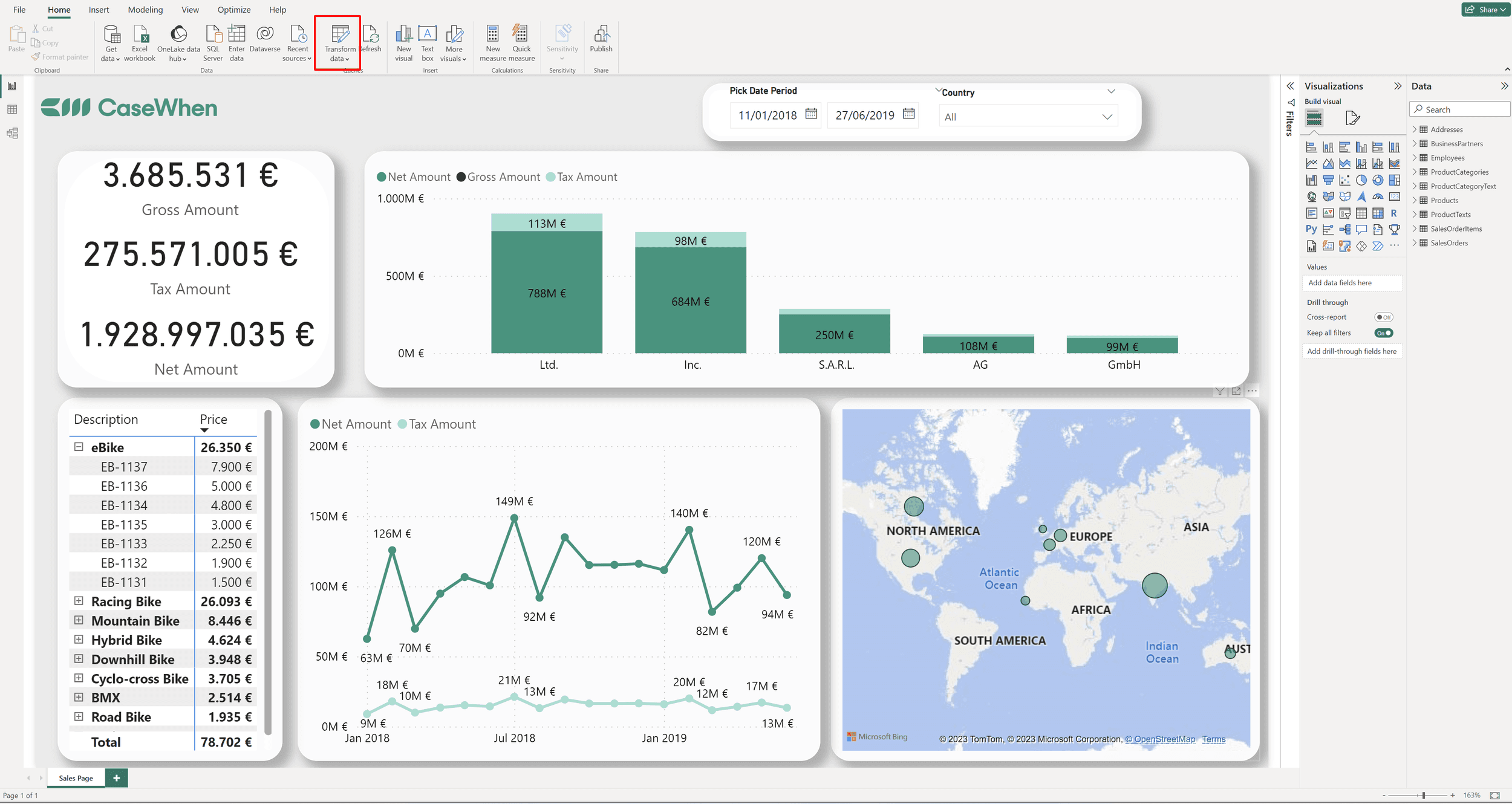
Der erste Schritt dieses Prozesses besteht darin, den Power BI-Bericht zu öffnen und oben auf der Seite auf Daten transformieren zu klicken, was den Power Query öffnet
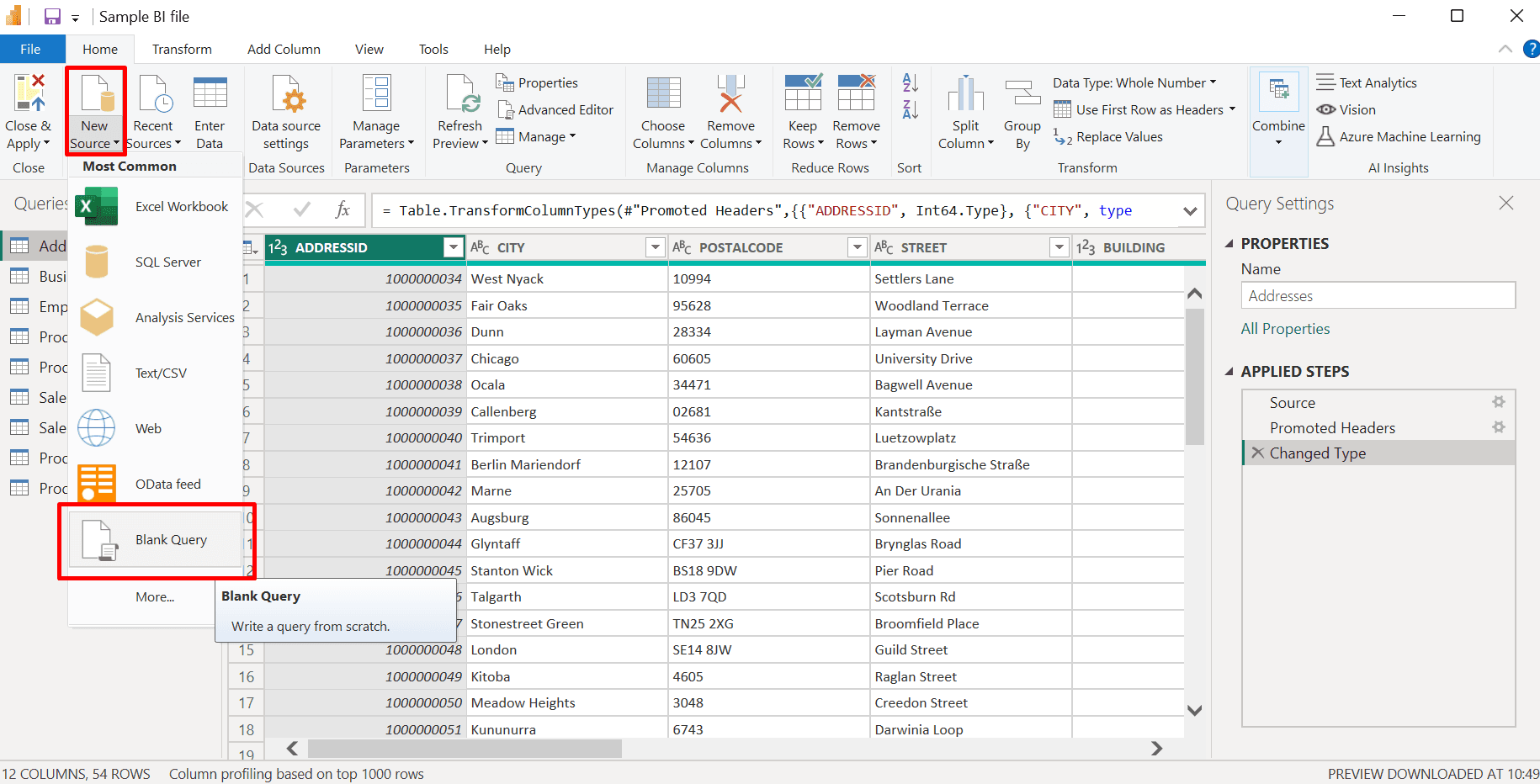
Sobald Sie den Power Query öffnen, können Sie im Home-Menü die Option Neue Quelle finden und darauf klicken, und dann aus den erscheinenden Optionen die Leere Abfrage auswählen
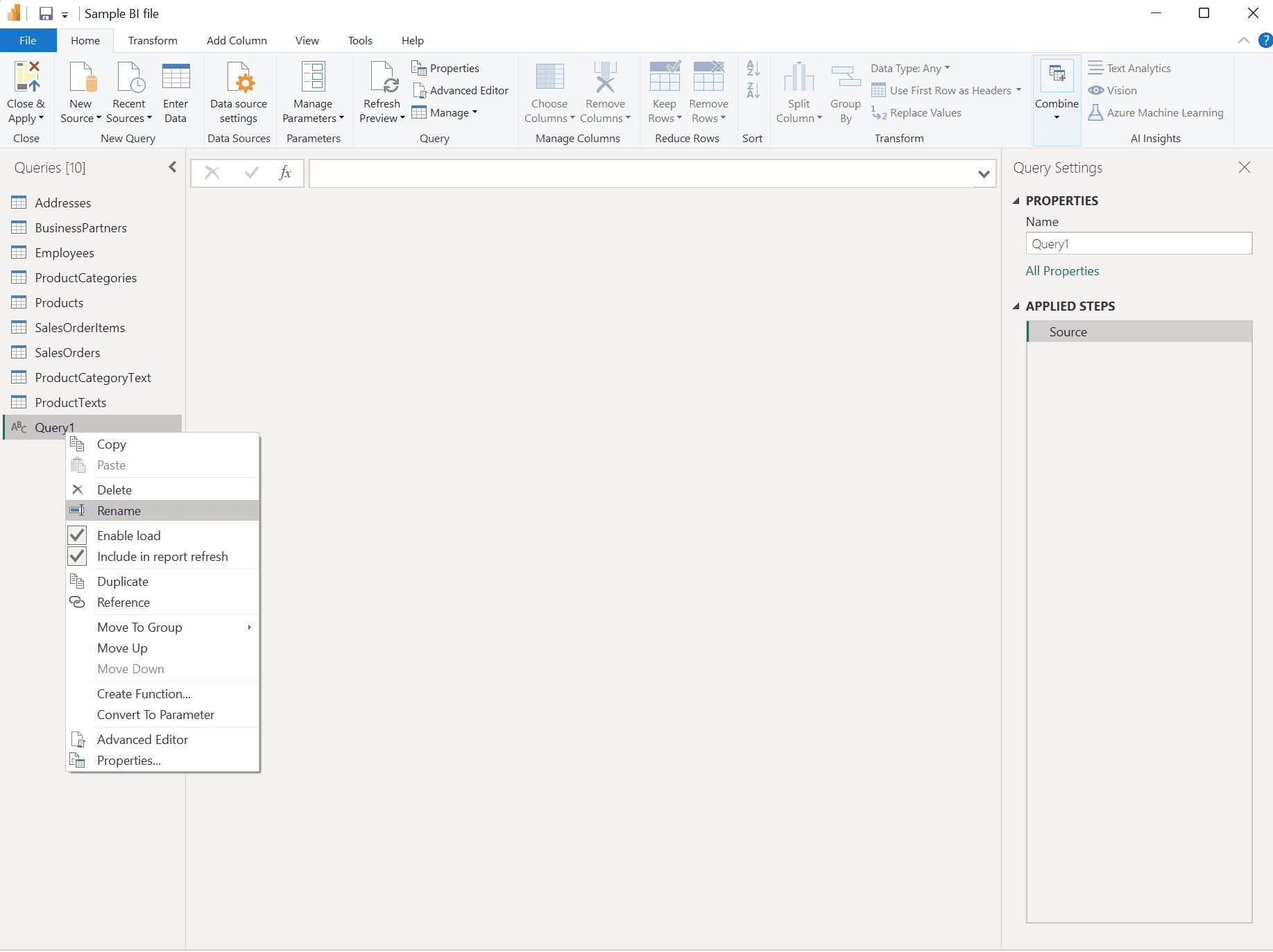
Nachdem Sie die Option Leere Abfrage ausgewählt haben, wäre es im Interesse der Klarheit für andere Benutzer ratsam, diese Abfrage als 'Last Refreshed Date’ umzubenennen
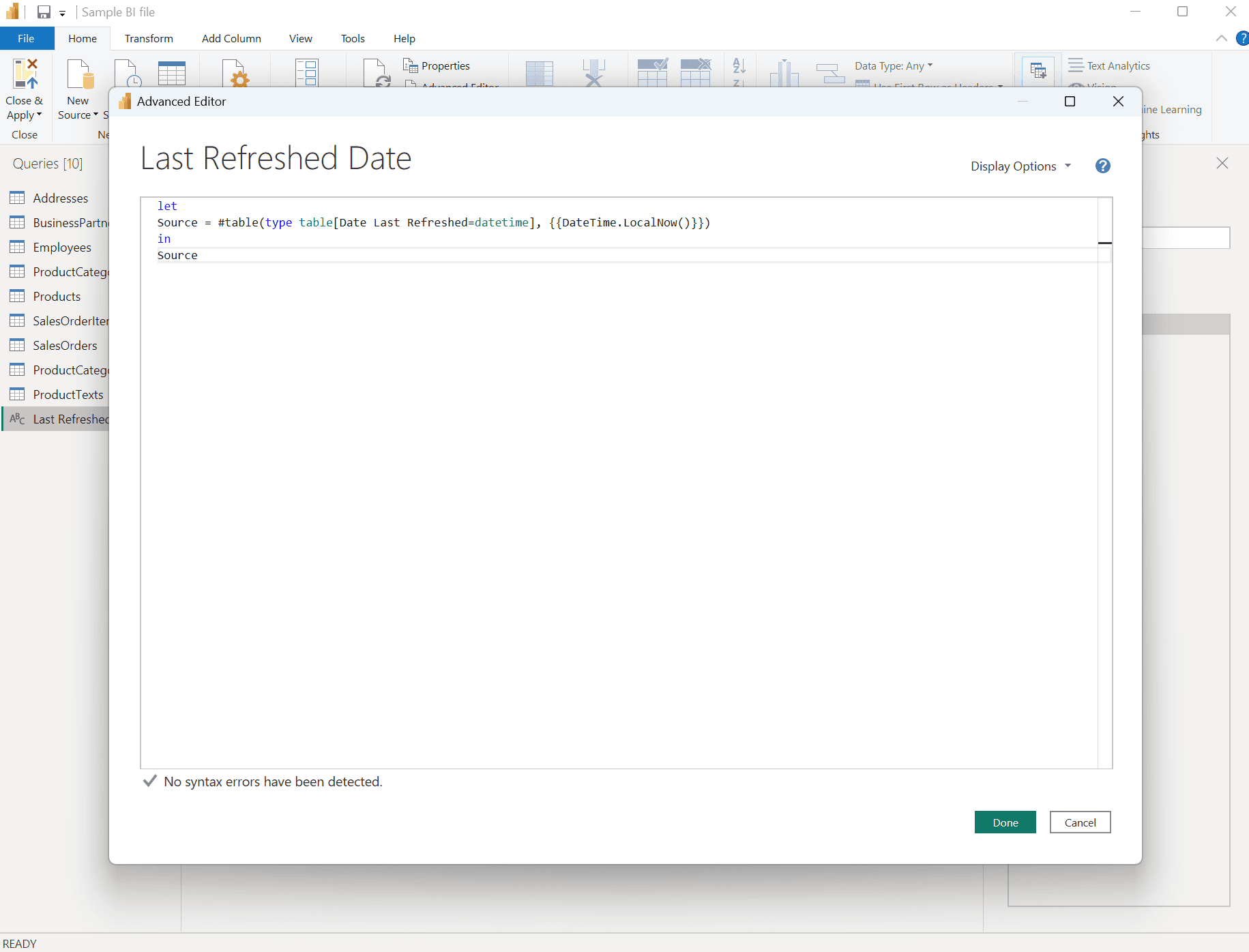
Der nächste Schritt ist, im Home-Menü auf den Erweiterten Editor zu klicken und den folgenden M-Code einzufügen:
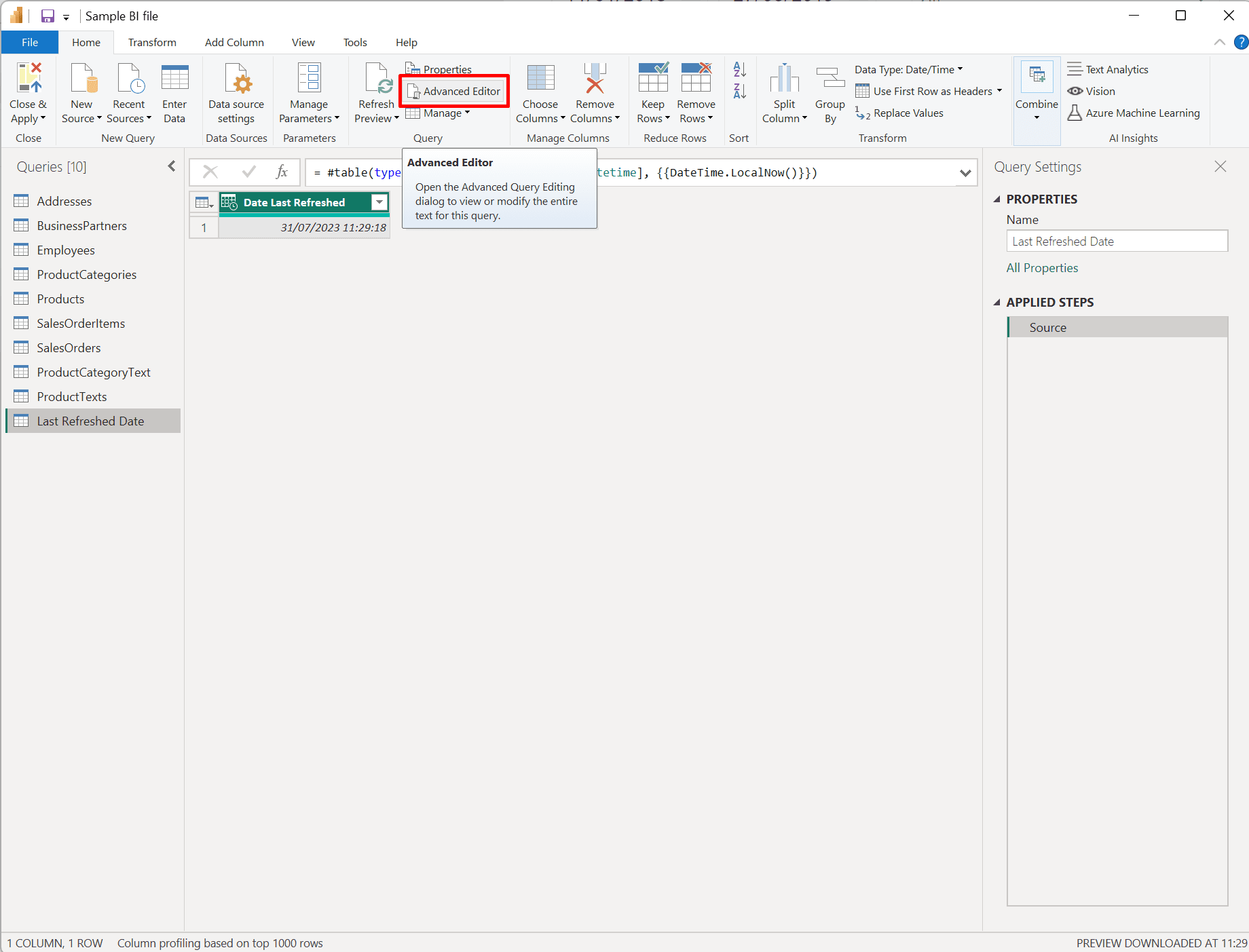
let Source = #table(type table[Date Last Refreshed=datetime], {{DateTime.LocalNow()}}) in Source
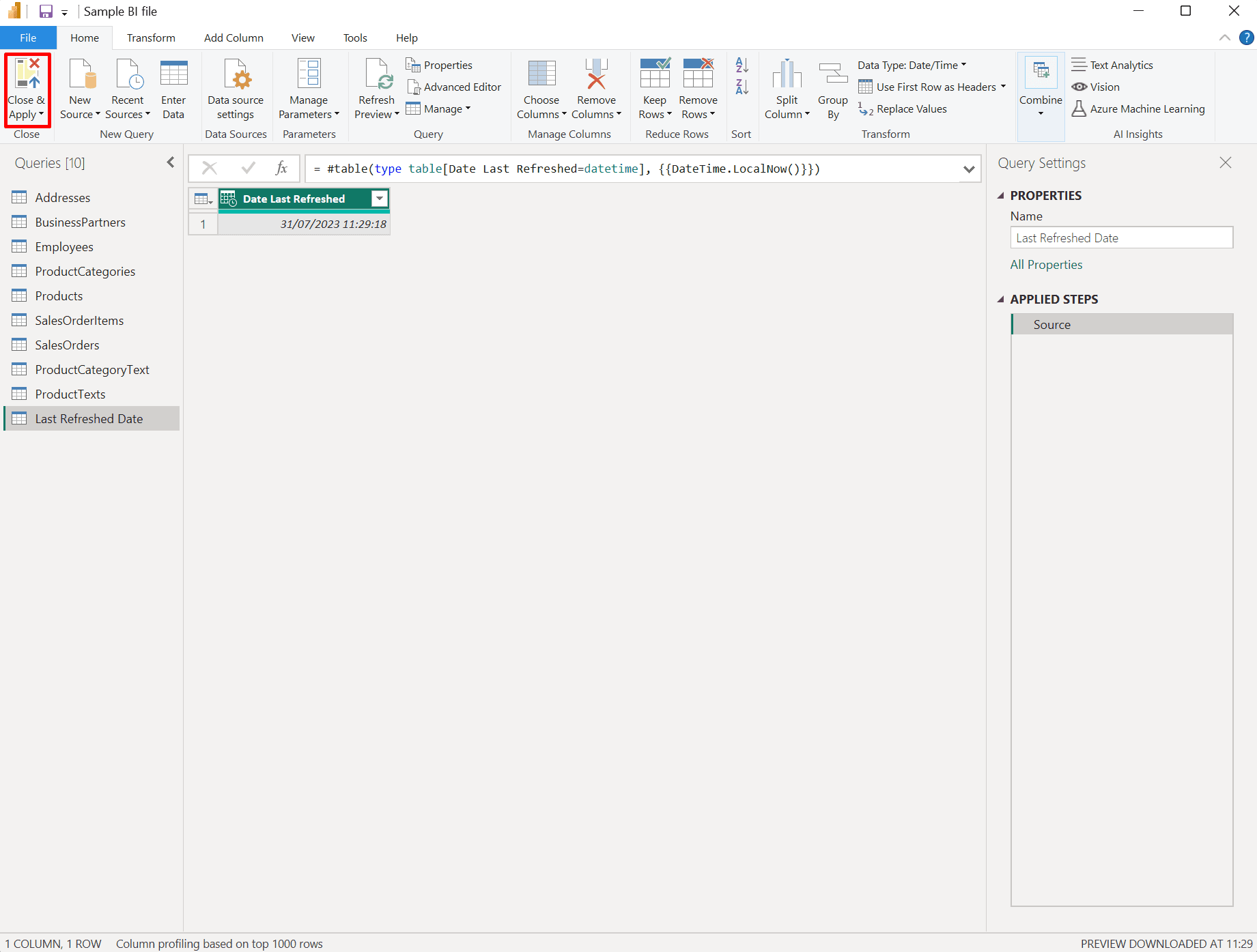
Das letzte, was wir in Power Query tun müssen, ist, unsere Änderungen anzuwenden, indem wir auf die Schaltfläche ‘Schließen und Übernehmen‘ klicken
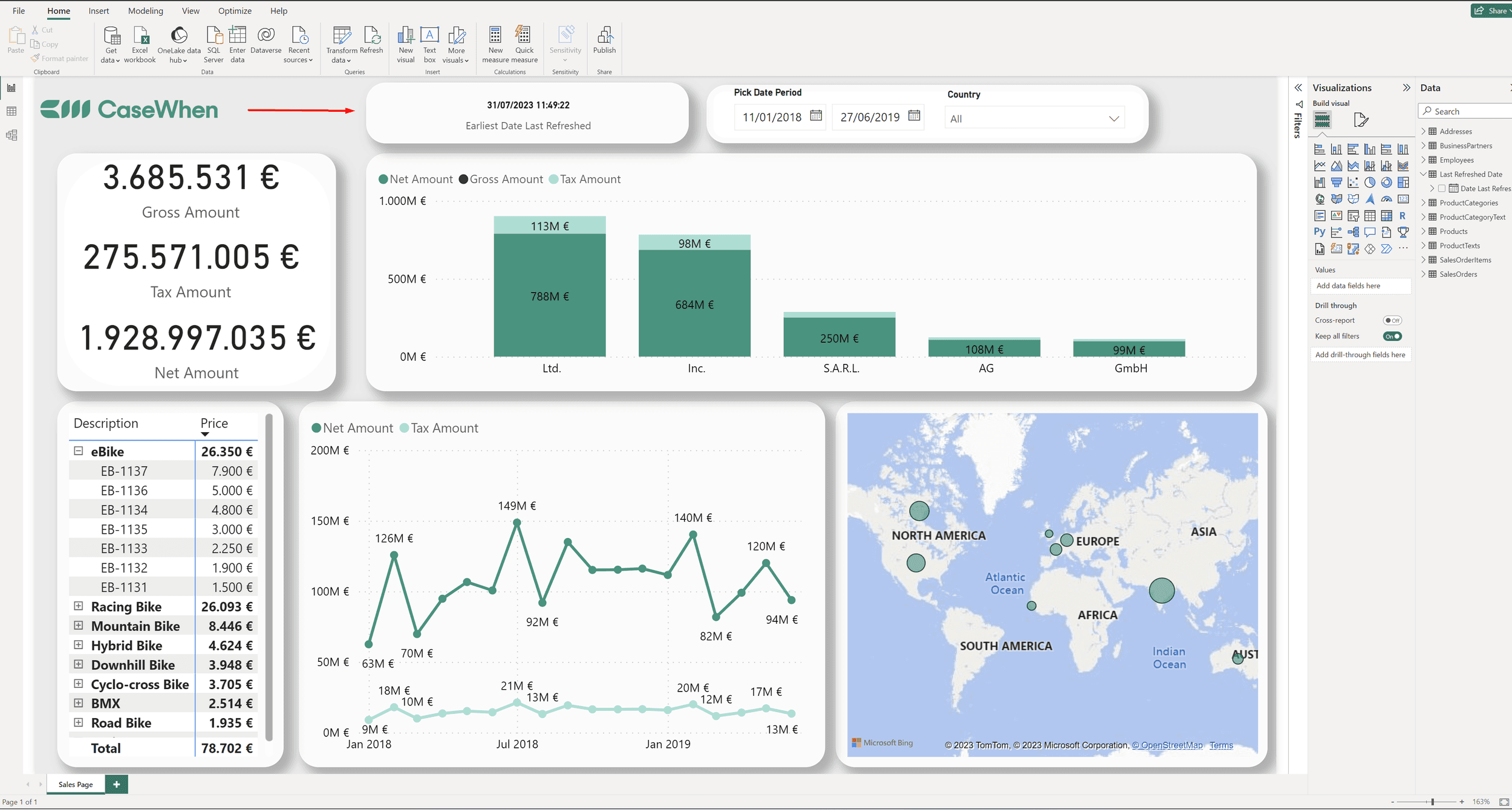
Der letzte Schritt ist, in Ihrem Bericht eine Karte hinzuzufügen und die von uns erstellte Spalte aus ‘Last Refreshed Date’ auszuwählen. Zuletzt können Sie die Karte anpassen, wie es am besten zu Ihrem Bericht passt. Für weitere Tipps und Tricks für Power BI können Sie Best Practices for Power BI besuchen
Bezogen auf Fortgeschrittenes Power BI