
Fortgeschrittenes Power BI
Verfasst von: Sajagan Thirugnanam und Austin Levine
Zuletzt aktualisiert am 23. Dezember 2025
Power BI ist ein leistungsstarkes Business Intelligence-Tool, das von Microsoft entwickelt wurde, um Rohdaten in aussagekräftige Erkenntnisse und Visualisierungen für fundierte Entscheidungen zu transformieren. Es bietet eine breite Palette von Datenanalysetools, einschließlich Datenmodellierung, Datentransformation und fortgeschrittener Analysen, und befähigt Benutzer, verborgene Muster und Trends in ihren Daten aufzudecken. In diesem Artikel konzentrieren wir uns hauptsächlich darauf, wie Sie das Beste aus Ihrem Bericht herausholen, indem Sie ein robustes Datenmodell erstellen und diese Schritte für einen sauberen und benutzerfreundlichen Bericht befolgen.
Definieren wir zunächst, was wir unter Datenmodellierung verstehen. Die Datenmodellierung ist der Prozess der Organisation von Daten in eine logische und konsistente Struktur. Diese Struktur erleichtert das Verständnis, die Analyse und das Berichten von Daten. Power BI ist ein leistungsstarkes Business Intelligence-Tool, das zur Erstellung von Datenmodellen verwendet werden kann.
Ein wesentlicher Punkt, den es zu unterstreichen gilt, ist, dass Power BI am besten funktioniert, wenn ein Sternschema erstellt wird. Die Sternschema-Struktur hält die Dinge einfach und effizient. Anstatt die Daten überall zu verteilen, bringt das Sternschema die Haupttabelle oder die Haupttabelle ins Zentrum und wird von kleineren Dimensionstabellen umgeben. Auf diese Weise kann Power BI beim Analysieren Ihrer Daten schnell durch die verbundenen Sterne navigieren, um die relevanten Informationen abzurufen.
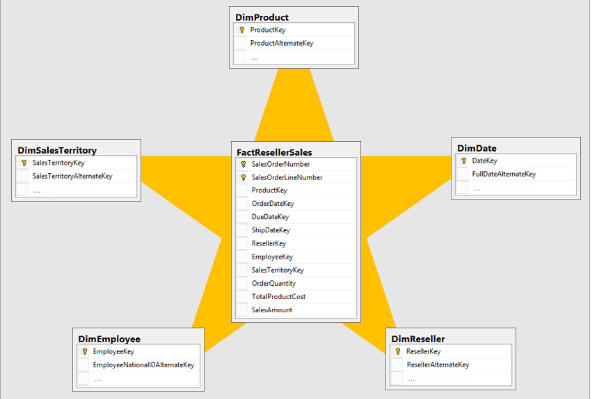
Quelle: microsoft.com
Wie man Tabellen in Power BI verbindet
Der Hauptweg, um Tabellen in Power BI zu verbinden, ist über Beziehungen. Beziehungen spielen eine Schlüsselrolle, da sie verschiedene Datentabellen auf eine benutzerfreundliche und effiziente Weise verbinden. Denken Sie an sie als spezielle Verbindungen zwischen Tabellen, die definieren, wie sie miteinander in Beziehung stehen. Durch das Einrichten dieser Beziehungen können Sie Datenverwirrung vermeiden und sicherstellen, dass Ihre Visualisierungen und Berechnungen genaue Informationen anzeigen. Es ist entscheidend, ein gutes Verständnis Ihrer Daten zu haben, bevor Sie mit dem Verbinden von Tabellen beginnen. Es gibt drei Arten von Beziehungen in Power BI:
Eins-zu-eins-Beziehungen verbinden einen einzigartigen Wert in einer Tabelle mit einem einzigartigen Wert in einer anderen, etwa eine persönliche ID, die mit den Details einer bestimmten Person verbunden ist.
Eins-zu-viele-Beziehungen verbinden einen einzelnen Wert in einer Tabelle mit mehreren übereinstimmenden Werten in einer anderen, wie eine Produkt-ID, die in mehreren Verkaufsaufzeichnungen erscheint.
Viele-zu-viele-Beziehungen sind weniger häufig, aber dennoch nützlich, um mehrere Werte aus einer Tabelle mit mehreren Werten in einer anderen zu verbinden, oft über eine Zwischentabelle.
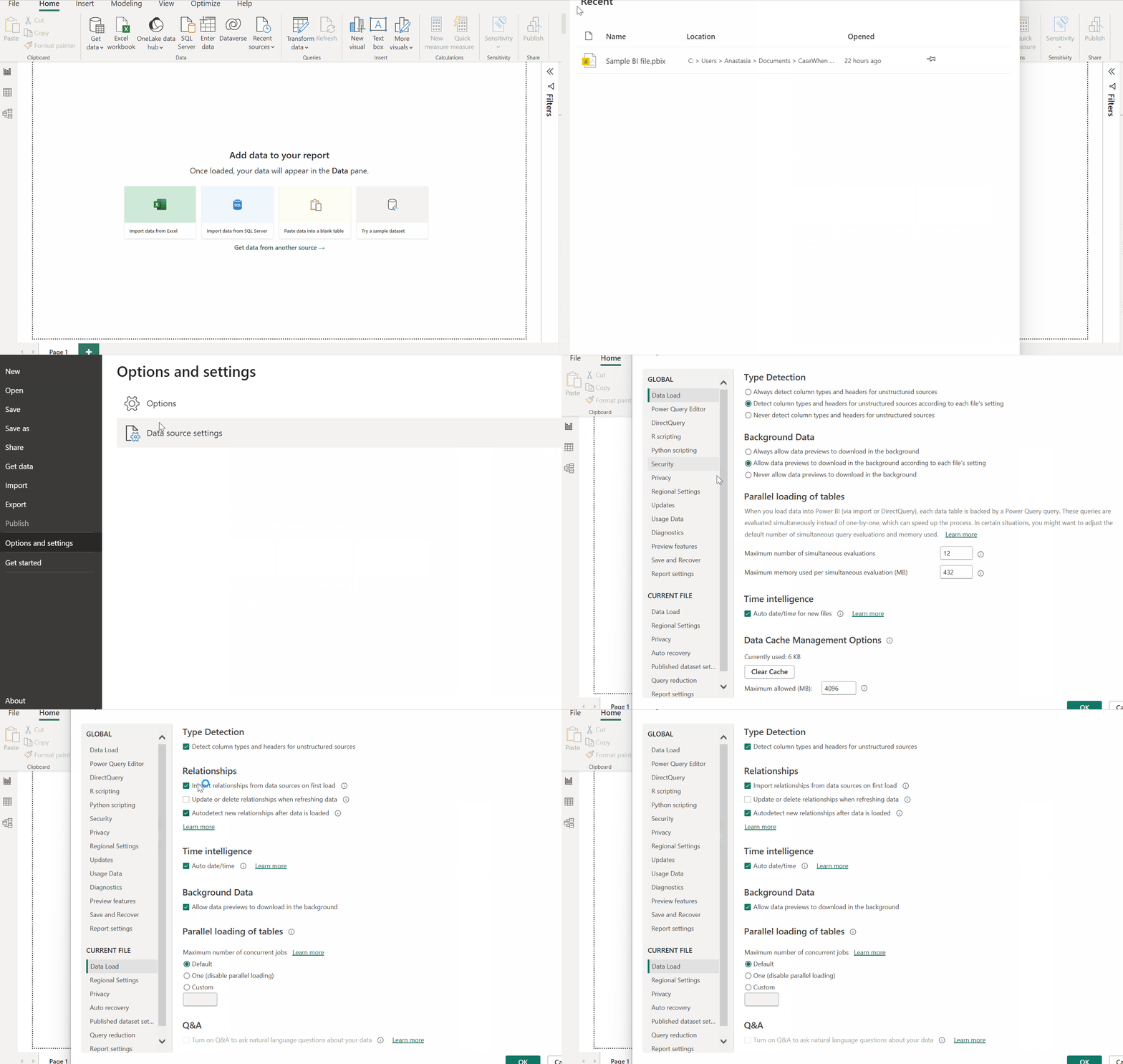
Sie können Power BI automatisch diese Beziehungen erkennen lassen oder sie manuell erstellen oder ändern, um Ihr Datenmodell anzupassen.
Wie man Spalten aus Fakten und Dimensionen verbindet
Ein weiterer Schlüsselfaktor für eine effiziente und effektive Datenmodellierung ist auch das Verbinden der IDs. Versuchen Sie, das Erstellen von Beziehungen auf Spalten zu vermeiden, die Texte enthalten. Jede Dimension sollte eine ID-Spalte haben. Wenn sie keine hat, können Sie eine mit der Auto-Index-Funktion von Power Query erstellen. Der Prozess dafür ist der folgende:
Öffnen Sie Power Query, indem Sie auf die Transform Data in der Home-Ribbon klicken
Wählen Sie die Dimension aus, für die Sie den eindeutigen Schlüssel erstellen möchten
Klicken Sie oben auf der Seite auf die Add Column-Ribbon
Klicken Sie auf die Option Add Index
Klicken Sie auf das Dropdown-Menü und wählen Sie die für Sie günstigste Option
Denken Sie daran, dass der obige Prozess sicherstellen soll, dass alle Dimensionen eindeutige IDs haben. Das bedeutet, dass Sie denselben Prozess für den Rest Ihrer Dimensionen wiederholen müssen.
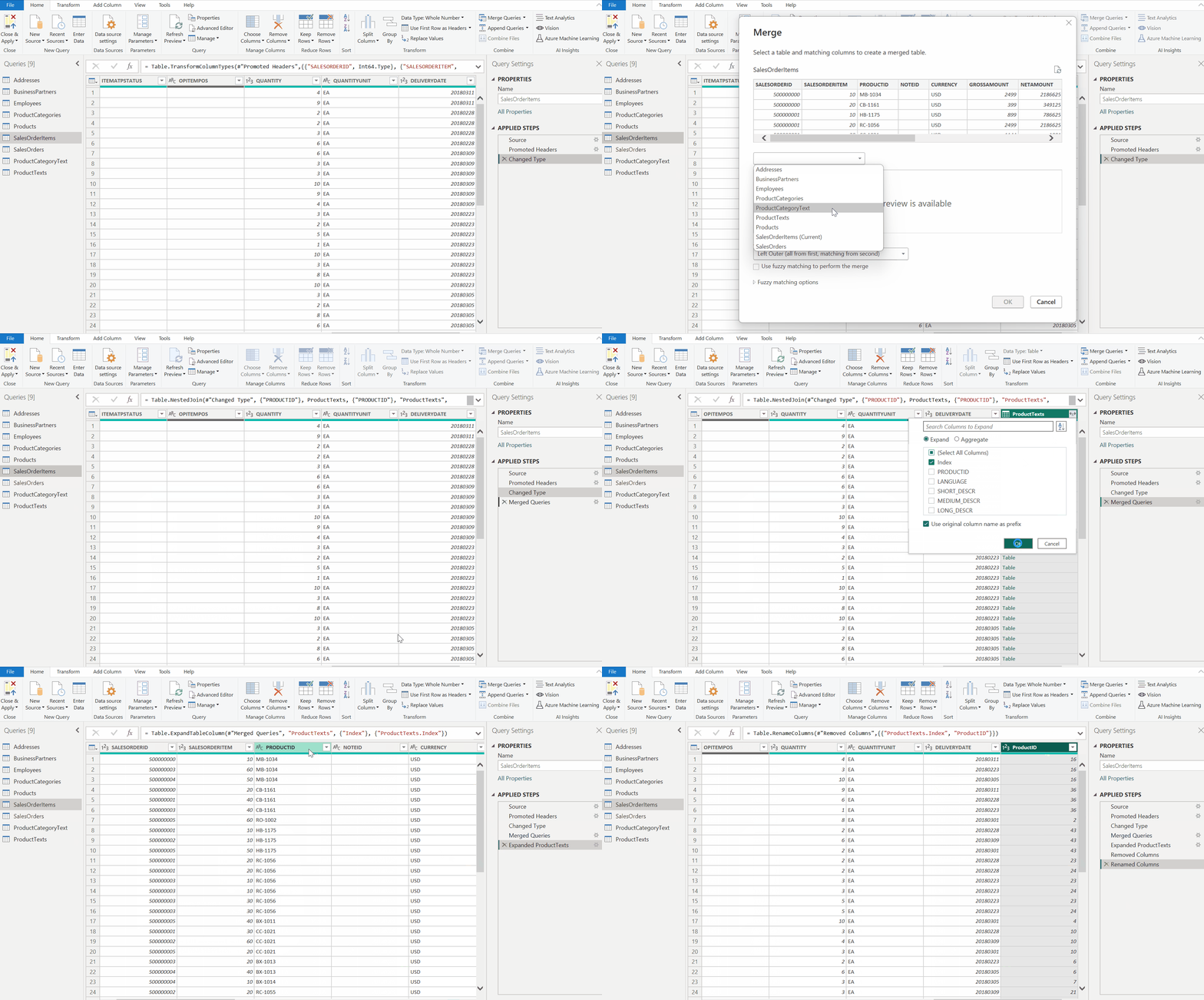
Nachdem Sie alle IDs für Ihre Dimensionen erstellt haben, ist es an der Zeit, zur Faktentabelle überzugehen. Der am besten geeignete Prozess, um das Fakt mit den Dimensionen zu verbinden, besteht darin, alle Textspalten durch die zuvor erstellten IDs zu ersetzen. Der Prozess ist wie folgt:
Öffnen Sie erneut Power Query
Wählen Sie Ihre Faktentabelle aus
Klicken Sie im Home-Ribbon auf Merge Queries auf der rechten Seite
Wählen Sie die Dimension aus, mit der Sie sie verbinden möchten
Wählen Sie die gemeinsame Spalte aus
Geben Sie den Verknüpfungstyp an
Nach dem Zusammenführen der beiden Tabellen müssen Sie die Spalten erweitern und die eindeutige ID der jeweiligen Dimension mitbringen
Benen Sie die Spalte um
Löschen Sie die Textspalte und behalten Sie nur die ID-Spalte
Schließen und übernehmen Sie alle Ihre Schritte
Jetzt sind Sie bereit, die Faktentabelle mit der entsprechenden Dimensionstabelle über eine ID-Spalte zu verbinden.
Und da wir uns in der Power Query-Umgebung befinden, ist es sehr wichtig, immer Schritte umzubenennen, damit sie für andere Benutzer sinnvoll sind. Es ist wichtig, diesen Schritt nicht zu vernachlässigen und Ihre Power Query-Schritte ordnungsgemäß zu benennen. Denken Sie immer daran, dass Ihr Bericht von anderen Personen genutzt wird und jeder Schritt des Prozesses für sie ebenfalls klar sein muss.
Tipps und Tricks für Power Query
Darüber hinaus sind einige weitere Ratschläge zu Power Query folgende:
Versuchen Sie, alle unnötigen Spalten zu löschen, um keine ungenutzten Daten im Speicher von Power BI zu laden
Ordnen Sie die Spalten neu, sodass die IDs oder die Fremdschlüssel zuerst stehen und dann die restlichen Spalten folgen
Ändern Sie den Datentyp als letzten Schritt, wenn es anwendbar ist
Versuchen Sie, Schritte zu kombinieren, anstatt denselben Prozess immer wieder zu wiederholen
Anstatt Spalten zu entfernen, versuchen Sie, diese auszuwählen. Sie können dies erreichen, indem Sie die Spalte wählen, die Sie behalten möchten, und im Home-Ribbon Remove Other Columns auswählen
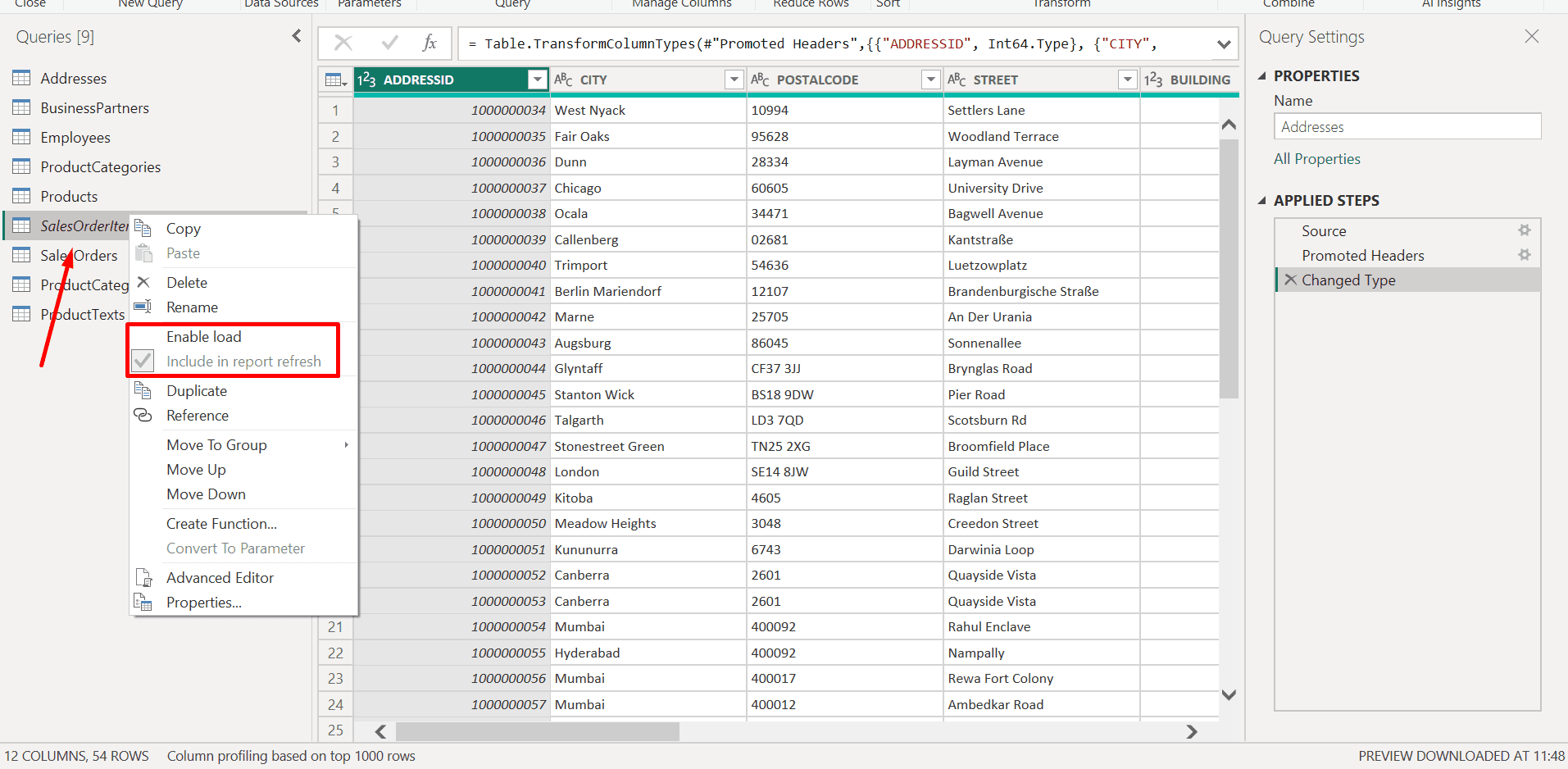
Ein weiterer entscheidender Schritt, um nicht nur das Überladen Ihres Datenmodells zu vermeiden, sondern auch Ihren Bericht für andere Benutzer sauber und klar zu machen, ist das Deaktivieren des Ladens von Tabellen, die Sie nicht benötigen. Dies wird die Leistung Ihres Berichts dramatisch verbessern. Es gibt viele Fälle, in denen wir Tabellen verwenden, die letztlich an eine neue Abfrage angehängt werden, aber keinen anderen Zweck dienen. Die Faustregel lautet, so wenig Speicher wie möglich zu verbrauchen, und Sie können dies erreichen, indem Sie den Lade-Schritt deaktivieren. So geht das:
Öffnen Sie Power Query. Klicken Sie mit der rechten Maustaste auf die Tabelle, die Sie in Ihrem Modell nicht benötigen.
Standardmäßig ist die Option Enable Load ausgewählt.
Sie müssen darauf klicken.
Sie können sicher sein, dass die spezifische Tabelle nicht in das Datenmodell geladen wird, da ihr Name in einer Acrylic-Schrift angezeigt wird.
Wie man die Measures richtig strukturiert
Sobald Sie alle oben genannten Schritte angewendet haben, versuchen Sie, alle Ihre Tabellen in einer selbst-erklärenden Weise umzubenennen. Darüber hinaus sollten Sie im Datenmodellabschnitt von Power BI alle Spalten ausblenden, die Sie in Ihrem Bericht nicht verwenden werden. Dies führt zu einem saubereren Bericht.
Der letzte Schritt zu einer ordnungsgemäßen Datenmodellierung ist die Strukturierung Ihrer Measures. Anstatt eine allgemeine Measures-Tabelle zu haben, ist der Ansatz, den wir verfolgen, alle Measures in den jeweiligen Fakten zu erstellen und nur diese als sichtbare Spalten zu behalten. Mit diesem Ansatz erstellen Sie implizit Measure-Tabellen für jedes Ihrer Fakten. Eine weitere wichtige Maßnahme, um einen sauberen Bericht und ein ordentliches Datenmodell zu haben, ist es, sich an logische und einfache Namenskonventionen zu halten. Versuchen Sie, Ihre Measures so zu benennen, dass sie für jeden verständlich sind. Zuletzt ist es wichtig, Ordner und Unterordner zu erstellen, um Ihre Measures zu gruppieren. Wenn Sie Ordner für Ihre Measures erstellen möchten:
Öffnen Sie die Datemodellierung-Registerkarte in Power BI
Klicken Sie auf der rechten Seite auf das Measure
Öffnen Sie die Properties-Registerkarte
Im Anzeigordner können Sie den Namen Ihrer Ordner schreiben
Wenn Sie Unterordner erstellen möchten, können Sie den Backslash verwenden, z. B. [Name des Ordners] \ [Name des Unterordners]

Verwendung von berechneten Spalten und Measures
Die Erstellung von berechneten Spalten und Measures in Power BI erfordert DAX (Data Analysis Expressions), aber diese Elemente funktionieren unterschiedlich, sodass Benutzer die korrekte Verwendung für die Aufrechterhaltung eines effizienten Datenmodells anwenden müssen.
Das System führt zeilenweise Auswertungen von berechneten Spalten während der Datenaktualisierungen durch, die zu einer speicherbasierten Modellarchivierung führen. Am effektivsten arbeitet das System, wenn Benutzer statische logische Operationen durchführen, die während ihrer Interaktion mit dem System konstant bleiben. Das System arbeitet am besten für statische Logik, die unverändert während der Benutzerinteraktionen bleibt, da es Aufgaben wie Kategorisierung und Markierung und Verwaltung von Ersatzschlüsseln übernimmt. Die Größe des Datenmodells erhöht sich, wenn Sie berechnete Spalten verwenden, daher sollten Sie diese nur dann anwenden, wenn die Zeilenlogik deren Vorhandensein erfordert.
Das System bewertet Measures durch query-time Operationen, die dynamische Antworten basierend auf Benutzerinteraktionen mit Filtern und Sliceern und Berichtauswahlen erzeugen. Das System verwendet diese Measures anstelle von berechneten Spalten, weil sie keinen zusätzlichen Speicherplatz benötigen, weshalb sie sich für Aggregationen und KPIs und Verhältnisse und Zeit-basierte Berechnungen eignen. Best Practices erfordern, dass Benutzer die Maßimplementierung für Berechnungen wählen, die den Einsatz von berechneten Spalten ersetzen sollten.
Stetige Modelloptimierung und Überwachung
Der Prozess der Erstellung eines organisierten Datenmodells erfordert kontinuierliche Anstrengungen. Die zunehmende Menge an Daten erfordert, dass Organisationen ihre Systeme kontinuierlich optimieren, während sie ihre Leistung überwachen, da sich die geschäftlichen Anforderungen ändern und Berichte zunehmende Komplexitäten bewältigen müssen.
Der Prozess der regelmäßigen Überprüfung Ihres Datenmodells ermöglicht es Ihnen, Leistungsprobleme zu erkennen, die aus ungenutzten Tabellen und redundanten Spalten und komplexen Measures und unnötigen Datenbankbeziehungen resultieren. Die Entfernung oder Neustrukturierung dieser Elemente verringert den Speicherverbrauch und macht Berichte reaktionsschneller. Das Performance Analyzer-Tool in Power BI ermöglicht Benutzern, zu bestimmen, welche visuellen Elemente und Messkomponenten die meisten Systemressourcen verbrauchen.
Das System erfordert eine kontinuierliche Überwachung der Modellleistung während seiner gesamten Betriebszeit. Die Leistung des Systems wird betroffen, wenn sich Quellsysteme ändern oder wenn sich Aktualisierungspläne oder Benutzerinteraktionsmuster von ihrem ursprünglichen Zustand verschieben. Ihr Datenmodell benötigt regelmäßige Prüfungen, um seine Ausrichtung an den geschäftlichen Anforderungen und industriellen Best Practices aufrechtzuerhalten.
Die wesentlichen Optimierungspraktiken, die Benutzer übernehmen sollten, sind:
Der Prozess erfordert, dass Benutzer alle unnötigen Spalten und Tabellen und Measures inspizieren und entfernen.
Der Prozess der Vereinfachung komplexer DAX-Berechnungen muss stattfinden, wenn diese Formeln schwer zu erhalten werden.
Das System muss überprüfen, wie sich Beziehungen und Kardinalitätswerte ändern, wenn frische Daten verfügbar werden.
Das System erfordert eine kontinuierliche Verfolgung der Aktualisierungszeiten zusammen mit visuellem Leistungsassessment nach jeder substanziellen Systemänderung.
Ihre Power BI-Berichte werden ihre Geschwindigkeit und Skalierbarkeit und Zuverlässigkeit durch kontinuierliche Datenmodellierung beibehalten, da dieser Ansatz vermeidet, es als abgeschlossenen Prozess zu behandeln.
Fazit
Und da haben Sie es! Wir haben eine Reise durch die Best Practices für Datenmodellierung in Power BI gemacht. Also, gehen Sie voran und nehmen Sie diese Praktiken an und sehen Sie zu, wie Ihre Power BI-Erfahrung neue Höhen der Großartigkeit erreicht!
Häufig gestellte Fragen (FAQs)
1. Wann sollte ich berechnete Spalten anstelle von Measures in Power BI verwenden?
Berechnete Spalten sollten verwendet werden, wenn Sie Zeilenlogik benötigen, die sich nicht basierend auf Benutzerinteraktion ändert, wie Klassifizierungen, Flags oder Schlüssel, die für Beziehungen verwendet werden. Measures eignen sich besser für dynamische Berechnungen wie Summen, Verhältnisse und KPIs, weil sie auf Filter reagieren und die Modellgröße nicht erhöhen.
2. Wie beeinflussen berechnete Spalten und Measures die Leistung von Power BI?
Berechnete Spalten verbrauchen Speicher, da sie im Datenmodell gespeichert sind, was die Leistung beeinträchtigen kann, wenn sie übermäßig verwendet werden. Measures werden in Echtzeit berechnet und sind in der Regel effizienter. Die Verwendung von Measures, wann immer möglich, hilft, das Datenmodell schlank zu halten und verbessert die Reaktionsgeschwindigkeit von Berichten.
Bezogen auf Fortgeschrittenes Power BI