
Fortgeschrittenes Power BI
Verfasst von: Sajagan Thirugnanam und Austin Levine
Zuletzt aktualisiert am 2. Oktober 2024
Die nativen Funktionen von Power BI bieten eine starke Grundlage für Datenanalyse und Visualisierung. Mit seiner intuitiven Benutzeroberfläche und robusten Datenverbindungen können Benutzer problemlos auf verschiedene Datenquellen zugreifen, Daten bereinigen und transformieren sowie visuell beeindruckende Berichte und Dashboards erstellen. Die wahre Stärke von Power BI liegt jedoch in der nahtlosen Integration mit anderen Tools und Plattformen, die seine Funktionalitäten erweitern und es Organisationen ermöglichen, tiefere Einblicke aus ihren Daten zu gewinnen. In diesem Artikel werden wir einige der Möglichkeiten besprechen, wie Power BI mit anderen Tools verwendet werden kann, wie zum Beispiel :
Verbindung von Power BI mit Excel
Verbindung von Power BI mit SQL Server
Verbindung von Power BI mit Azure
Verwendung von Power BI mit anderen BI-Tools
Verbindung von Power BI mit Excel
Power BI kann mit Excel-Arbeitsmappen verbunden werden, die in Cloud-Speicherplattformen wie OneDrive oder SharePoint gespeichert sind, um in Echtzeit auf die aktuellsten Daten zuzugreifen. Mit dieser Integration können Benutzer die umfangreichen Funktionen von Excel zur Datenmanipulation, Berechnung und Formatierung nutzen, während sie von den interaktiven und optisch ansprechenden Visualisierungen profitieren, die Power BI bietet.
SO GEHT'S: Um Power BI mit Excel zu verbinden, müssen Sie zuerst die Excel-Tabelle öffnen, mit der Sie eine Verbindung herstellen möchten. Dann klicken Sie auf die Power BI-Schaltfläche auf der Registerkarte Daten. Dadurch wird die Power BI Desktop-Anwendung geöffnet und mit der Excel-Tabelle verbunden.
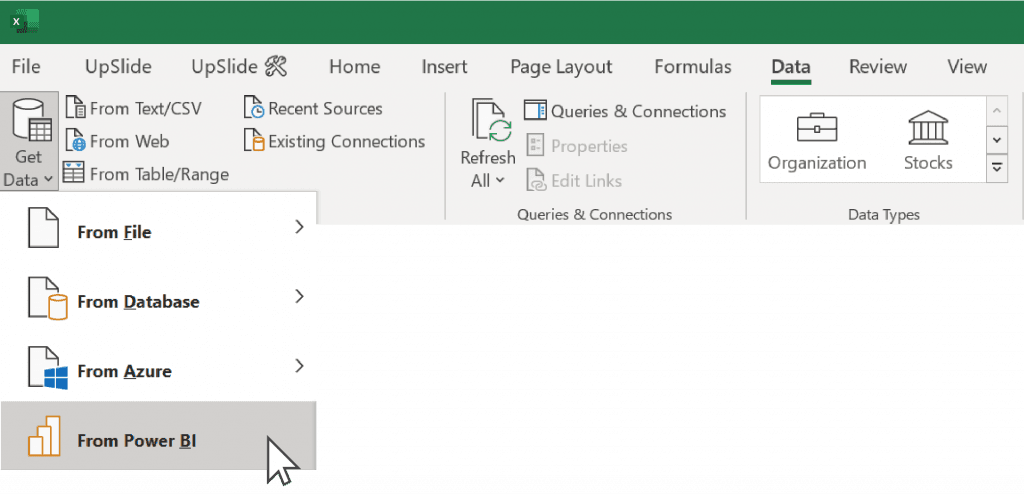
Quelle : upslide.net
Verbindung von Power BI mit SQL Server
Durch die Herstellung einer Verbindung zwischen Power BI und SQL Server können Benutzer Daten nahtlos aus SQL Server-Datenbanken importieren, was eine umfassende Analyse und Visualisierung ermöglicht. Diese Integration bietet Echtzeitzugriff auf aktuelle Daten und stellt sicher, dass Erkenntnisse und Berichte auf den neuesten Informationen basieren. SO GEHT'S: Um Power BI mit SQL Server zu verbinden, müssen Sie zuerst die SQL Server-Datenbank öffnen, mit der Sie eine Verbindung herstellen möchten. Dann klicken Sie auf die Power BI-Schaltfläche auf der Daten-Registerkarte. Dadurch wird die Power BI Desktop-Anwendung geöffnet und mit der SQL Server-Datenbank verbunden.
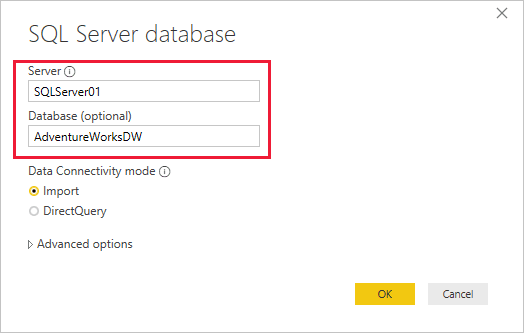
Quelle : microsoft.com
Verbindung von Power BI mit Azure
Mit dieser Integration können Benutzer Power BI nahtlos mit verschiedenen Azure-Diensten wie Azure SQL Database, Azure Data Lake Storage, Azure Analysis Services, Azure Machine Learning und mehr verbinden. Durch den Zugriff auf in Azure gespeicherte Daten können Organisationen komplexe Datentransformationen durchführen, ausgeklügelte Datenmodelle erstellen und fortgeschrittene Analysealgorithmen nutzen, um wertvolle Erkenntnisse zu gewinnen.
SO GEHT'S: Um Power BI mit Azure zu verbinden, müssen Sie zuerst ein Power BI-Dienstkonto erstellen. Sobald Sie ein Dienstkonto erstellt haben, können Sie die Power BI API verwenden, um eine Verbindung zu Azure-Diensten herzustellen.
Verwendung von Power BI mit anderen BI-Tools
Betrachten wir ein Szenario, in dem ein Unternehmen sowohl Power BI als auch Tableau nutzt. Power BI wird hauptsächlich für Datenvisualisierung und Berichtswesen im Unternehmen verwendet, während Tableau aufgrund seiner fortschrittlichen Analysefähigkeiten bevorzugt wird. Sie können Power BI verwenden, um Dashboards zu erstellen, die Ihre Kundendaten visualisieren. Anschließend können Sie Tableau verwenden, um interaktive Anwendungen zu erstellen, die es Benutzern ermöglichen, in die Daten einzutauchen und sie detaillierter zu erkunden.
Die Integration zwischen Power BI und Tableau ermöglicht einen reibungslosen Übergang zwischen den beiden Tools und sorgt für einen kohärenten und effizienten Arbeitsablauf. Sie ermöglicht es Benutzern, die Stärken der intuitiven Datenvisualisierungs- und Berichtsfähigkeiten von Power BI mit den fortschrittlichen Analyse- und statistischen Modellierungsfunktionen von Tableau zu kombinieren.
Die Integration von Power BI mit anderen Tools und Plattformen erweitert seine Möglichkeiten und befähigt Organisationen, das volle Potenzial ihrer Daten auszuschöpfen. Egal, ob Sie Power BI mit Excel für flexible Datenmanipulation und Visualisierung verbinden, mit SQL Server oder Azure für eine robuste Datenanalyse und cloudbasierte Einblicke integrieren oder Power BI neben anderen BI-Tools für umfassendes Berichtswesen und Zusammenarbeit verwenden, diese Integrationen verbessern den Datenanalytik-Prozess. Power BI ist ein leistungsfähiges BI-Tool, das sich ständig weiterentwickelt, und es ist wahrscheinlich, dass es in Zukunft noch leistungsfähiger und benutzerfreundlicher wird. Dies bedeutet, dass es noch mehr Möglichkeiten geben wird, Power BI mit anderen Tools und Systemen zu integrieren.
Bezogen auf Fortgeschrittenes Power BI