
Fortgeschrittenes Power BI
Verfasst von: Sajagan Thirugnanam und Austin Levine
Zuletzt aktualisiert am 24. Oktober 2024
Eines der wichtigsten Merkmale eines Dashboarding-Tools ist die Fähigkeit, rechtzeitige Datenaktualisierungen zu planen. Dies ermöglicht es, die Daten in Echtzeit sowie periodisch zu aktualisieren. Power BI sticht in dieser Hinsicht jedoch hervor, da es dies mit inkrementellen Aktualisierungen auf die nächste Stufe gebracht hat, die es erlauben, nur neue oder geänderte Datenquellen aus einer Datenquelle abzurufen. Dies ermöglicht uns, die Daten schnell zu aktualisieren, ohne den gesamten Datensatz aktualisieren zu müssen.
In diesem Blogbeitrag werden wir diese Funktion erkunden und auch diskutieren, wie man dies einrichtet und die verschiedenen Aktualisierungsrichtlinien von Power BI.
Warum inkrementelle Aktualisierungen verwenden?
Inkrementelle Aktualisierungen aktualisieren nur neue Daten, was bedeutet, dass sich die Lade- und Verarbeitungszeit reduziert. Dies führt zu einer viel schnelleren Berichterstellung und insgesamt effizienteren Dashboard-Leistung. Dies ist besonders nützlich für Unternehmen, bei denen Echtzeitdaten eine Rolle spielen.
Haben Sie schon einmal einen gesamten Datensatz aktualisiert und er lud und zog stundenlang Daten, nur weil Sie nicht wussten, wie man inkrementelle Aktualisierungen implementiert?
Wenn ja, lesen Sie weiter, um herauszufinden, wie Sie inkrementelle Aktualisierungen in Power BI einrichten.
Anforderungen für inkrementelle Aktualisierungen
Inkrementelle Aktualisierungen sind für alle Datensätze anwendbar, solange sie Folgendes haben:
Datumsfilterung: Um inkrementelle Aktualisierungen in Power BI zu aktivieren, müssen wir sicherstellen, dass der Datensatz eine Datumsspalte im Daten-/Zeit- oder Ganzzahl-Datentyp enthält.
Einzelne Datenquelle: Alle Abfragen müssen von einer einzigen Datenquelle stammen.
Query Folding: Dies bedeutet, dass Power Query eine einzelne Abfrage generieren kann, um die Quelldaten zu erhalten.
Schritt-für-Schritt-Anleitung: Wie man inkrementelle Aktualisierungen einrichtet
Identifizieren Sie zuerst die Parameter für die inkrementelle Aktualisierung - diese Parameter beinhalten die Datenquelle, Spalten und die Aktualisierungsrichtlinie (die Richtlinie beinhaltet, wann die Daten abgerufen werden sollen - zeitbasiert oder abfragebasiert).
Schritt 1
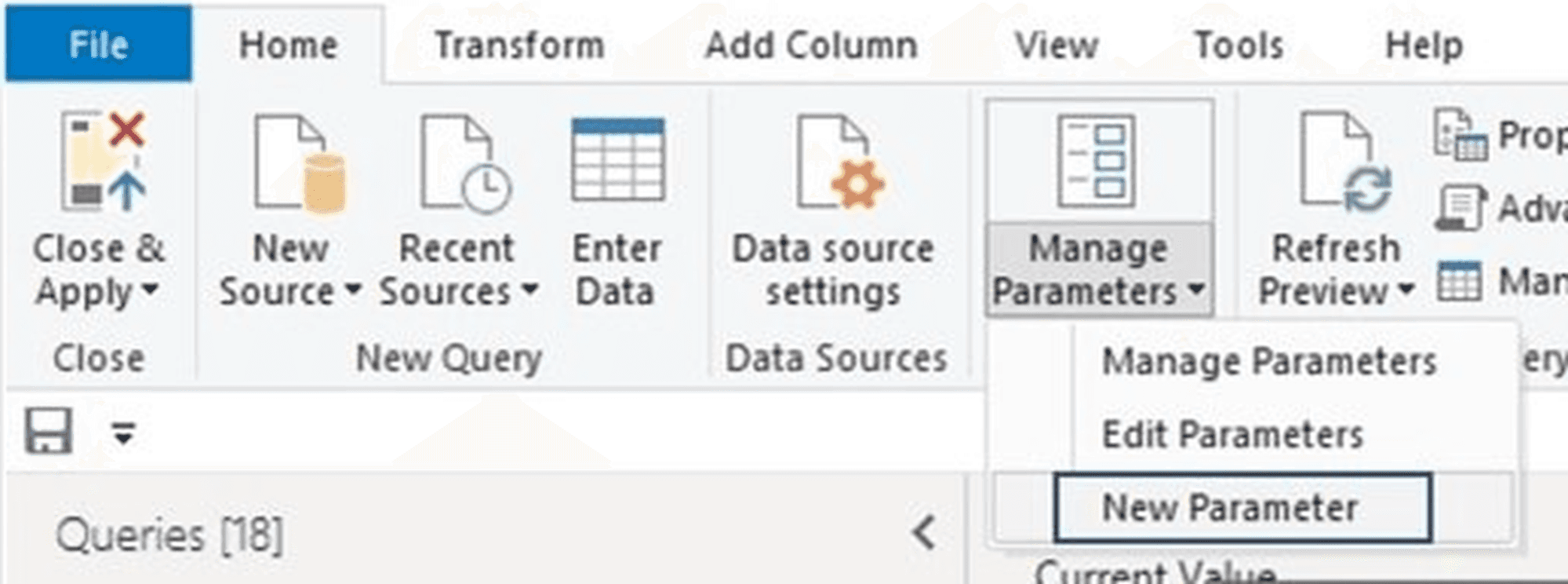
Klicken Sie in Power Query auf Parameter verwalten unter dem Reiter Start und klicken Sie auf Neuer Parameter, wie unten gezeigt.
Schritt 2
Richten Sie einen neuen Parameter als RangeStart ein.
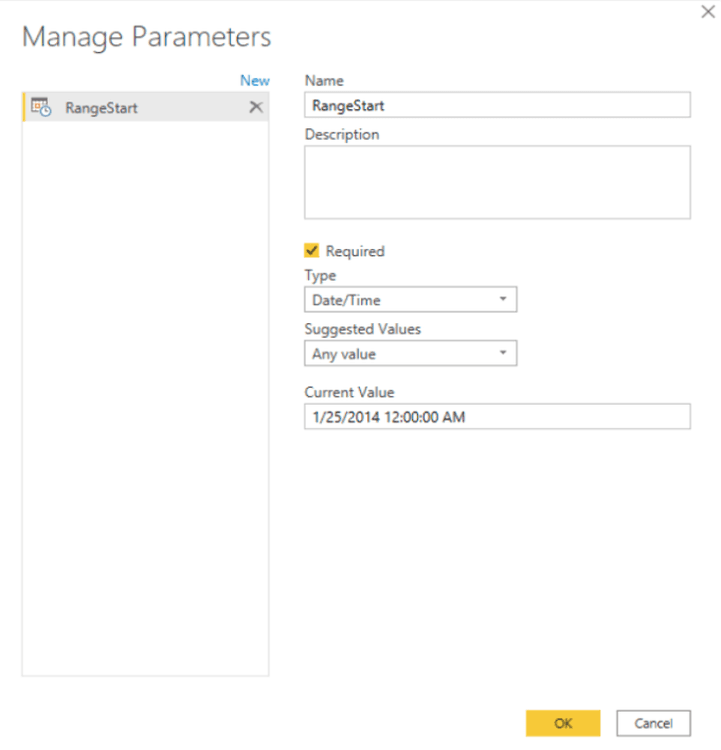
Richten Sie auch einen weiteren Parameter auf die gleiche Weise als RangeEnd ein, welches das Enddatum für die Daten darstellt, und stellen Sie sicher, dass der Typ im Datums-/Zeitformat ist. Die von Ihnen eingegebenen Werte sollten nur eine kleine Menge der neuesten Daten aus Ihrer Datenquelle enthalten. Beim Veröffentlichen werden diese Daten durch die inkrementelle Aktualisierungsrichtlinie überschrieben.
Schritt 3
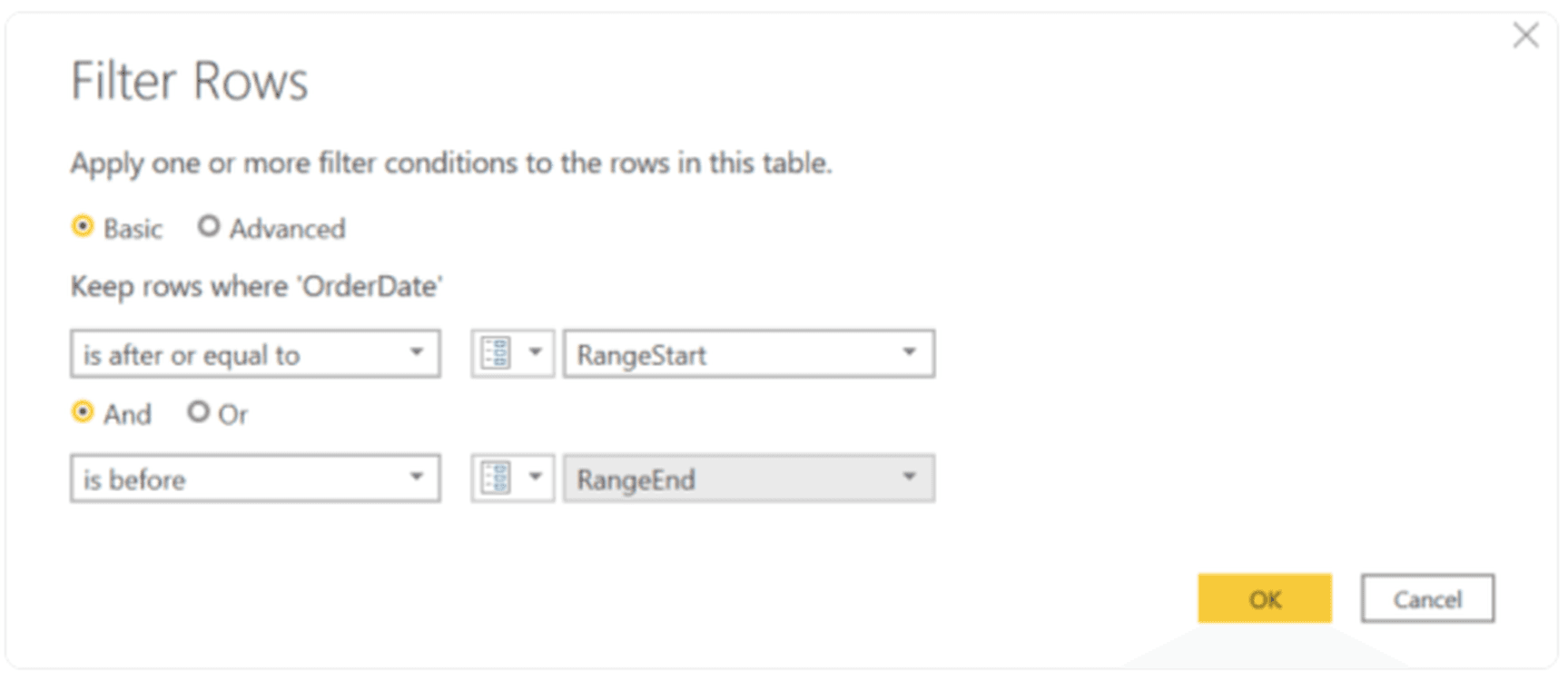
Setzen Sie Filter auf den Datensatz. Dazu müssen wir zur Datumsspalte gehen, auf Datum/Zeit-Filter > Benutzerdefiniert klicken. Dann filtern wir auf die RangeStart und RangeEnd Parameter im Dialogfeld. Dadurch wird der Datensatz für diesen spezifischen Zeitraum gefiltert.
Schritt 4
Um dies für eine bestimmte Tabelle oder einen Datensatz einzurichten, öffnen Sie Power BI und klicken Sie mit der rechten Maustaste auf den Tabellennamen und klicken Sie auf Inkrementelle Aktualisierung.
Dadurch gelangen wir zum folgenden Dialogfeld.
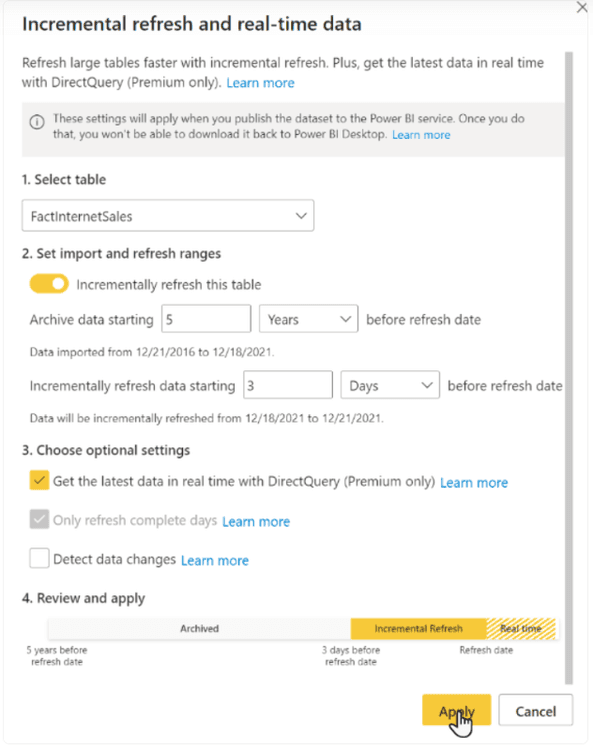
Hier können Sie den Zeitraum wählen, um die Daten inkrementell zu aktualisieren. Sie haben auch andere Einstellungen, die Sie zur weiteren Anpassung der Aktualisierung verwenden können.
Überprüfen Sie die ausgewählten Einstellungen und Optionen und stellen Sie sicher, dass dies das ist, was Sie möchten. Klicken Sie nach Abschluss auf Anwenden, um die Aktualisierungsrichtlinie abzuschließen.
Veröffentlichen Sie den Bericht und gehen Sie dann zum Power BI Service, wo wir die Aktualisierung für diesen Bericht planen werden.
Schritt 5
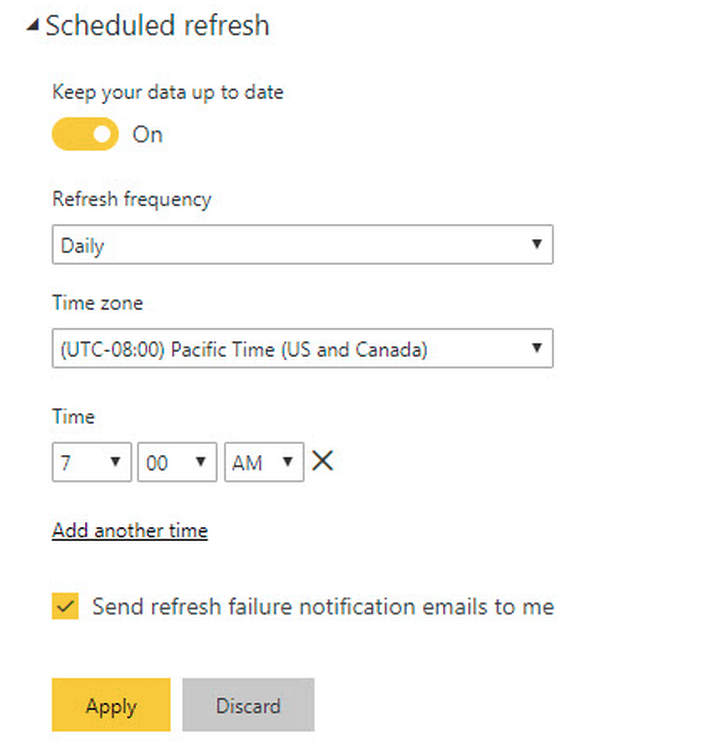
Planen Sie die Aktualisierung im Power BI Service, um die gewünschte Zeit und Häufigkeit der Aktualisierung festzulegen. Die erste Aktualisierung könnte eine Weile dauern, da sie sowohl aktualisierte als auch historische Daten lädt, jedoch sollten nachfolgende Aktualisierungen viel schneller sein, da die inkrementelle Aktualisierungsrichtlinie bereits angewendet ist.
Beschränkungen von inkrementellen Aktualisierungen in Power BI
Einer der Hauptbeschränkungen von inkrementellen Aktualisierungen in Power BI ist, dass sie nur mit bestimmten Datenquellen wie SQL Server, Oracle und MySQL funktionieren. Zudem funktioniert es möglicherweise nicht mit bestimmten APIs oder Webservices, insbesondere wenn die Datenquelle eine komplexe Beziehung hat.
Denk daran, dass Sie die PBIX-Datei vom Servicekonto nicht herunterladen können, nachdem Sie die inkrementelle Aktualisierung eingerichtet haben. Das bedeutet, dass, wenn Sie Änderungen vornehmen, Sie es in der Power BI Desktop-Datei tun müssen und dann die inkrementelle Aktualisierung von Grund auf neu einrichten müssen.
Fazit
Die inkrementelle Aktualisierung ist eine erstaunliche Funktion, die ein Muss für jeden ist, der versucht, Berichte und Dashboards in Power BI zu erstellen. Dies kann Ihnen helfen, wertvolle Zeit zu sparen, effiziente Berichte zu erstellen und Echtzeitdatenaktualisierungen zu ermöglichen.
Ich hoffe, dieser Artikel dient als Leitfaden, um inkrementelle Aktualisierungen für Ihre Berichte in Power BI einzurichten. Denken Sie daran, dass dies nur der Ausgangspunkt ist – Power BI hat noch viele weitere erstaunliche Funktionen, die Ihr Leben viel einfacher machen können, indem sie das volle Potenzial von Power BI freischalten.
Also bleiben Sie am Ball!
FAQs
Was ist der Unterschied zwischen einer vollständigen Aktualisierung und einer inkrementellen Aktualisierung in Power BI?
Der wesentliche Unterschied zwischen der inkrementellen und der vollständigen Aktualisierung von Power BI liegt in ihrem Ansatz bei der Datenaktualisierung. Eine vollständige Aktualisierung lädt den gesamten Datensatz neu, während eine inkrementelle Aktualisierung nur die neuen oder geänderten Daten seit der vorherigen Aktualisierung aktualisiert.
Wie viele Aktualisierungen sind in Power BI pro Tag erlaubt?
Standardmäßig erlaubt Power BI bis zu 8 geplante Aktualisierungen pro Tag für Power BI Pro-Lizenzen. Mit einer Premiumkapazitätslizenz kann dies jedoch auf bis zu 48 Aktualisierungen pro Tag erhöht werden.
Bezogen auf Fortgeschrittenes Power BI