Reporting und KPIs
Finanzreports in Power BI erstellen, mit Beispielen
So bauen Sie einen Finanzreport in Power BI: Daten verbinden, in Power Query aufbereiten, modellieren, dann Wasserfall- und Abweichungs-Visuals bauen.
Sajagan Thirugnanam
·
Aktualisiert
Einen Finanzreport bauen Sie in Power BI in vier Schritten, danach teilen Sie ihn. Sie verbinden sich mit Ihrem Hauptbuch und weiteren Finanzquellen, bereiten die Daten in Power Query auf, modellieren sie rund um einen Kontenplan und bauen darauf die Visuals, typischerweise eine Abweichungsmatrix und ein Wasserfalldiagramm. Ist der Report fertig, teilen Sie ihn über einen Workspace. Die Schritte unten behandeln jede Phase und das Teilen. Was die verschiedenen Arten von Reports bedeuten, steht unter Accounting-Reports: Definitionen und Arten. Die KPIs eines Finanzreports und ihr DAX finden Sie unter Finanzanalyse und Reporting.
Datenquellen verbinden
Wählen Sie im Menüband Start in Power BI Desktop Daten abrufen und dann einen Connector. Ein Finanzreport zieht Daten meist aus einer dieser Quellen:
Ein Export des Buchhaltungssystems oder ein Hauptbuch-Auszug, oft als Excel-Arbeitsmappe oder Flatfile, wenn Ihr Finanzsystem keinen Live-Connector hat.
Eine SQL-Server- oder Cloud-Datenbank, die die Hauptbuch-Tabellen direkt enthält, wenn das Finanzwesen auf einem ERP mit abfragbarem Backend läuft.
Dataverse oder ein anderer Cloud-Service-Connector, wenn das Hauptbuch in einer Plattform liegt, mit der sich Power BI nativ verbindet.
Nutzen Sie bei den meisten Hauptbuch-Volumen den Modus Import statt DirectQuery. Import lädt eine komprimierte Kopie der Daten ins Modell, was die DAX-Measures im Modellierungsschritt unten schnell macht, und eine nächtliche oder zweimal tägliche Aktualisierung reicht für einen Finanzreport, der monatlich oder quartalsweise abschließt, normalerweise aus.
Daten in Power Query aufbereiten und transformieren
Wählen Sie Daten transformieren, um den Power Query Editor zu öffnen, bevor Sie etwas ins Modell laden. Hauptbuch-Exporte sind selten sauber genug, um sie direkt zu modellieren. Typische Transformationen für diese Daten:
Spalten entpivotieren. Viele Hauptbuch-Exporte legen jede Periode in eine eigene Spalte (Jan, Feb, Mar ...). Entpivotieren macht daraus eine Spalte Date und eine Spalte Amount, die Form, die eine Faktentabelle braucht.
Abfragen zusammenführen. Verknüpfen Sie den Hauptbuch-Auszug mit einer Kontenplan-Datei, wenn Kontennamen und Gruppierungen in einer separaten Datei liegen.
Abfragen anfügen. Fassen Sie mehrere monatliche oder jährliche Exportdateien zu einer Tabelle zusammen, bevor sie das Modell erreicht.
Zeilen filtern. Entfernen Sie nicht gebuchte, nullwertige oder nicht finanzielle Zeilen, die sonst die Zeilenzahl aufblähen, ohne Information beizutragen.
Typ ändern und Spalten umbenennen. Setzen Sie die Spalte Amount auf eine Festkommazahl, nicht auf Text, und die Spalte Date auf einen echten Datumstyp, damit die Datumstabelle des Modells sich darauf beziehen kann.
Das Modell bauen
Bauen Sie das Modell rund um den Kontenplan, in derselben Form, die Finanzanalyse und Reporting beschreibt: eine Faktentabelle General Ledger plus die Dimensionstabellen Chart of Accounts, Cost Center und Date. Wählen Sie auf der Registerkarte Modellierung die Option Beziehungen verwalten, dann Automatisch erkennen, damit Power BI passende Schlüsselspalten findet, oder Neu, um eine Beziehung von Hand zwischen zwei bestimmten Spalten zu bauen.
Zwei Dinge sollten Sie prüfen, sobald die Beziehungen stehen:
Kardinalität. Eine Dimensionstabelle wie Chart of Accounts sollte die „1“-Seite einer 1:n-Beziehung zur Faktentabelle General Ledger sein. Unser Leitfaden zu Beziehungen und Kardinalität zeigt, wie Sie das bestätigen und was bricht, wenn es andersherum gesetzt ist.
Sortierreihenfolge. Soll ein Visual die Konten oder Kontengruppen in einer bestimmten Reihenfolge zeigen (zum Beispiel Revenue vor COGS vor Opex), fügen Sie der Tabelle Chart of Accounts eine numerische Spalte SortOrder hinzu und legen Sie fest, dass die Spalte AccountGroup danach sortiert, statt sich auf die alphabetische Reihenfolge zu verlassen.
Allgemeine Hinweise zur Modellierung über Beziehungen hinaus finden Sie in unseren Best Practices zur Datenmodellierung. Die oben genannten Power-Query-Techniken vertiefen wir im Power-Query-Leitfaden.
Die Abweichungstabelle bauen
Ein Abweichungsreport braucht für jedes Konto einen Ist-Wert und einen Vergleichswert, meist Ist gegen Budget. Trennt Ihre Faktentabelle General Ledger diese noch nicht, fügen Sie ihr eine Spalte Scenario hinzu (mit Werten wie Actual und Budget), sodass dieselbe Tabelle die echten Buchungen und die Budget-Ladung enthält, getrennt über diese Spalte.
Actual Amount =
CALCULATE(
    SUM('General Ledger'[Amount]),
    'General Ledger'[Scenario] = "Actual"
)
Budget Amount =
CALCULATE(
SUM('General Ledger'[Amount]),
'General Ledger'[Scenario] = "Budget"
)Variance =
[Actual Amount] - [Budget Amount]Variance % =
DIVIDE([Variance], [Budget Amount])Fügen Sie ein Matrix-Visual hinzu, legen Sie AccountName auf die Zeilen und Actual Amount, Budget Amount und Variance % als Werte. Wählen Sie dann die Spalte Variance % in der Matrix, öffnen Sie Visual formatieren > Zellelemente und fügen Sie eine Farbskala oder eine Symbolregel hinzu, etwa Rot unter null und Grün über null, damit ein Leser die Spalte überfliegen kann, statt jede Zahl zu lesen.
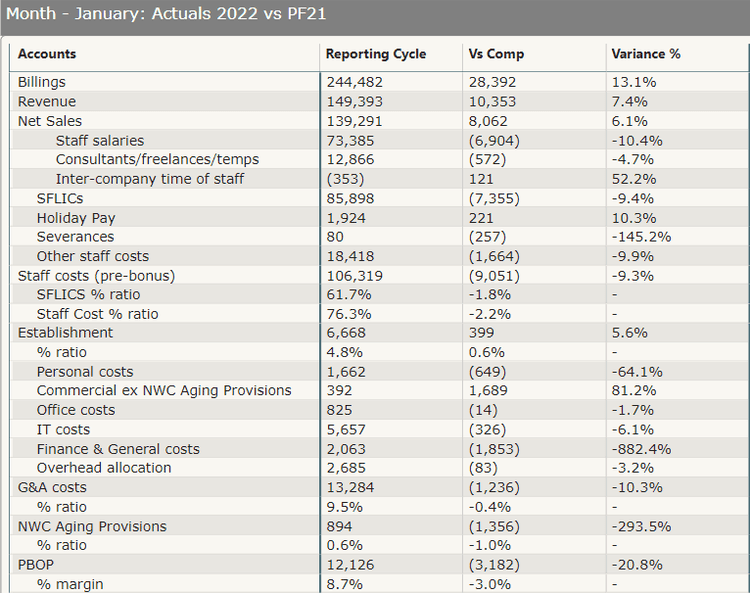
Eine Abweichungsmatrix, die Ist-Salden der Konten mit einer Vergleichsperiode vergleicht, mit einer Spalte für die prozentuale Abweichung.
Das Wasserfalldiagramm bauen
Ein Wasserfalldiagramm zeigt, wie sich ein Startwert über eine Reihe von Zu- und Abnahmen zu einem Endwert entwickelt. Das passt zu einer Überleitung der Gewinn-und-Verlust-Rechnung vom Umsatz bis zum Jahresüberschuss. Fügen Sie ein Wasserfalldiagramm-Visual hinzu und belegen Sie seine drei Feldbereiche:
Kategorie. Die Spalte der Kontengruppe, etwa
AccountGroup(Revenue, COGS, Opex, Net Income), sortiert nach der Spalte SortOrder aus dem Modellierungsschritt.Aufschlüsselung. Optional. Legen Sie hier eine Dimension wie Cost Center oder Department ab, um den Balken jeder Kategorie in seine Beiträge aufzuteilen, und begrenzen Sie mit der Einstellung Maximale Aufschlüsselungen unter Visual formatieren > Aufschlüsselung, wie viele Segmente erscheinen, bevor der Rest in einer Gruppe „Andere“ zusammenfällt.
Y-Achse. Ein Measure mit Vorzeichen, denn ein Wasserfalldiagramm braucht Zu- und Abnahmen mit dem richtigen Vorzeichen, damit die laufende Summe in die richtige Richtung wandert.
Net Movement =
VAR AccountType = SELECTEDVALUE('Chart of Accounts'[AccountType])
VAR RawAmount = SUM('General Ledger'[Amount])
RETURN
SWITCH(
    TRUE(),
    AccountType = "Revenue", RawAmount,
    AccountType IN {"COGS", "Opex"}, -RawAmount,
    RawAmount
)
Dieses Measure setzt voraus, dass Erlös- und Kostenkonten im Hauptbuch beide als positive Beträge gespeichert sind, Kosten also ein negatives Vorzeichen brauchen, um im Diagramm korrekt abgezogen zu werden. Prüfen Sie die Vorzeichenkonvention Ihres eigenen Exports, bevor Sie es nutzen. Dieselbe Warnung steht in Finanzanalyse und Reporting.
Unter Visual formatieren können Sie getrennte Farben für Zunahme, Abnahme und Summenspalten festlegen und einen bestimmten Kategoriewert, etwa Net Income, als Summenspalte markieren, damit er als durchgehender Balken von der Achse aus erscheint statt als schwebender.
Den Report über einen Workspace teilen
Wählen Sie im Menüband „Start“ von Power BI Desktop Veröffentlichen, melden Sie sich an, falls nötig, und wählen Sie den Ziel-Workspace. Ein Workspace ist der Ort, an dem Report und Semantic Model im Power BI Service liegen und an dem Sie steuern, wer sie sehen oder ändern darf.
Die Workspace-Rollen sind Admin, Member, Contributor und Viewer, und sie gelten pro Workspace, nicht pro Report. Geben Sie Mitgliedern des Finanzteams, die den Report bauen oder pflegen, Member oder Contributor, und Report-Nutzern Viewer. Ein Leser mit kostenloser Power-BI-Lizenz kann nur Inhalte öffnen, die in einem Workspace auf einer Fabric-Kapazität ab F64 oder auf einer älteren Premium-P-Kapazität liegen. Sonst braucht er eine eigene Power-BI-Pro- oder Premium-Per-User-Lizenz. Was jede Rolle darf, zeigt unser Leitfaden zu Workspace-Zugriffsrollen. Zum Einrichten des Workspace selbst gibt es den Leitfaden zu Workspaces und Apps.
FAQs
Kann man Power BI für das Finanzreporting nutzen?
Ja. Power BI verbindet sich direkt mit Hauptbuch-Daten, modelliert sie rund um einen Kontenplan und bringt native Visuals wie das Wasserfalldiagramm mit, die genau für diese Art von Reporting gebaut sind.
Kann ich in Power BI Jahresabschlüsse erstellen?
Ja. Eine Gewinn-und-Verlust-Rechnung, eine Bilanz und eine Kapitalflussrechnung lassen sich jeweils als Report-Seite auf demselben Hauptbuch-Modell bauen, mit einer Matrix für die Kontenhierarchie und einem Wasserfalldiagramm für die Bewegung zwischen Eröffnungs- und Schlusssaldo. Was auf welche Aufstellung gehört, steht unter Accounting-Reports: Definitionen und Arten.
Quellen
Waterfall Charts in Power BI - Microsoft Learn
Quickstart: Connect to data in Power BI Desktop - Microsoft Learn
Create and manage relationships in Power BI Desktop - Microsoft Learn
Einen Finanzreport bauen Sie in Power BI in vier Schritten, danach teilen Sie ihn. Sie verbinden sich mit Ihrem Hauptbuch und weiteren Finanzquellen, bereiten die Daten in Power Query auf, modellieren sie rund um einen Kontenplan und bauen darauf die Visuals, typischerweise eine Abweichungsmatrix und ein Wasserfalldiagramm. Ist der Report fertig, teilen Sie ihn über einen Workspace. Die Schritte unten behandeln jede Phase und das Teilen. Was die verschiedenen Arten von Reports bedeuten, steht unter Accounting-Reports: Definitionen und Arten. Die KPIs eines Finanzreports und ihr DAX finden Sie unter Finanzanalyse und Reporting.
Datenquellen verbinden
Wählen Sie im Menüband Start in Power BI Desktop Daten abrufen und dann einen Connector. Ein Finanzreport zieht Daten meist aus einer dieser Quellen:
Ein Export des Buchhaltungssystems oder ein Hauptbuch-Auszug, oft als Excel-Arbeitsmappe oder Flatfile, wenn Ihr Finanzsystem keinen Live-Connector hat.
Eine SQL-Server- oder Cloud-Datenbank, die die Hauptbuch-Tabellen direkt enthält, wenn das Finanzwesen auf einem ERP mit abfragbarem Backend läuft.
Dataverse oder ein anderer Cloud-Service-Connector, wenn das Hauptbuch in einer Plattform liegt, mit der sich Power BI nativ verbindet.
Nutzen Sie bei den meisten Hauptbuch-Volumen den Modus Import statt DirectQuery. Import lädt eine komprimierte Kopie der Daten ins Modell, was die DAX-Measures im Modellierungsschritt unten schnell macht, und eine nächtliche oder zweimal tägliche Aktualisierung reicht für einen Finanzreport, der monatlich oder quartalsweise abschließt, normalerweise aus.
Daten in Power Query aufbereiten und transformieren
Wählen Sie Daten transformieren, um den Power Query Editor zu öffnen, bevor Sie etwas ins Modell laden. Hauptbuch-Exporte sind selten sauber genug, um sie direkt zu modellieren. Typische Transformationen für diese Daten:
Spalten entpivotieren. Viele Hauptbuch-Exporte legen jede Periode in eine eigene Spalte (Jan, Feb, Mar ...). Entpivotieren macht daraus eine Spalte Date und eine Spalte Amount, die Form, die eine Faktentabelle braucht.
Abfragen zusammenführen. Verknüpfen Sie den Hauptbuch-Auszug mit einer Kontenplan-Datei, wenn Kontennamen und Gruppierungen in einer separaten Datei liegen.
Abfragen anfügen. Fassen Sie mehrere monatliche oder jährliche Exportdateien zu einer Tabelle zusammen, bevor sie das Modell erreicht.
Zeilen filtern. Entfernen Sie nicht gebuchte, nullwertige oder nicht finanzielle Zeilen, die sonst die Zeilenzahl aufblähen, ohne Information beizutragen.
Typ ändern und Spalten umbenennen. Setzen Sie die Spalte Amount auf eine Festkommazahl, nicht auf Text, und die Spalte Date auf einen echten Datumstyp, damit die Datumstabelle des Modells sich darauf beziehen kann.
Das Modell bauen
Bauen Sie das Modell rund um den Kontenplan, in derselben Form, die Finanzanalyse und Reporting beschreibt: eine Faktentabelle General Ledger plus die Dimensionstabellen Chart of Accounts, Cost Center und Date. Wählen Sie auf der Registerkarte Modellierung die Option Beziehungen verwalten, dann Automatisch erkennen, damit Power BI passende Schlüsselspalten findet, oder Neu, um eine Beziehung von Hand zwischen zwei bestimmten Spalten zu bauen.
Zwei Dinge sollten Sie prüfen, sobald die Beziehungen stehen:
Kardinalität. Eine Dimensionstabelle wie Chart of Accounts sollte die „1“-Seite einer 1:n-Beziehung zur Faktentabelle General Ledger sein. Unser Leitfaden zu Beziehungen und Kardinalität zeigt, wie Sie das bestätigen und was bricht, wenn es andersherum gesetzt ist.
Sortierreihenfolge. Soll ein Visual die Konten oder Kontengruppen in einer bestimmten Reihenfolge zeigen (zum Beispiel Revenue vor COGS vor Opex), fügen Sie der Tabelle Chart of Accounts eine numerische Spalte SortOrder hinzu und legen Sie fest, dass die Spalte AccountGroup danach sortiert, statt sich auf die alphabetische Reihenfolge zu verlassen.
Allgemeine Hinweise zur Modellierung über Beziehungen hinaus finden Sie in unseren Best Practices zur Datenmodellierung. Die oben genannten Power-Query-Techniken vertiefen wir im Power-Query-Leitfaden.
Die Abweichungstabelle bauen
Ein Abweichungsreport braucht für jedes Konto einen Ist-Wert und einen Vergleichswert, meist Ist gegen Budget. Trennt Ihre Faktentabelle General Ledger diese noch nicht, fügen Sie ihr eine Spalte Scenario hinzu (mit Werten wie Actual und Budget), sodass dieselbe Tabelle die echten Buchungen und die Budget-Ladung enthält, getrennt über diese Spalte.
Actual Amount =
CALCULATE(
    SUM('General Ledger'[Amount]),
    'General Ledger'[Scenario] = "Actual"
)
Budget Amount =
CALCULATE(
SUM('General Ledger'[Amount]),
'General Ledger'[Scenario] = "Budget"
)Variance =
[Actual Amount] - [Budget Amount]Variance % =
DIVIDE([Variance], [Budget Amount])Fügen Sie ein Matrix-Visual hinzu, legen Sie AccountName auf die Zeilen und Actual Amount, Budget Amount und Variance % als Werte. Wählen Sie dann die Spalte Variance % in der Matrix, öffnen Sie Visual formatieren > Zellelemente und fügen Sie eine Farbskala oder eine Symbolregel hinzu, etwa Rot unter null und Grün über null, damit ein Leser die Spalte überfliegen kann, statt jede Zahl zu lesen.
Eine Abweichungsmatrix, die Ist-Salden der Konten mit einer Vergleichsperiode vergleicht, mit einer Spalte für die prozentuale Abweichung.
Das Wasserfalldiagramm bauen
Ein Wasserfalldiagramm zeigt, wie sich ein Startwert über eine Reihe von Zu- und Abnahmen zu einem Endwert entwickelt. Das passt zu einer Überleitung der Gewinn-und-Verlust-Rechnung vom Umsatz bis zum Jahresüberschuss. Fügen Sie ein Wasserfalldiagramm-Visual hinzu und belegen Sie seine drei Feldbereiche:
Kategorie. Die Spalte der Kontengruppe, etwa
AccountGroup(Revenue, COGS, Opex, Net Income), sortiert nach der Spalte SortOrder aus dem Modellierungsschritt.Aufschlüsselung. Optional. Legen Sie hier eine Dimension wie Cost Center oder Department ab, um den Balken jeder Kategorie in seine Beiträge aufzuteilen, und begrenzen Sie mit der Einstellung Maximale Aufschlüsselungen unter Visual formatieren > Aufschlüsselung, wie viele Segmente erscheinen, bevor der Rest in einer Gruppe „Andere“ zusammenfällt.
Y-Achse. Ein Measure mit Vorzeichen, denn ein Wasserfalldiagramm braucht Zu- und Abnahmen mit dem richtigen Vorzeichen, damit die laufende Summe in die richtige Richtung wandert.
Net Movement =
VAR AccountType = SELECTEDVALUE('Chart of Accounts'[AccountType])
VAR RawAmount = SUM('General Ledger'[Amount])
RETURN
SWITCH(
    TRUE(),
    AccountType = "Revenue", RawAmount,
    AccountType IN {"COGS", "Opex"}, -RawAmount,
    RawAmount
)
Dieses Measure setzt voraus, dass Erlös- und Kostenkonten im Hauptbuch beide als positive Beträge gespeichert sind, Kosten also ein negatives Vorzeichen brauchen, um im Diagramm korrekt abgezogen zu werden. Prüfen Sie die Vorzeichenkonvention Ihres eigenen Exports, bevor Sie es nutzen. Dieselbe Warnung steht in Finanzanalyse und Reporting.
Unter Visual formatieren können Sie getrennte Farben für Zunahme, Abnahme und Summenspalten festlegen und einen bestimmten Kategoriewert, etwa Net Income, als Summenspalte markieren, damit er als durchgehender Balken von der Achse aus erscheint statt als schwebender.
Den Report über einen Workspace teilen
Wählen Sie im Menüband „Start“ von Power BI Desktop Veröffentlichen, melden Sie sich an, falls nötig, und wählen Sie den Ziel-Workspace. Ein Workspace ist der Ort, an dem Report und Semantic Model im Power BI Service liegen und an dem Sie steuern, wer sie sehen oder ändern darf.
Die Workspace-Rollen sind Admin, Member, Contributor und Viewer, und sie gelten pro Workspace, nicht pro Report. Geben Sie Mitgliedern des Finanzteams, die den Report bauen oder pflegen, Member oder Contributor, und Report-Nutzern Viewer. Ein Leser mit kostenloser Power-BI-Lizenz kann nur Inhalte öffnen, die in einem Workspace auf einer Fabric-Kapazität ab F64 oder auf einer älteren Premium-P-Kapazität liegen. Sonst braucht er eine eigene Power-BI-Pro- oder Premium-Per-User-Lizenz. Was jede Rolle darf, zeigt unser Leitfaden zu Workspace-Zugriffsrollen. Zum Einrichten des Workspace selbst gibt es den Leitfaden zu Workspaces und Apps.
FAQs
Kann man Power BI für das Finanzreporting nutzen?
Ja. Power BI verbindet sich direkt mit Hauptbuch-Daten, modelliert sie rund um einen Kontenplan und bringt native Visuals wie das Wasserfalldiagramm mit, die genau für diese Art von Reporting gebaut sind.
Kann ich in Power BI Jahresabschlüsse erstellen?
Ja. Eine Gewinn-und-Verlust-Rechnung, eine Bilanz und eine Kapitalflussrechnung lassen sich jeweils als Report-Seite auf demselben Hauptbuch-Modell bauen, mit einer Matrix für die Kontenhierarchie und einem Wasserfalldiagramm für die Bewegung zwischen Eröffnungs- und Schlusssaldo. Was auf welche Aufstellung gehört, steht unter Accounting-Reports: Definitionen und Arten.
Quellen
Waterfall Charts in Power BI - Microsoft Learn
Quickstart: Connect to data in Power BI Desktop - Microsoft Learn
Create and manage relationships in Power BI Desktop - Microsoft Learn
Mehr zu diesem Thema.
Zeigen Sie uns Ihren Report, dem niemand traut.
1 · Ein Gespräch von 30 Minuten.
2 · Wir sehen uns gemeinsam Ihre aktuellen Reports an.
3 · Wir sagen Ihnen, was wir tun würden.
Zeigen Sie uns Ihren Report, dem niemand traut.
1 · Ein Gespräch von 30 Minuten.
2 · Wir sehen uns gemeinsam Ihre aktuellen Reports an.
3 · Wir sagen Ihnen, was wir tun würden.
Zeigen Sie uns Ihren Report, dem niemand traut.
1 · Ein Gespräch von 30 Minuten.
2 · Wir sehen uns gemeinsam Ihre aktuellen Reports an.
3 · Wir sagen Ihnen, was wir tun würden.

CaseWhen ist eine BI-Beratung aus Berlin. Wir bauen Reporting, dem die Geschäftsführung vertraut, auf dem Microsoft-Stack: Power BI, Fabric und Azure.
Berlin, Deutschland
Kostenlose Tools
CaseWhen ist eine BI-Beratung aus Berlin. Wir bauen Reporting, dem die Geschäftsführung vertraut, auf dem Microsoft-Stack: Power BI, Fabric und Azure.
Berlin, Deutschland
Kostenlose Tools
CaseWhen ist eine BI-Beratung aus Berlin. Wir bauen Reporting, dem die Geschäftsführung vertraut, auf dem Microsoft-Stack: Power BI, Fabric und Azure.
Berlin, Deutschland