
Power BI Grundlagen
Verfasst von: Sajagan Thirugnanam und Austin Levine
Zuletzt aktualisiert am 29. Oktober 2024
Filter und Slicer sind das grundlegendste Werkzeug, das jeder Power BI Dashboard-Entwickler regelmäßig verwendet. Allerdings kann selbst der erfahrenste Power BI-Nutzer Schwierigkeiten haben, den Unterschied zwischen einem Filter und einem Slicer zu erklären.
Sind sie im Grunde nicht dasselbe? Ja, aber eigentlich nicht.
Ja, sowohl Filter als auch Slicer in Power BI filtern die Daten und geben eine verkürzte Version - jedoch unterscheidet sich die Art und Weise, wie sie dies tun, erheblich, und das Verständnis dieser wesentlichen Unterschiede kann sehr wichtig sein, um Ihr nächstes Dashboard auf die nächste Stufe zu bringen. Lesen Sie weiter, um mehr über Filter und Slicer in Power BI zu erfahren und basierend auf Ihrem Bedarf zu erfahren, wann Sie welchen verwenden sollten.
Power BI Filter
Nun, Filter sind genau das, was der Name vermuten lässt. Sie sind eine Funktion in Power BI, mit der Sie Daten für spezifische Dimensionen nach Ihrem Bedarf ‚filtern‘ können. Beispielsweise möchten Sie in Ihrem Verkaufsdashboard die Verkaufszahlen für EMEA-basierte Länder sehen. Dazu würden Sie das Dashboard nach EMEA-Region filtern. Ebenso möchten Sie möglicherweise die Verkaufszahlen für den Monat Januar dieses Jahres sehen. Sie können dafür einfach einen Datumsfilter verwenden, um dies zu erreichen und die Daten nur für Januar zu filtern.
Filter geben uns die erstaunliche Möglichkeit, Daten nach ausgewählten Dimensionen zu kürzen. In Power BI haben Filter ein separates Seitenpanel, das Filterpanel genannt wird, wo Sie jede Dimension in unseren Daten ziehen und ablegen können, die dann als Filter fungieren wird.
Es gibt drei Arten von Filtern in Power BI:
Visuelle Ebene Filter: Filter, die nur auf das ausgewählte Visual angewendet werden
Seitene Ebene Filter: Filter, die auf alle Visuals auf dem aktuellen Blatt angewendet werden
Filter auf allen Seiten: Filter, die auf alle Visuals auf jedem Blatt im Arbeitsbuch angewendet werden
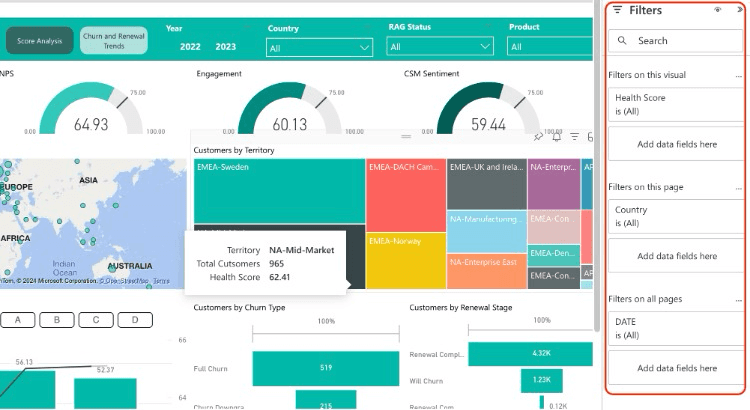
Solche Filter werden normalerweise vom Dashboard-Entwickler gesteuert, aber sie können auch den Benutzern ermöglichen, Daten zu filtern. Benutzer können das Seitenfilterpanel erweitern und die verfügbaren Filter verwenden, um Daten nach Bedarf zu filtern.
Diese Arten von Filtern sind jedoch hervorragend für Dashboard-Entwickler.
Hier ist wie:
Angenommen, Sie erstellen ein Dashboard und möchten, dass die Benutzer nur die für die USA gefilterten Daten sehen, da das Dashboard vom nordamerikanischen Team verwendet wird. Was sollten Sie jetzt tun? Alle anderen Länderdaten aus den Rohdaten entfernen? Das möchten Sie nicht tun, da Sie die Daten möglicherweise in Zukunft benötigen.
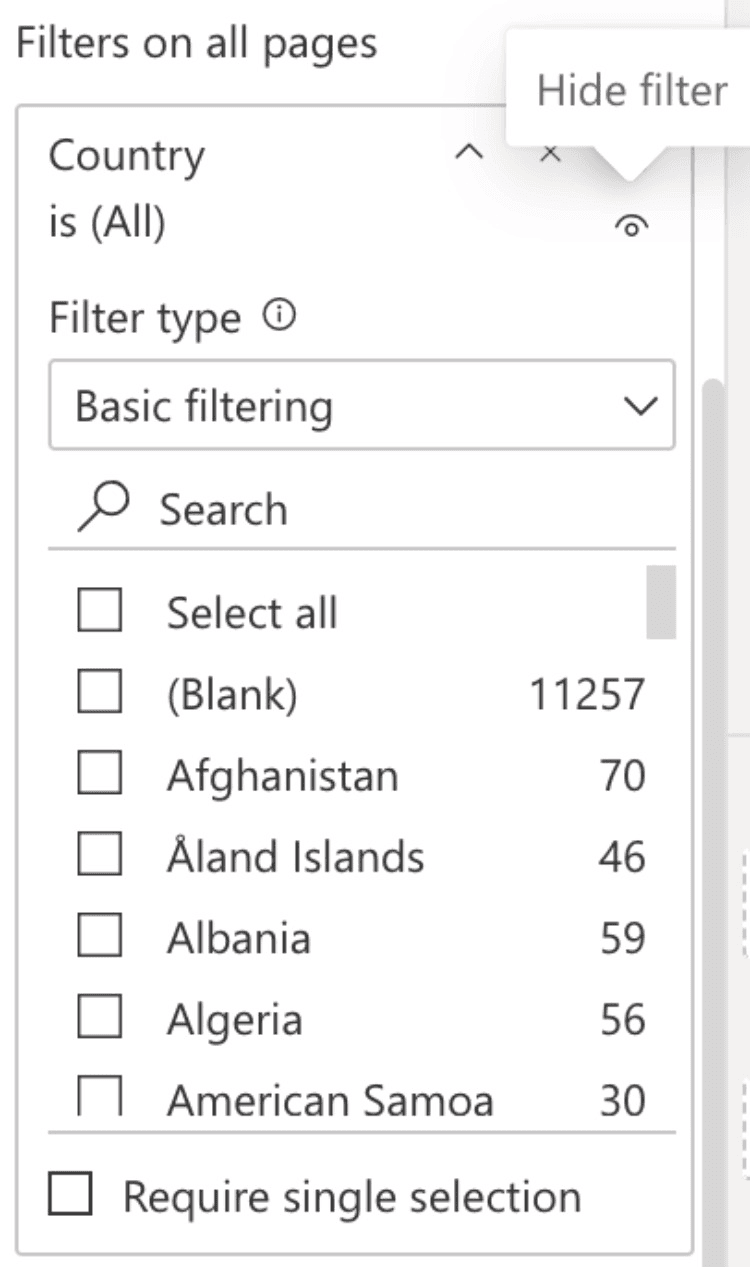
Stattdessen können Sie einfach die Option ‚Filter auf allen Seiten‘ verwenden und dort einen Länderfilter hinzufügen und für die USA filtern. Dadurch wird derselbe Filter auf alle Seiten und alle Visuals angewendet, ohne dass Sie jedes Visual einzeln filtern müssen. Sie können dann auf das Symbol Filter ausblenden/einblenden klicken, um den Filter vor den Benutzern zu verbergen.
Arten der Filteroption
Filteroptionen variieren basierend auf der Art der Daten, mit denen Sie arbeiten. Hier sind die grundlegenden Filtertypen, abhängig von Ihren Daten.
Filtertypen für String-Daten:
Grundlegendes Filtern
Erweitertes Filtern
Top N Filtern
Filtertypen für Zahlenwerte:
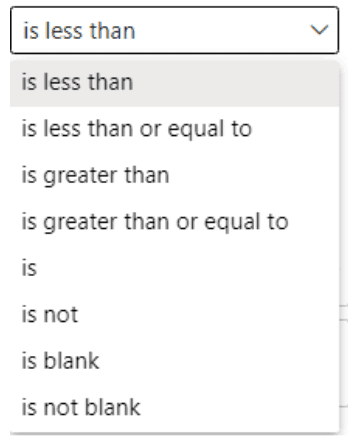
Das untenstehende Bild zeigt die vollständige Liste der Optionen zum Filtern von Zahlenwerten. Dies kann sehr hilfreich für die Filterung von ganzzahlbasierten Daten sein.
Filtertypen für Datumswerte:
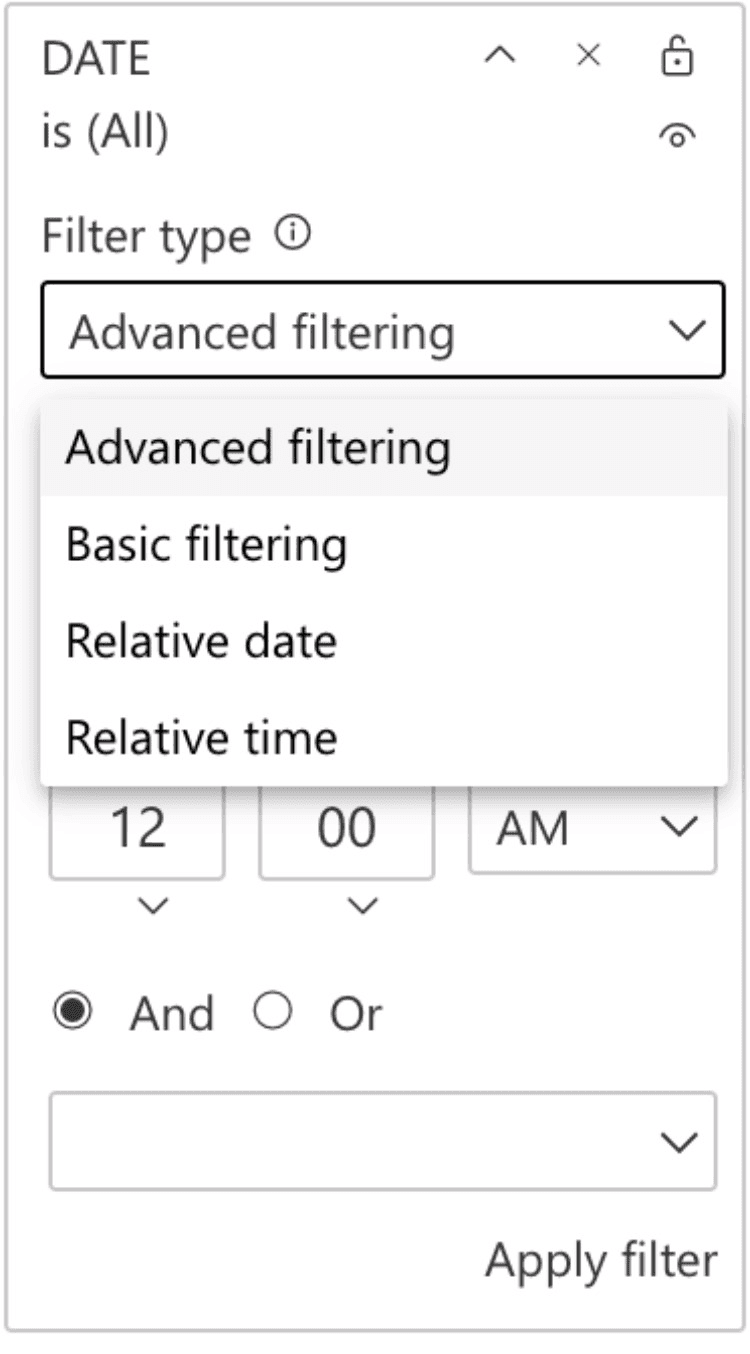
Die Filterung nach Datum ist die häufigste Art von Filter. Power BI bietet eine Reihe verschiedener Filteroptionen für Datumswerte. Der Screenshot unten zeigt die derzeit verfügbaren Optionen:
Nachdem wir nun ein grundlegendes Verständnis davon haben, wie Filter funktionieren und wie sie in Power BI eingesetzt werden, werfen wir einen Blick auf Slicer und ihre verschiedenen Funktionen!
Was sind Slicer und wie unterscheiden sie sich?
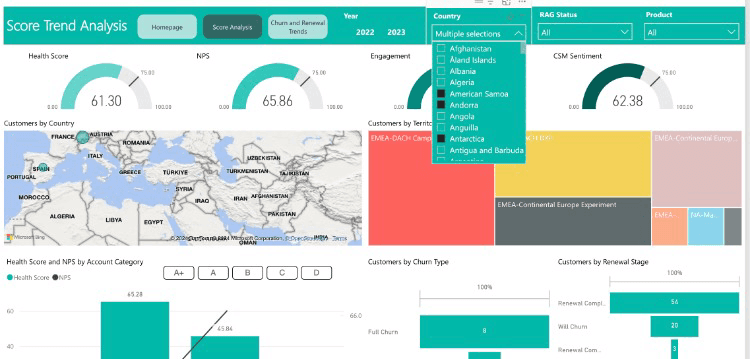
Nun, Slicer sind viel einfacher. Sie sind visuelle Steuerungen, die es Benutzern ermöglichen, Daten auf einer Berichtsseite interaktiv zu filtern. Sie werden als Schaltflächen oder Dropdown-Menüs dargestellt und bieten eine intuitivere Möglichkeit, Daten im Vergleich zu Standardfiltern zu filtern.
Auf der rechten Seite des Visualisierungspanels finden Sie ein Slicer-Visual und können es zu Ihrem Bericht hinzufügen und nach Ihren Wünschen formatieren.
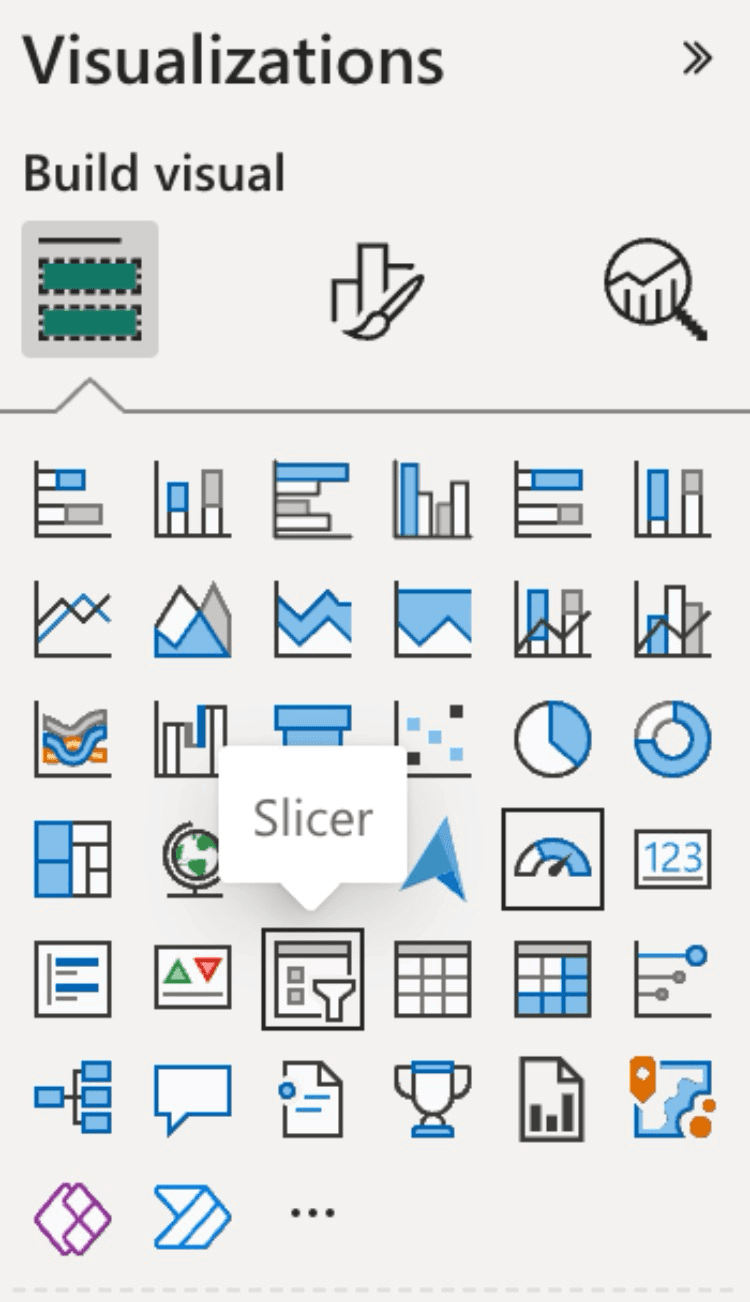
Slicer sind ein Bestandteil der Berichtsseite und für die Benutzer auf einen Blick sichtbar, im Gegensatz zu Filtern. Sie können jede Dimension zu Ihrem Slicer hinzufügen, um die Daten nach Bedarf zu schneiden und zu zerteilen. Da sie eine Visualisierung sind, wird beim Interagieren eines Benutzers mit einem Slicer im Hintergrund eine Abfrage ausgelöst, und dies kann die Leistung des Dashboards negativ beeinflussen.
Trotz dieses Nachteils sind Slicer benutzerfreundlicher und einfacher zu verwenden, da sie zugänglicher sind.
Schlussbemerkungen
Sowohl Filter als auch Slicer sind Schlüsselmerkmale in Power BI, die wir meistern müssen, um die besten Ergebnisse in unseren Berichten und Dashboards zu erzielen. Im Wesentlichen sind Slicer visuell interaktiver, wodurch es den Benutzern leichter fällt, Daten direkt im Bericht zu filtern, während Filter eine granularere Kontrolle bieten und auf mehreren Ebenen eines Berichts angewendet werden können, um eine komplexe Datenverfeinerung zu ermöglichen.
Es gibt eine Zeit und einen Ort für beide, und das Wissen über die Unterschiede zwischen Slicern und Filtern kann ein guter Ausgangspunkt sein, um zu verstehen, wann und wo diese Power BI Funktionen zu verwenden sind. Apropos Power BI Features: Vergessen Sie nicht, die Case When-Blogseite zu besuchen, um mehr über solche großartigen Funktionen zu erfahren, die Ihre BI-Fähigkeiten auf die nächste Stufe bringen. Case When ist eine Business Intelligence Beratung, die Unternehmen hilft, verstreute und unzuverlässige Analysen zu lösen. Sie haben eine erstaunliche Sammlung von Artikeln über verschiedene Power BI Features und andere BI-Tools.
Bleiben Sie lernwillig!
FAQs
Welchen Vorteil haben Slicer gegenüber Filtern?
Slicer ermöglichen es Benutzern, zu sehen, wie der Bericht aktuell gefiltert ist. Darüber hinaus ermöglichen sie es Benutzern, die Daten schnell zu schneiden und zu zerteilen.
Was ist der Hauptzweck eines Slicers in Power BI?
Slicer sind eine großartige Möglichkeit, Daten in Power BI zu filtern. Sie bieten Kontrolle in Bezug auf die Interaktivität mit einzelnen Visualisierungen und Sie können die Interaktion mit einem spezifischen Diagramm nach Bedarf deaktivieren. Dies ermöglicht eine einfache Filtration der Daten entsprechend den Anforderungen des Benutzers.
Bezogen auf Power BI Grundlagen