Reporting und KPIs
Feste Spaltenbreite in Power-BI-Tabellen und Matrizen festlegen
Feste Spaltenbreite in Power-BI-Tabelle oder Matrix festlegen: Auto-size behavior, Fixed width, eigene Breiten pro Spalte und mobile Breiten.
Sajagan Thirugnanam
·
Aktualisiert
Eine feste Spaltenbreite in Power BI legen Sie so fest: Wählen Sie die Tabelle oder Matrix, öffnen Sie den Formatbereich, gehen Sie zu Visual > Layout > Column width und setzen Sie Auto-size behavior auf Fixed width. Geben Sie dann eine Default width in Pixeln für alle Spalten ein, oder schalten Sie Custom widths ein, um jede Spalte der Power-BI-Tabelle einzeln festzulegen. Dieselbe Einstellung gilt für die feste Spaltenbreite einer Power-BI-Matrix und hält die Breiten fest, wenn sich die Daten ändern.
Warum sich Spaltenbreiten in Power-BI-Tabellen ändern
Standardmäßig passt eine Power-BI-Tabelle jede Spalte an ihren Inhalt an. Das klingt hilfreich, führt in echten Reports aber zu zwei Problemen:
Spalten ändern ihre Breite, wenn sich die Daten ändern. Wählen Sie in einem Slicer einen anderen Monat, werden die Zahlen länger oder kürzer, und die Spalten verschieben sich.
Gleichartige Spalten haben unterschiedliche Breiten. In einer Matrix mit Monaten in der Kopfzeile kann die Net-Spalte eines Monats schmaler sein als die des nächsten, weil ihre Werte kürzer sind. Die Seite wirkt uneben, und Leser können eine Spalte nicht entlang gleicher Breiten überfliegen.
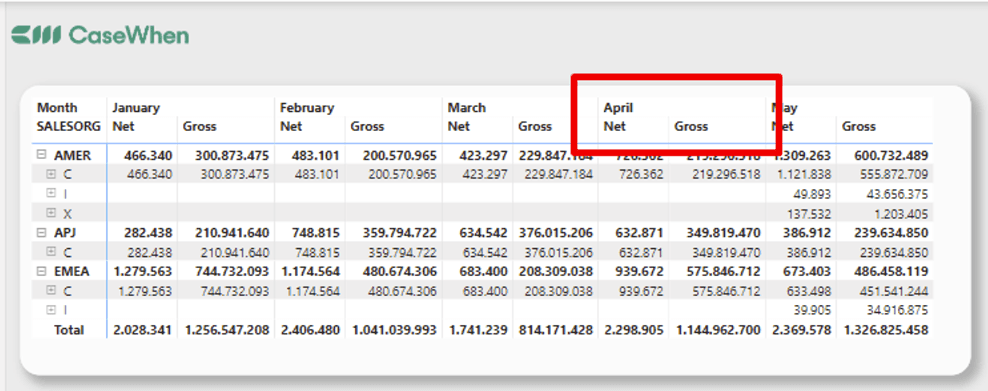
Bei automatischer Größe ist die Net-Spalte eines Monats schmaler als ihre Gross-Spalte, weil ihre Werte kürzer sind. Die Zahlen sind zufällige Beispieldaten.
Eine feste Spaltenbreite in der Power-BI-Tabelle löst beide Probleme. Jede Spalte behält die Breite, die Sie festlegen, egal was die Daten zeigen.
So legen Sie eine feste Spaltenbreite in einer Tabelle oder Matrix fest
Wählen Sie das Tabellen- oder Matrix-Visual auf der Report-Seite.
Öffnen Sie im Bereich Visualisierungen die Option Visual formatieren (das Pinsel-Symbol) und achten Sie darauf, dass die Registerkarte Visual gewählt ist.
Klappen Sie Layout und dann Column width auf.
Setzen Sie Auto-size behavior auf Fixed width.
Geben Sie eine Default width in Pixeln ein.
Jede Spalte nutzt jetzt diese Breite. Auch neue Spalten, die Sie dem Visual hinzufügen, erhalten die Standardbreite. Kopfzeilen, die breiter sind als die Spalte, können in eine zweite Zeile umbrechen, wenn Sie unter Column headers > Text die Option Text wrap einschalten.
Die drei Optionen für Auto-size behavior
Das Dropdown Auto-size behavior steuert, wie Power BI Spalten dimensioniert, wenn Sie keine Breite selbst festgelegt haben:
Option | Was sie tut | Wann Sie sie nutzen |
|---|---|---|
Fit to content | Jede Spalte ist so breit, wie ihr Inhalt braucht, wenn das Visual Platz hat. | Schnelles Erkunden, wenn das genaue Layout keine Rolle spielt. |
Grow to fit | Spalten dehnen sich über die Breite des Visuals. Übrigen Platz teilen sich die Spalten gleichmäßig. | Wenn die Tabelle ihren Container ohne Lücke rechts füllen soll. |
Fixed width | Jede Spalte nutzt die Breite, die Sie unter Default width festlegen. | Reports, in denen Spalten bündig bleiben und sich nicht verschieben sollen. |
Soll eine Power-BI-Tabelle die Breite ihres Visuals ausfüllen, wählen Sie Grow to fit. Sollen die Spaltenbreiten fest bleiben, wählen Sie Fixed width.
So legen Sie eigene Breiten für einzelne Spalten fest
Eine einzige Standardbreite passt nicht zu jeder Spalte. Eine Spalte mit Produktnamen braucht meist mehr Platz als eine Prozentspalte. So legen Sie Breiten einzeln fest:
Schalten Sie unter Layout > Column width die Option Custom widths ein.
Geben Sie für jede Spalte, die Sie ändern wollen, eine Breite ein.
Hat das Visual weniger als 15 Spalten, bekommt jede Spalte ein eigenes Breitenfeld. Bei 15 oder mehr erscheint stattdessen ein Dropdown Apply settings to. Wählen Sie darin eine Spalte und geben Sie die Breite ein. Spalten mit eigener Breite sind mit einem Sternchen markiert.
Zeigt ein Breitenfeld (auto), folgt diese Spalte weiter dem Auto-size behavior. Sie können beides kombinieren. Nutzen Sie zum Beispiel Fixed width mit einer Standardbreite von 90 Pixeln für die Zahlen und eine eigene Breite von 200 Pixeln für die Namensspalte.
Um eigene Breiten rückgängig zu machen, leeren Sie das Feld einer Spalte, oder schalten Sie Custom widths aus, um alle Spalten zurückzusetzen.
Feste Breiten in einer Matrix mit Spaltenhierarchien
In einer Matrix mit einer Hierarchie auf den Spalten, etwa Monat und darunter Net und Gross, legt Custom widths standardmäßig eine Breite für die unterste Ebene fest. Alle Net-Spalten und alle Gross-Spalten werden also gemeinsam dimensioniert. Um jede Kombination einzeln zu dimensionieren, etwa die Net-Spalte eines Monats für sich, schalten Sie More granular ein. Jede Kombination der untersten Ebene bekommt dann ein eigenes Breitenfeld.
Spalten von Hand anpassen
Sie können weiterhin den Rand einer Spalte ziehen. Fahren Sie knapp rechts neben eine Spaltenüberschrift, bis die Pfeile zum Ändern der Größe erscheinen, und ziehen Sie dann. Sie können auch eine Spalte wählen und Widen column oder Narrow column nutzen, um sie um 10 Pixel zu ändern.
Manuelle Änderungen werden als eigene Breiten gespeichert und erscheinen daher in den Einstellungen unter Custom widths. Dort können Sie sie pixelgenau nachjustieren.
Spaltenbreiten mit bedingter Formatierung festlegen
Sowohl Default width als auch jede eigene Breite haben eine Schaltfläche fx. Wählen Sie sie, um die Breite an eine Regel, einen Feldwert oder ein Measure zu knüpfen.
In einer Matrix, die Werte nach einer Kategorie wie dem Monat aufteilt, nutzt ein Breiten-Measure bei der weniger granularen Einstellung die Summe des Measures für die gesamte Matrix. Es nutzt nicht den Wert des jeweiligen Monats. Wenden Sie die Formatierung auf die Breite einer bestimmten Kategorie an, wenn Sie stattdessen deren Summe brauchen.
Spaltenbreiten auf dem Smartphone
Die Einstellungen unter Column width lassen sich im mobilen Layout einer Report-Seite getrennt festlegen. So verschmälern Sie Spalten, damit eine Tabelle auf einen Smartphone-Bildschirm passt, ohne das Desktop-Layout zu ändern. Um eine Spalte nur auf dem Smartphone auszublenden, setzen Sie ihre Breite in der mobilen Ansicht auf 0. Das Desktop-Layout behält die Spalte.
Gut zu wissen
Power BI ermittelt die Zellgrößen aus den ersten 20 Spalten und den ersten 50 Zeilen. Inhalte außerhalb dieses Bereichs werden bei automatischer Größe womöglich nicht korrekt dimensioniert. Ein weiterer Grund, bei großen Tabellen die Breiten selbst festzulegen.
Eine feste Breite passt sich den Werten nicht an. Prüfen Sie den breitesten wahrscheinlichen Wert, etwa eine Jahressumme, bevor Sie sich auf eine Breite festlegen.
Für Dokumente, die ein exaktes, gedrucktes Layout mit vielen Seiten brauchen, bietet ein Paginated Report mehr Kontrolle als ein Tabellen-Visual.
Mehr zum Aufbau von Report-Seiten lesen Sie in unserer Anleitung zu Dashboard-Layout und Formatierung. Wie Sie einen Report von Anfang an bauen, steht unter Power-BI-Reports Schritt für Schritt bauen.
Der ältere Workaround
Bevor es die Option Fixed width gab, war ein verbreiteter Trick, jede Spalte in einen Platzhalter umzubenennen, der so lang ist wie ihr längster Wert. Sie schalteten die automatische Breite aus und wieder ein, sodass die Spalten die Breite des Platzhalters übernahmen, und benannten die Spalten dann zurück. Die Breiten blieben erhalten. Das funktioniert noch, bricht aber, sobald Werte länger werden, und dauert viel länger als die Einstellung im Formatbereich. Nutzen Sie stattdessen Fixed width.
FAQs
Wie sperre ich die Spaltenbreite in Power BI?
Wählen Sie das Visual und öffnen Sie Visual formatieren > Visual > Layout > Column width. Setzen Sie Auto-size behavior auf Fixed width und geben Sie eine Default width ein. Für unterschiedliche Breiten pro Spalte schalten Sie Custom widths ein und legen jede fest. Die Breiten bleiben dann gleich, wenn sich Filter oder Daten ändern.
Warum ändern die Spalten meiner Power-BI-Tabelle ständig ihre Größe?
Das Visual ist so eingestellt, dass es Spalten nach ihrem Inhalt dimensioniert. Ändern Filter die Werte, ändern sich die Breiten mit. Stellen Sie Auto-size behavior von Fit to content auf Fixed width um, oder legen Sie für die Spalten, die sich verschieben, eigene Breiten fest.
Wie passe ich eine Power-BI-Tabelle an die Breite des Visuals an?
Setzen Sie Auto-size behavior auf Grow to fit. Die Spalten dehnen sich dann über den Visual-Container, und übrigen Platz teilen sich die Spalten gleichmäßig.
Quellen
Create and format table visualizations in Power BI - Microsoft Learn
