Reporting und KPIs
Power BI Tooltips: Eigene Tooltip-Seiten erstellen
Ein Report-Seiten-Tooltip ersetzt das Standard-Hoverfeld durch eine eigene Seite mit Visuals. So bauen Sie ihn und wann Drillthrough besser passt.
Sajagan Thirugnanam
·
Aktualisiert
Ein Report-Seiten-Tooltip in Power BI ersetzt das kleine Standard-Hoverfeld durch eine eigene Seite mit Visuals, Karten und Diagrammen, die erscheint, wenn ein Leser mit der Maus über einen Datenpunkt fährt. Sie bauen die Seite wie jede andere Report-Seite, registrieren sie dann in der Karte Page Information als Tooltip und verbinden sie mit einem Feld im Bereich Tooltip fields.
Standard-Tooltip vs. Report-Seiten-Tooltip
Power BI zeigt bei jedem Visual automatisch einen einfachen Tooltip: ein kleines Feld mit den Feldwerten an dem Punkt, über dem Sie schweben, ganz ohne Einrichtung. Ein Report-Seiten-Tooltip ersetzt dieses Feld durch eine Seite, die Sie selbst gestalten und die statt reinem Text eine Karte, ein kleines Diagramm oder eine Mini-Tabelle enthalten kann. Dieser Beitrag zeigt, wie Sie die eigene Variante bauen.
So bauen Sie einen Report-Seiten-Tooltip
Legen Sie eine neue Report-Seite an (die Schaltfläche + in den Seitenregistern).
Öffnen Sie im Formatbereich Canvas settings und setzen Sie den Type der Seitengröße auf Tooltip, eine Zeichenfläche, die genau dafür gebaut ist.
Stellen Sie die Seitenansicht auf Tatsächliche Größe (Registerkarte „Ansicht“ in Desktop), damit Sie in der Größe bauen, in der der Tooltip tatsächlich erscheint, denn die Standardansicht „Seitengröße anpassen“ ist dafür nicht repräsentativ.
Benennen Sie die Seite in der Karte Page Information und fügen Sie dann die Visuals hinzu, die der Tooltip zeigen soll, meist ein oder zwei Karten plus ein kleines Diagramm oder eine Tabelle.
Stellen Sie in derselben Karte Page Information den Schieberegler Tooltip auf On.
Ziehen Sie das Feld, das diesen Tooltip auslösen soll, in den Bereich Tooltip fields im Bereich Visualisierungen. Jedes Visual im Report, das dieses Feld enthält, zeigt nun diese Seite statt des Standardfelds.
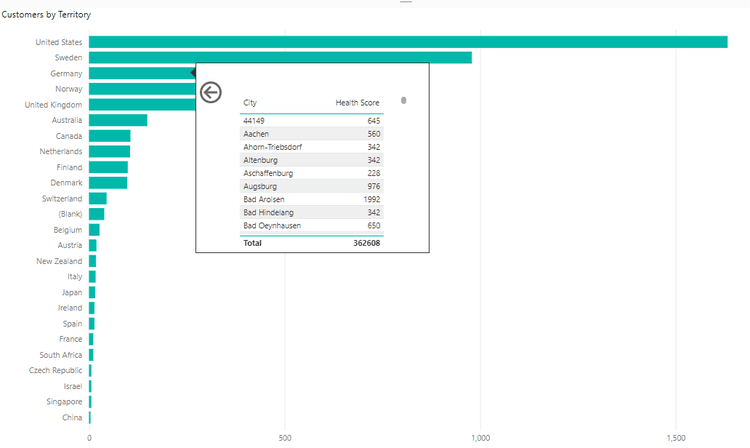
Ein eigener Report-Seiten-Tooltip mit einer Aufschlüsselung nach Städten statt des Standard-Hovertexts.
Sie können einem einzelnen Visual auch von Hand eine Tooltip-Seite zuweisen: Wählen Sie das Visual aus, öffnen Sie im Formatbereich die Karte Tooltips und wählen Sie die Seite im Dropdown Page. Das überschreibt die automatische Zuordnung über das Feld und ist nützlich, wenn ein Visual zwei Felder mit je eigener Tooltip-Seite hat und nur eine gelten soll.
Einschränkungen, die Sie kennen sollten
Nicht interaktiv. Ein Leser kann in einem Report-Seiten-Tooltip keinen Slicer anklicken, nicht scrollen und nicht per Tab navigieren. Gestalten Sie ihn so, dass alles ohne Scrollen passt.
Dashboards unterstützen sie nicht. Ein Power-BI-Dashboard, das im Service aufgebaute Objekt aus angehefteten Kacheln, fällt auf den Standard-Tooltip zurück, selbst wenn der zugrunde liegende Report einen eigenen hat. Report-Seiten-Tooltips funktionieren nur im Report selbst.
Ein Tooltip pro Liniendiagramm-Serie. Ein Liniendiagramm mit einem Report-Seiten-Tooltip zeigt einen einzigen gemeinsamen Tooltip für alle Linien, nicht einen pro Linie, so wie sich der Standard-Tooltip bei diesem Visual ohnehin verhält.
Muss ein Leser mit den zusätzlichen Details interagieren und sie nicht nur überfliegen, ist ein Report-Seiten-Tooltip das falsche Werkzeug. Nutzen Sie stattdessen Drillthrough, das den Leser auf eine vollständige, filterbare Seite führt.
Praktische Einsatzfälle
Der Tooltip eines Umsatzdiagramms kann eine kleine Trendlinie oder einen Vergleich mit dem Zielwert zeigen, sodass der Leser den Kontext bekommt, ohne die Hauptseite zu verlassen.
Der Tooltip einer Umsatzzahl kann ein Diagramm mit der Aufschlüsselung zeigen, woraus sich die Zahl zusammensetzt, etwa Umsatz nach Produktlinie.
Alles, was ein Tooltip zeigt, unterliegt weiterhin den Filtern, die auf der Seite aktiv sind, über der der Leser schwebt, da die Tooltip-Seite diesen Kontext erbt. Welche Entscheidungen dahinterstehen, was auf die Hauptseite gehört und was in einen Tooltip, lesen Sie in unserem Leitfaden zum Dashboard-Design.
FAQs
Kann ich in Power BI einen eigenen Tooltip erstellen?
Ja. Bauen Sie eine Report-Seite, setzen Sie den Typ der Seitengröße auf Tooltip, schalten Sie in Page Information den Schalter Tooltip ein und fügen Sie das Feld, das ihn auslösen soll, dem Bereich Tooltip fields hinzu. Die Seite kann eine Karte, ein Diagramm oder eine Tabelle enthalten, nicht nur Text.
Warum erscheinen die Tooltips im Power-BI-Diagramm nicht?
Die häufigste Ursache ist, dass das Feld, das den Tooltip steuert, und die Zusammenfassung im Visual nicht zusammenpassen. Der Tooltip erscheint nur, wenn sie übereinstimmen. Es kann auch sein, dass die Visuals der Tooltip-Seite für den Punkt, über dem Sie schweben, keine Daten haben oder dass der Inhalt nicht in die Seitengröße passt und abgeschnitten wird. Prüfen Sie zuerst die Übereinstimmung der Felder und vereinfachen Sie dann die Tooltip-Seite, wenn das Problem bleibt.
Quellen
Create report tooltips in Power BI - Microsoft Learn
