Reporting und KPIs
Drillthrough in Power BI einrichten: Schritt für Schritt
Drillthrough in Power BI einrichten: Detailseite anlegen, das Feld in den Bereich Drillthrough-Filter ziehen und per Rechtsklick öffnen.
Sajagan Thirugnanam
·
Aktualisiert
Um in Power BI einen Drillthrough zu erstellen, bauen Sie eine Detailseite und ziehen dann das Feld, nach dem gefiltert werden soll, in den Bereich Drillthrough-Filter im Bereich Visualisierungen. Power BI fügt dieser Seite automatisch eine Zurück-Schaltfläche hinzu. Ein Leser klickt mit der rechten Maustaste auf einen Datenpunkt in einem Visual, das dasselbe Feld enthält, wählt Drillthrough und die Seite, die geöffnet werden soll, bereits auf diesen Wert gefiltert.
Was ein Drillthrough ist
Ein Drillthrough führt einen Leser von einer Übersichtsseite auf eine eigene, detailliertere Seite, gefiltert auf den angeklickten Datenpunkt. Ein Klick auf die Summe eines Gebiets in einem Übersichts-Visual kann zum Beispiel eine zweite Seite öffnen, die jede Stadt und die Zahl der Kunden in diesem Gebiet zeigt.
Das ist etwas anderes als ein Drilldown. Ein Drilldown führt innerhalb eines Visuals durch eine Hierarchie, etwa von Jahres- zu Monatsumsätzen im selben Diagramm. Ein Drillthrough verlässt das Visual und öffnet stattdessen eine andere Report-Seite.
So richten Sie einen Drillthrough in Power BI ein
Schritt 1: Eine Übersichtsseite erstellen
Fügen Sie mit dem + am unteren Rand des Canvas eine neue Report-Seite hinzu und geben Sie ihr einen Namen, der beschreibt, was sie zeigt. Das ist die Seite, die ein Leser zuerst öffnet, mit zusammengefassten Zahlen wie der Gesamtzahl der Kunden pro Gebiet.
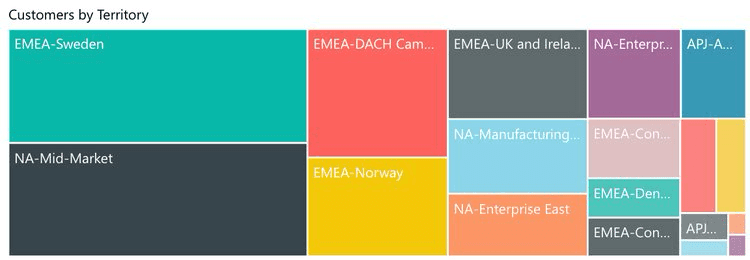
Eine Übersichtsseite: eine Treemap mit der Gesamtzahl der Kunden pro Gebiet.
Schritt 2: Eine Detailseite für den Drillthrough erstellen
Fügen Sie eine weitere Report-Seite hinzu und benennen Sie sie nach dem, was sie zeigen soll, zum Beispiel „Breakdown by Country/City“. Bauen Sie darauf ein Visual mit der detaillierteren Aufschlüsselung, die ein Leser erreichen können soll.
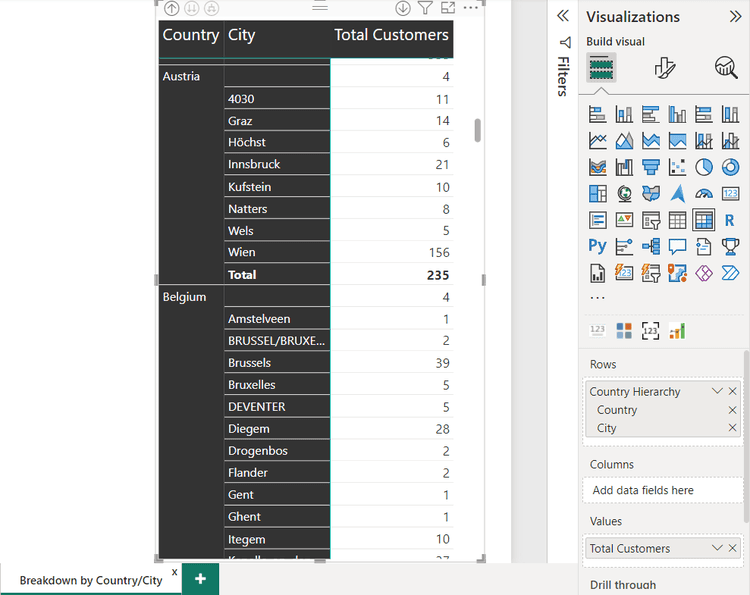
Die Detailseite: eine Matrix, aufgeschlüsselt nach Land und Stadt statt nach Gebiet.
Dieses Beispiel nutzt eine Matrix, aber jeder Visual-Typ, der das Feld zeigen kann, in das Sie hineinspringen, funktioniert.
Schritt 3: Das Drillthrough-Feld hinzufügen
Öffnen Sie auf der Detailseite den Bereich Visualisierungen und suchen Sie weiter unten den Abschnitt Drillthrough. Ziehen Sie das Feld, nach dem die Übersichtsseite filtern soll, in diesem Beispiel Territory, aus dem Datenbereich in den Bereich Drillthrough-Filter.
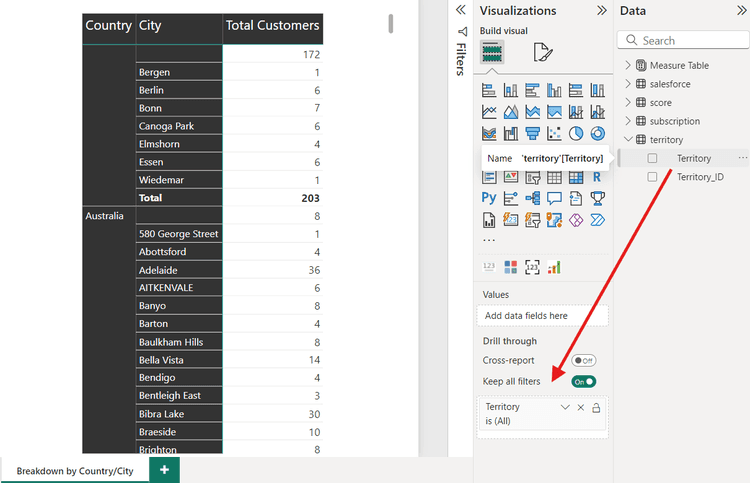
Ziehen Sie das Feld Territory in den Bereich Drillthrough-Filter. Damit wird es zum Verknüpfungsfeld, und die Seite erhält eine Zurück-Schaltfläche.
Der Abschnitt Drillthrough zeigt außerdem einen Schalter Cross-Report und einen Schalter Alle Filter beibehalten. Cross-Report ist nur relevant, wenn die Detailseite in einem anderen, separat veröffentlichten Report liegt. Beide Reports müssen im selben Workspace liegen. Der berichtsübergreifende Drillthrough muss in den eigenen Einstellungen des Zielreports aktiviert sein, und Feldnamen und Feldtypen müssen exakt übereinstimmen.
Sobald das Feld hinzugefügt ist, zeigt das Rechtsklickmenü Drillthrough weiterhin nur für ein Visual, das genau dieses Feld unaggregiert enthält. Fehlt die Option im Menü, liegt es meist daran. Blenden Sie den Tab der Detailseite aus, damit sie nicht als eigene Seite in der Navigation des Reports erscheint, und wechseln Sie dann zurück auf die Übersichtsseite.
Schritt 4: Den Drillthrough nutzen
Klicken Sie mit der rechten Maustaste auf einen Datenpunkt im Übersichts-Visual, zeigen Sie auf Drillthrough und wählen Sie die Seite, die Sie gebaut haben.
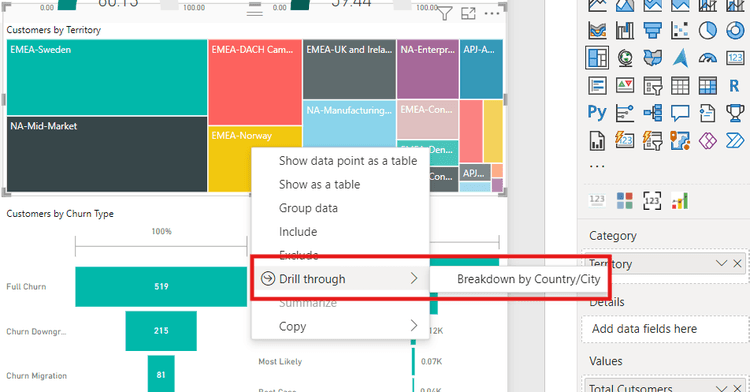
Ein Rechtsklick auf ein Gebiet im Übersichts-Visual zeigt Drillthrough und den Namen der Zielseite.
Damit öffnet sich die Detailseite, gefiltert auf den angeklickten Wert.
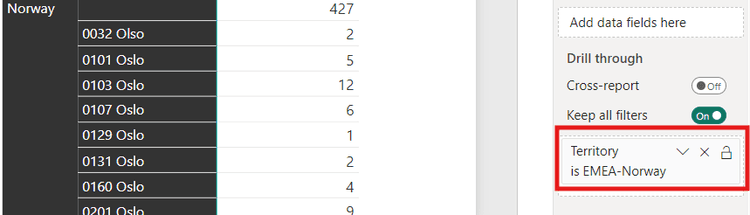
Die Detailseite öffnet sich gefiltert auf den Wert, der auf der Übersichtsseite angeklickt wurde, hier „Territory is EMEA-Norway“.
Ein Visual ist nicht auf eine Zielseite beschränkt. Fügen Sie dasselbe Feld in den Bereich Drillthrough-Filter mehrerer Seiten ein, listet das Rechtsklickmenü jede Seite als eigene Option auf.
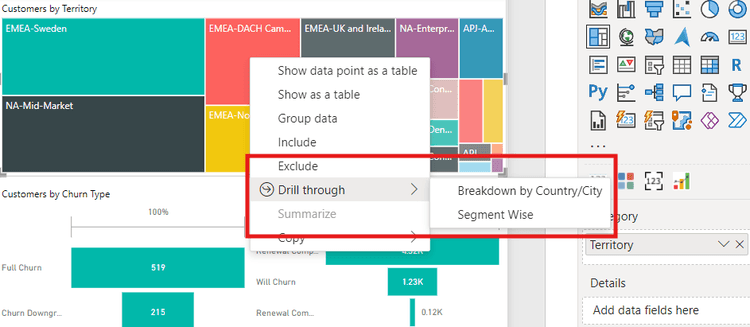
Ein Übersichts-Visual kann zu mehr als einer Detailseite führen. Das Menü listet jede davon auf.
In Desktop erscheinen diese Seiten im Menü in der Reihenfolge ihrer Tabs. Nach der Veröffentlichung im Power BI Service kann die Reihenfolge von der Tab-Reihenfolge abweichen.
Best Practices für Drillthrough-Seiten
Einen sichtbaren Zugang schaffen. Ein Rechtsklickmenü übersieht man bei der ersten Nutzung leicht. Fügen Sie eine Schaltfläche ein, setzen Sie ihre Aktion auf Drillthrough und wählen Sie die Zielseite. So hat der Leser etwas zum Klicken und muss das Menü nicht erst entdecken.
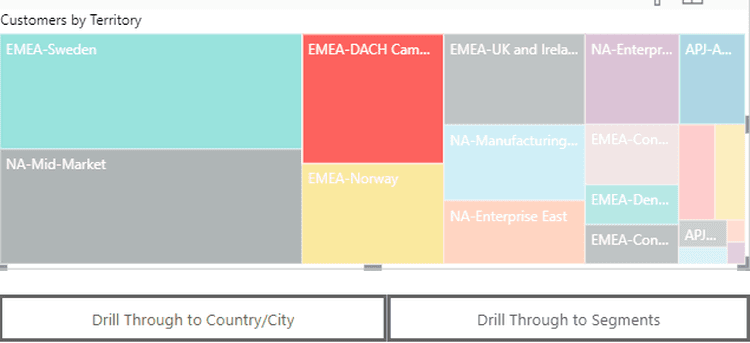
Schaltflächen mit der Aktion Drillthrough geben dem Leser ein sichtbares Klickziel, statt sich auf das Rechtsklickmenü zu verlassen.
Die Detailseite fokussiert halten. Zeigen Sie nur die Felder, die für den Drillthrough relevant sind, und nicht alles, was das Modell hergibt. So bleibt die Seite lesbar, wenn sie auf einen Wert gefiltert ist.
Auf die Performance bei großen Modellen achten. Eine Detailseite mit einer breiten Matrix oder einem komplexen Visual kann langsamer laden, sobald ein echter Filterkontext gilt. Testen Sie sie mit einem realistischen Filter, nicht auf einer leeren Seite.
Ein Drillthrough ändert, welche Seite ein Leser sieht, gefiltert auf das, was er angeklickt hat. Er nimmt den Filterkontext der Übersichtsseite mit und wirkt deshalb zusammen mit den anderen Filtern und Slicern des Reports, statt sie zu ersetzen. Wie diese zusammenspielen, lesen Sie in unserem Leitfaden zu Power-BI-Filtern. Ein Feldparameter kann nicht als Verknüpfungsfeld eines Drillthrough dienen. Was ein Feldparameter kann und was nicht, steht in unserem Leitfaden zu Feldparametern. Passt ein Detail in ein kleines Hover-Fenster statt auf eine ganze Seite, ist meist ein Tooltip die bessere Wahl.
FAQs
Was ist der Unterschied zwischen Drilldown und Drillthrough?
Ein Drilldown führt innerhalb desselben Visuals durch eine Hierarchie, etwa von Jahres- zu Monatsumsätzen in einem Diagramm. Ein Drillthrough öffnet eine eigene Report-Seite, gefiltert auf den angeklickten Wert, etwa eine Seite mit detaillierten Transaktionen für ein Produkt. Ein Drilldown bleibt in einem Visual, ein Drillthrough navigiert zu einer anderen Seite.
Kann ich einen Drillthrough auf einer Tabelle oder Matrix nutzen?
Ja. Ein Drillthrough funktioniert auf Tabellen und Matrizen ebenso wie auf Diagrammen wie Balken- und Liniendiagrammen, solange das Visual das Feld enthält, das im Bereich Drillthrough-Filter der Zielseite eingerichtet ist.
Quellen
Use drillthrough in Power BI Desktop reports - Microsoft Learn
