Fabric und Azure
Power BI in 5 Schritten mit Snowflake verbinden
Power BI in fünf Schritten mit Snowflake verbinden: Konnektor wählen, Warehouse eingeben, anmelden, Tabellen auswählen, dann Import oder DirectQuery.
Austin Levine
·
Aktualisiert
Wählen Sie in Power BI Desktop Get Data, dann den Konnektor Snowflake, geben Sie Server und Warehouse ein, melden Sie sich an und wählen Sie Ihre Tabellen aus. Der gesamte Ablauf besteht aus fünf Schritten und ist gleich, egal ob Sie die Daten importieren oder live abfragen wollen. Voraussetzung ist ein bestehendes Snowflake-Konto mit Server-Hostnamen und einem eingerichteten Warehouse. Dieser Leitfaden legt keines von beidem für Sie an.
Snowflake ist ein gängiges Data Warehouse für Power-BI-Reports, weil es Speicher und Rechenleistung trennt. Die Abfragen eines Reports konkurrieren dadurch nicht mit den Jobs, die neue Daten laden. Unten finden Sie die fünf Schritte und worauf Sie bei der Wahl der Verbindungsart achten sollten.
Schritt für Schritt: Power BI mit Snowflake verbinden
Schritt 1: Get Data
Wählen Sie in Power BI Desktop im Menüband Start Get Data, dann Database und in der Liste der Konnektoren Snowflake.
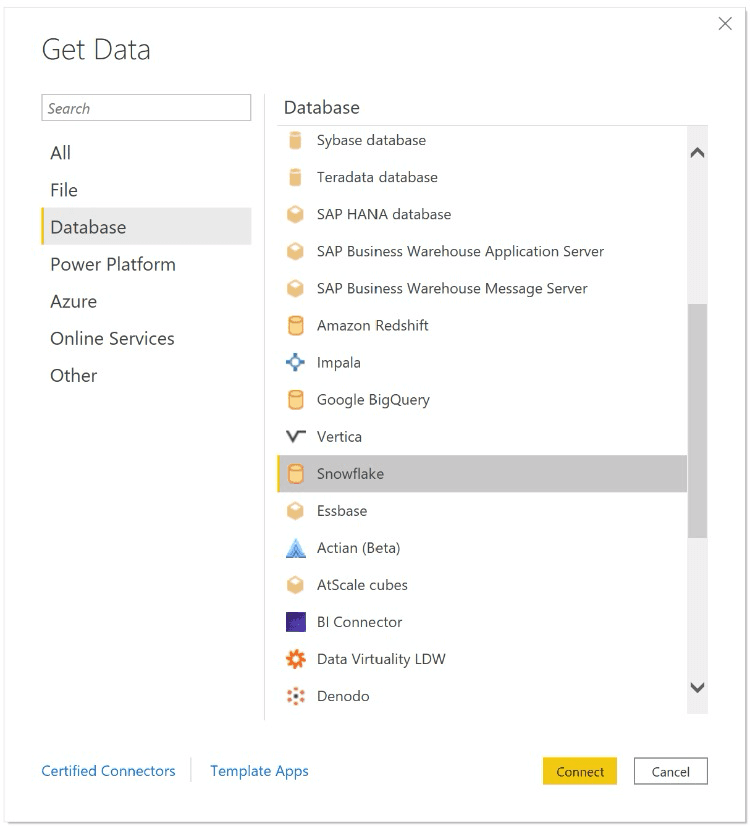
Get Data > Database > Snowflake in Power BI Desktop.
Schritt 2: Server und Warehouse eingeben
Geben Sie im Snowflake-Dialog Ihren Snowflake-Server und das Warehouse ein, das Sie abfragen wollen.
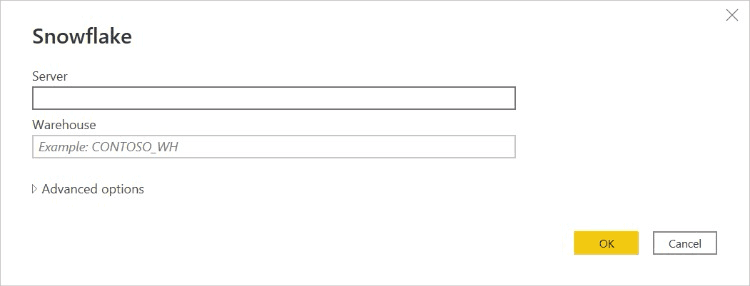
Der Snowflake-Verbindungsdialog. Server und Warehouse sind Pflicht, Advanced options nicht.
Klappen Sie Advanced options auf, um einen Rollennamen, ein Timeout für Befehl oder Verbindung, eine bestimmte Datenbank oder eine native SQL-Anweisung festzulegen, die statt des Durchsuchens der Tabellen im Navigator ausgeführt wird.
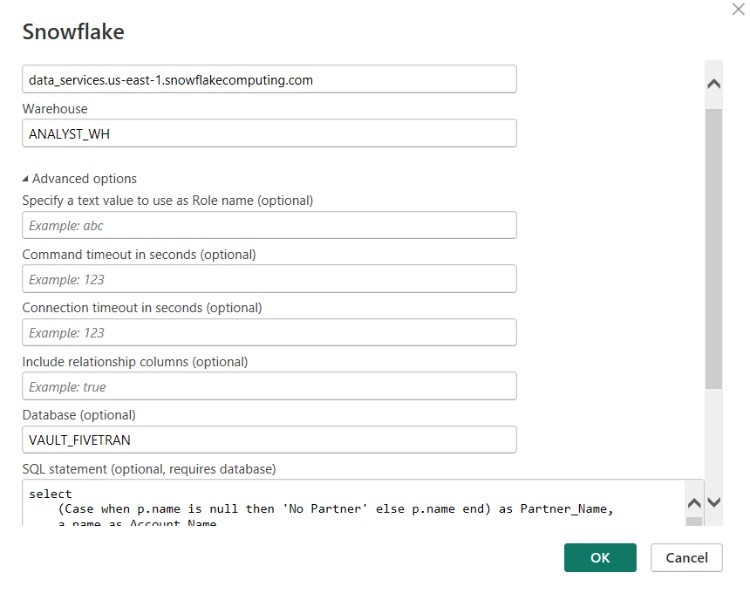
Advanced options: Rolle, Timeouts, eine bestimmte Datenbank und eine native SQL-Anweisung.
Wählen Sie OK, sobald Sie die nötigen Felder ausgefüllt haben.
Schritt 3: Anmelden
Melden Sie sich an Ihrem Snowflake-Warehouse an und wählen Sie Connect.
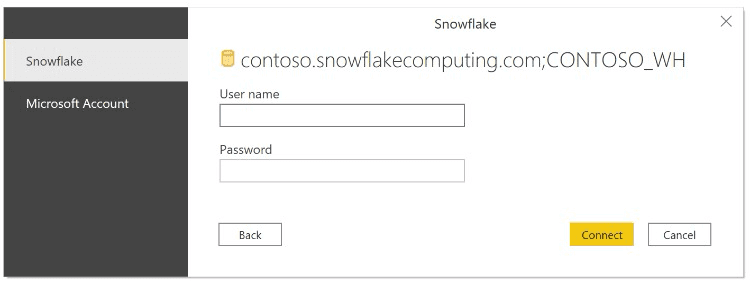
Der Anmeldedialog. Snowflake (Benutzername und Passwort) ist eine Option, mit Microsoft Account melden Sie sich über Microsoft Entra ID an.
Power BI Desktop verwendet die hier eingegebenen Zugangsdaten für spätere Verbindungen zum selben Server erneut. Zum Ändern gehen Sie zu File > Options and settings > Data source settings.
Schritt 4: Tabellen zum Import auswählen
Wählen Sie im Navigator die gewünschte Tabelle oder Tabellen. Das Feld rechts zeigt eine Vorschau, damit Sie prüfen können, ob es die richtige ist.
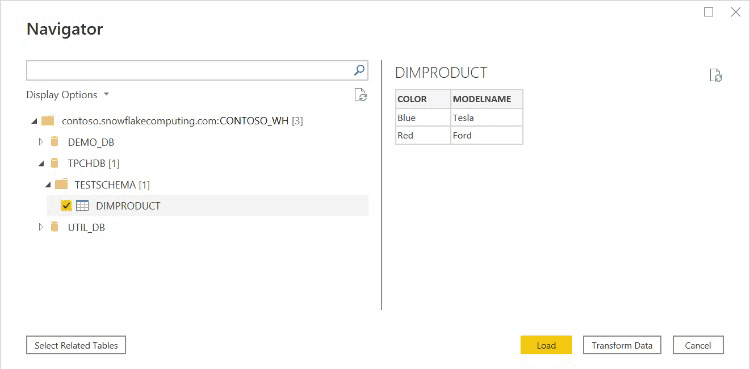
Navigator mit einer ausgewählten Tabelle und ihrer Vorschau rechts.
Wählen Sie Load, um die Daten unverändert zu laden, oder Transform Data, um zuerst den Power Query Editor zu öffnen und vor dem Laden Spalten zu entfernen oder Zeilen zu filtern.
Schritt 5: Verbindungsart wählen
Wählen Sie Import, um die Daten nach Power BI zu kopieren, oder DirectQuery, um sie live in Snowflake abzufragen, und dann OK.
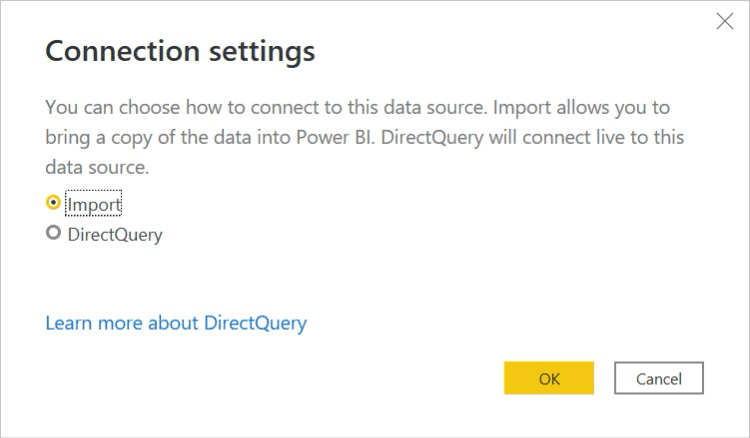
Connection settings: Import kopiert die Daten, DirectQuery lässt sie in Snowflake.
Import oder DirectQuery bei Snowflake
Bei Import kopiert Power BI die ausgewählten Daten in sein eigenes komprimiertes Modell. Reports laufen auf dieser Kopie, deshalb ist Import meist die schnellere Option zum Durchsehen und Filtern. Die Kopie ist nur so aktuell wie der letzte geplante Refresh. Ihre Größe ist zudem durch Ihre Lizenz begrenzt: 1 GB je Semantic Model mit Power BI Pro, 100 GB mit Premium Per User und bis zur eigenen Grenze der Kapazität in einem Workspace auf einer Fabric-Kapazität mit aktiviertem Speicherformat für große Semantic Models.
Bei DirectQuery sendet Power BI jedes Mal eine Abfrage an Snowflake, wenn ein Visual Daten braucht. Es gibt keine Kopie, die aktualisiert werden muss, der Report zeigt also immer den aktuellen Stand des Warehouse. Dafür hängt jede Interaktion von der Antwortzeit von Snowflake ab. Einen vollständigen Vergleich mit durchgerechneten Beispielen finden Sie in unserem Leitfaden zu Import und DirectQuery.
Nutzen Sie DirectQuery, wenn der Report Daten braucht, die sich minütlich ändern, etwa ein Operations-Dashboard, das direkt aus einem Warehouse liest, das eine Pipeline laufend aktualisiert, und wenn das Dataset zu groß oder zu schnelllebig ist, um es nach Zeitplan neu zu importieren. Nutzen Sie in allen anderen Fällen Import. Es ist für den Leser schneller und hängt nicht davon ab, dass Snowflake beim Betrachten des Reports erreichbar ist.
FAQs
Warum verbinden Menschen Power BI mit Snowflake?
Snowflake speichert Daten und führt die Rechenleistung des Warehouse getrennt aus. Sie können die Abfragekapazität hoch- oder herunterskalieren, ohne die Daten selbst zu verschieben, und mehrere Teams können Workloads auf denselben Tabellen ausführen, ohne um dieselbe Rechenleistung zu konkurrieren. Power BI betreibt kein Data Warehousing. Mit der Verbindung kann ein Datenteam Transformation und Speicherung in Snowflake belassen und Power BI nur für das Modellieren von Measures und den Bau von Reports nutzen.
Ist Snowflake dieselbe Art Tool wie Power BI?
Nein. Snowflake ist ein Cloud Data Warehouse: Es speichert Tabellen und führt SQL darauf aus. Power BI ist ein Tool für semantische Modellierung und Reporting: Es verbindet sich mit einer Datenquelle, definiert Beziehungen und DAX-Measures und stellt Visuals dar. Beide lösen unterschiedliche Probleme und werden häufig zusammen eingesetzt, mit Snowflake als Quelle und Power BI als Reporting-Ebene darüber.
Unterstützt der Snowflake-Konnektor Single Sign-on?
Ja. Wenn Sie bei der Anmeldung die Registerkarte Microsoft Account wählen, authentifiziert Power BI über Microsoft Entra ID statt über Snowflake-Benutzername und Passwort, sofern in Ihrem Snowflake-Konto die Integration mit Microsoft Entra ID eingerichtet ist. Die Anmeldung über Entra ID unterstützt nur DirectQuery, nicht Import.
Quellen
Power Query Snowflake connector - Microsoft Learn
Large semantic models in Power BI Premium - Microsoft Learn
