Fabric und Azure
Erste Pipeline in Microsoft Fabric bauen: Schritt für Schritt
Bauen Sie eine Fabric-Pipeline, die täglich eine Datei lädt, einen Direct-Lake-Report ohne Refresh versorgt und jeden Fehler zeigt. Auf Trial getestet.
Austin Levine
·
Aktualisiert
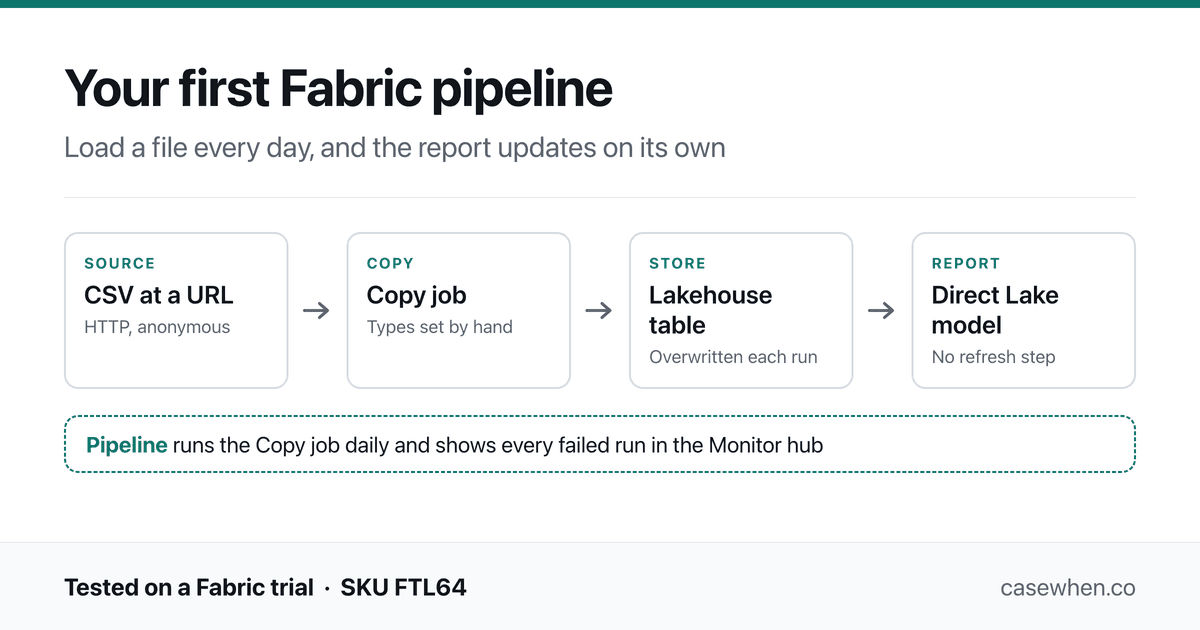
Der Aufbau in diesem Artikel, von der Quelldatei bis zum Report.
Erstellen Sie eine Pipeline, laden Sie Ihre Datei mit dem Copy data assistant in eine Lakehouse-Tabelle und setzen Sie die Spaltentypen, bevor Sie speichern. Fügen Sie dann einen täglichen Zeitplan hinzu. Liest Ihr Report die Tabelle über ein Direct-Lake-Semantic-Model, zeigt er nach jedem Lauf die neuen Daten, ganz ohne Refresh-Schritt. Alles funktioniert mit der kostenlosen Fabric Trial.
Getestet auf einer aktiven Fabric-Trial-Kapazität (SKU FTL64). Eine öffentliche CSV-Datei wurde per HTTP in ein Lakehouse geladen und über ein Direct-Lake-Semantic-Model gelesen.
Was eine Pipeline ist und was diese hier baut
Eine Pipeline in Fabric führt Datenaufgaben nach Zeitplan aus. Sie bewegt oder verändert selbst keine Daten. Sie führt Schritte in fester Reihenfolge aus, startet sie zur gewählten Zeit und hält fest, ob jeder Schritt erfolgreich war. Die eigentliche Arbeit machen die Schritte darin.
Fast jede Pipeline hat dieselben vier Stufen, und jede Stufe nutzt ein anderes Fabric-Werkzeug:
Stufe | Was passiert | Fabric-Werkzeug in diesem Artikel |
|---|---|---|
1. Daten holen | Sie dort lesen, wo sie liegen: Datei, Datenbank oder API | Copy job |
2. Speichern | Sie in eine Tabelle in Fabric schreiben | Lakehouse-Tabelle |
3. Bereitstellen | Die Tabelle für Reports verfügbar machen | Direct-Lake-Semantic-Model |
4. Ausführen und überwachen | Stufe 1 nach Zeitplan starten und Fehler festhalten | Pipeline plus Monitor hub |
Fabric hat mehrere Werkzeuge für Stufe 1. Workspace > New item listet sie gemeinsam unter Get data auf: unter anderem Copy job, Dataflow Gen2, Pipeline und Notebook. Ein Copy job kopiert Daten unverändert, und mehr braucht eine erste Pipeline nicht. Dataflow Gen2 formt Daten beim Laden mit Power Query um, ein Notebook macht das per Code. Dataflows vs. Notebooks in Fabric vergleicht diese beiden.
Alles Folgende läuft auf einer Fabric Trial. Pipelines, Lakehouses und Semantic Models funktionieren alle auf einer Trial. Nur die KI-Funktionen sind gesperrt. Beim Einrichten der Pipeline melden Sie sich außerdem einmal mit Ihrem Geschäftskonto an.
Sie können mit denselben Daten mitarbeiten. Die erste Datei enthält 1.000 tägliche Verkaufsaufträge: https://casewhen.co/samples/sales-orders.csv. Eine zweite Datei, die später zeigt, wie sich der Report aktualisiert, enthält dieselben Aufträge plus eine weitere Woche, insgesamt 1.085: https://casewhen.co/samples/sales-orders-update.csv.
Der Copy data assistant erstellt jetzt einen Copy job
Öffnen Sie Ihren Workspace und wählen Sie New item, dann Pipeline. Der Startbildschirm bietet vier Einstiege. Der Copy data assistant ist der richtige zum Laden einer Datei.
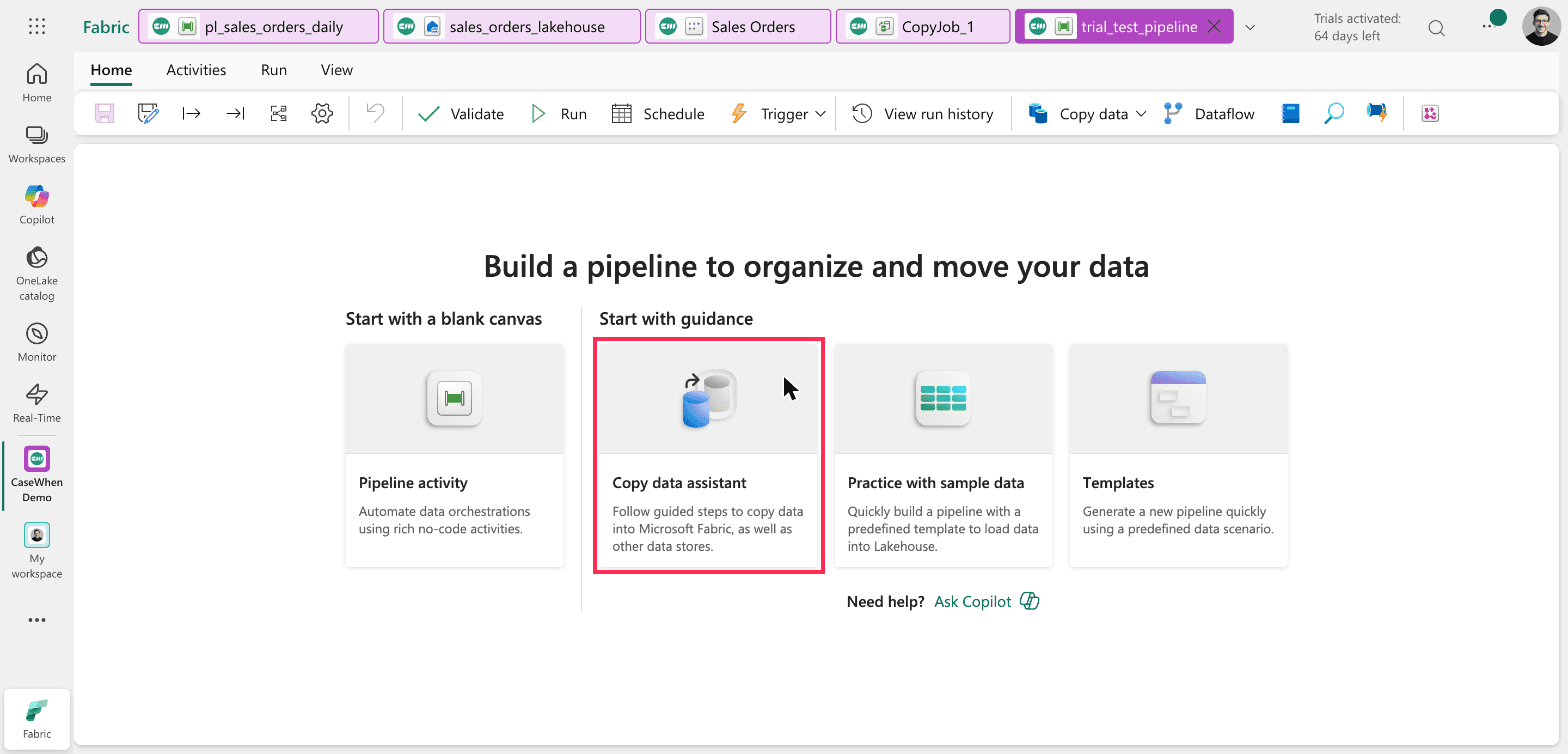
Fabric > Workspace > New item > Pipeline. Der Startbildschirm, mit umrandetem Copy data assistant.
Der Assistent fügt Ihrer Pipeline keine Copy activity hinzu. Er erstellt ein eigenes Copy-job-Element und fügt eine Copy-job-Aktivität hinzu, die es ausführt. Microsofts eigene Quickstart-Anleitung für die erste Pipeline beschreibt noch das ältere Ergebnis, eine Copy activity auf der Arbeitsfläche. Was Sie sehen, passt also nicht dazu.
Das ist wichtig, weil der Copy job die Quelle, den Tabellennamen und die Spaltentypen enthält. Sie bearbeiten sie im Copy job, nicht in der Pipeline.
Mit der Datei verbinden
Suchen Sie im Assistenten nach HTTP und wählen Sie den Http-Connector. Er fragt zwei Dinge ab: eine URL und eine Authentifizierungsart. Für eine öffentliche Datei ist die Authentifizierungsart Anonymous.
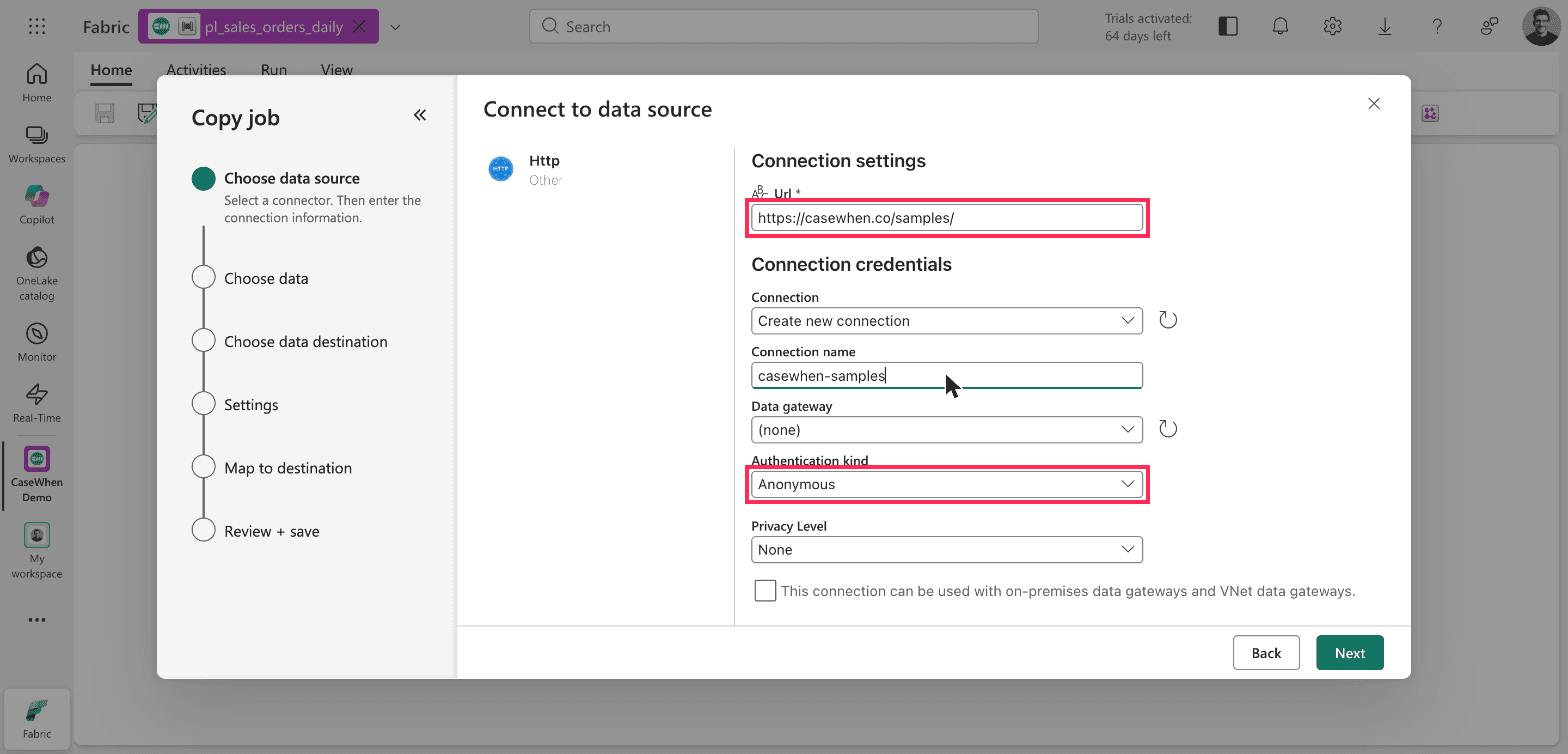
Copy data assistant > Choose data source > Http. Die URL ist der Ordner, die Authentifizierung ist Anonymous.
Tragen Sie den Ordner im Feld URL ein, mit einem Schrägstrich am Ende, und den Dateinamen im nächsten Bildschirm unter Relative URL. Die Verbindung liefert dann jede Datei in diesem Ordner. Auch Fabrics eigene 404-Fehlermeldung enthält denselben Hinweis: Eine Basis-URL mit Pfad muss mit / enden.
Spaltentypen setzen, bevor Sie speichern
Der Assistent liest die Datei und zeigt eine Vorschau. Auf dem Tab Schema zeigt sich das Problem: Jede Spalte kommt als String an, auch die Zahlen und das Datum.
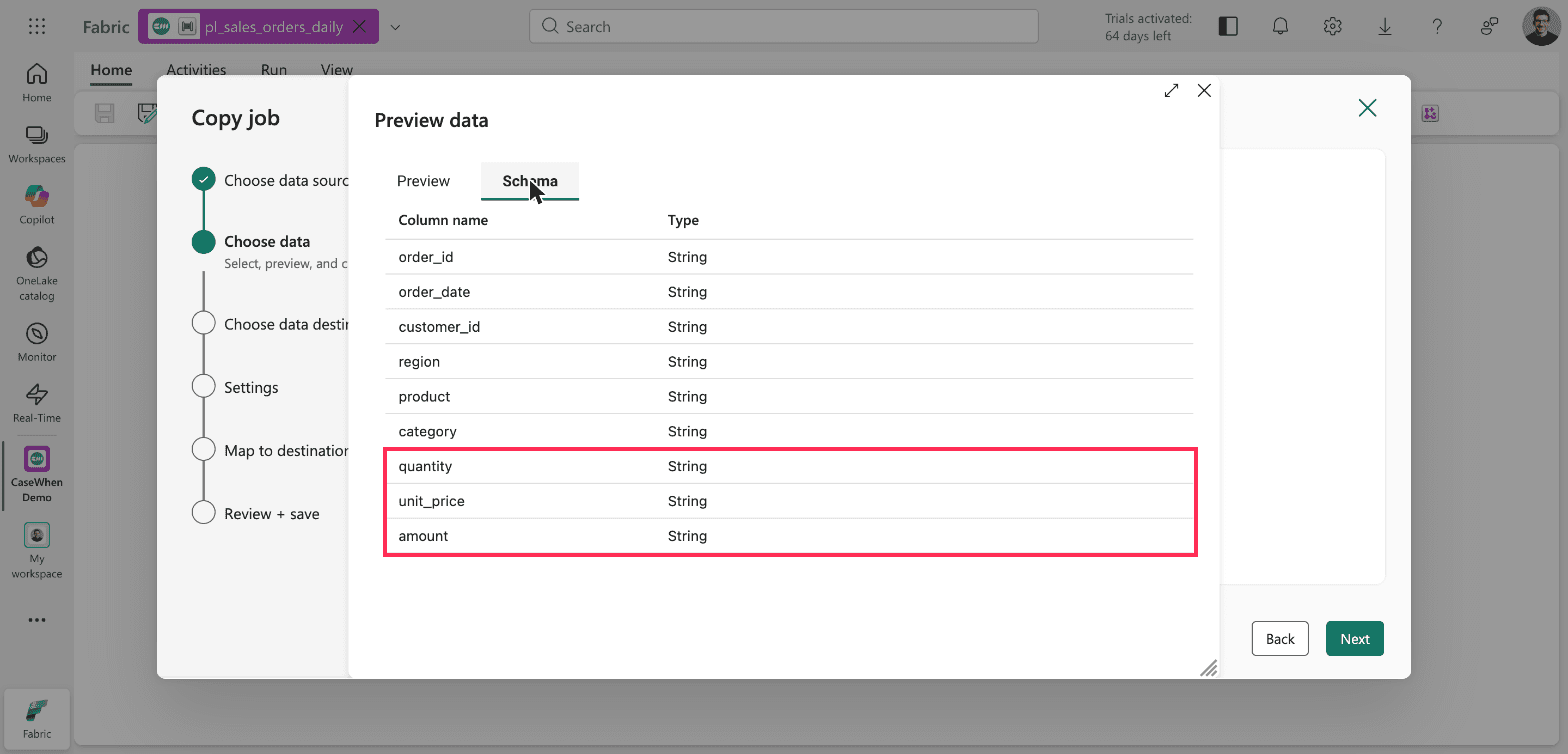
Copy data assistant > Choose data > Preview data > Schema. Alle neun Spalten werden als String gelesen.
Speichern Sie mit diesen Typen, ist amount in der Tabelle Text, und ein Report kann Text nicht summieren. Beheben Sie das im Schritt Map to destination. Wählen Sie Edit column mapping und ändern Sie die Zieltypen:
Spalte | Zieltyp |
|---|---|
| integer |
| date |
| integer |
| decimal, precision 18, scale 2 |
| decimal, precision 18, scale 2 |
Der Typ decimal hat standardmäßig precision 38 und scale 18. Für Geldbeträge sind 18 und 2 üblich.
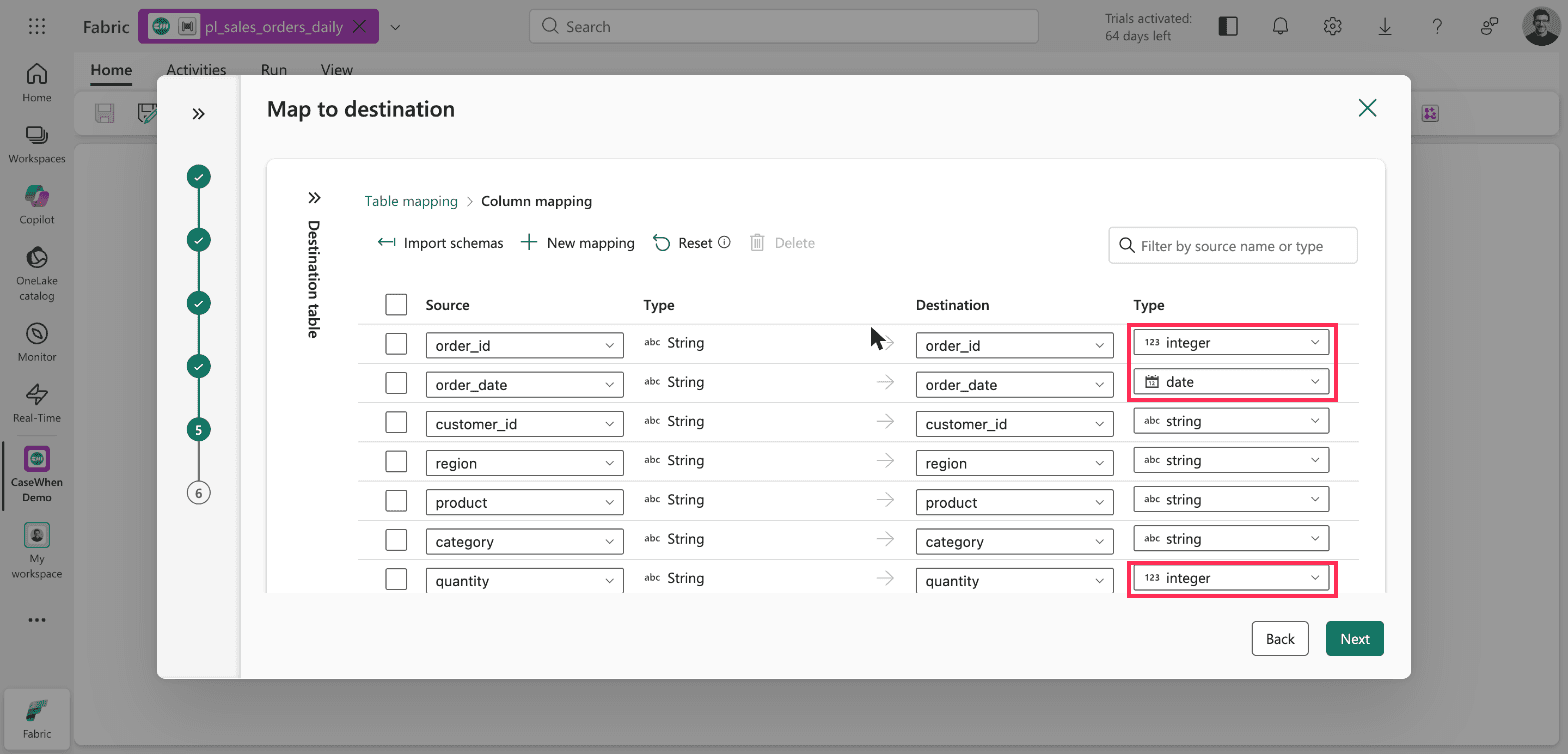
Copy data assistant > Map to destination > Edit column mapping. Zieltypen von string geändert.
Benennen Sie im selben Schritt die Tabelle um. Der Assistent nennt sie nach dem Connector dbo.HttpServerFile, was niemandem sagt, was darin steckt. Diese Anleitung verwendet dbo.sales_orders.
Jeder Lauf ersetzt die ganze Tabelle
Der letzte Schritt des Assistenten fasst den Job zusammen. Dort steht „Full copy“ und „Overwrite destination“. Incremental copy ist bei einer HTTP-Quelle ausgegraut, also ist Full copy die einzige Option.
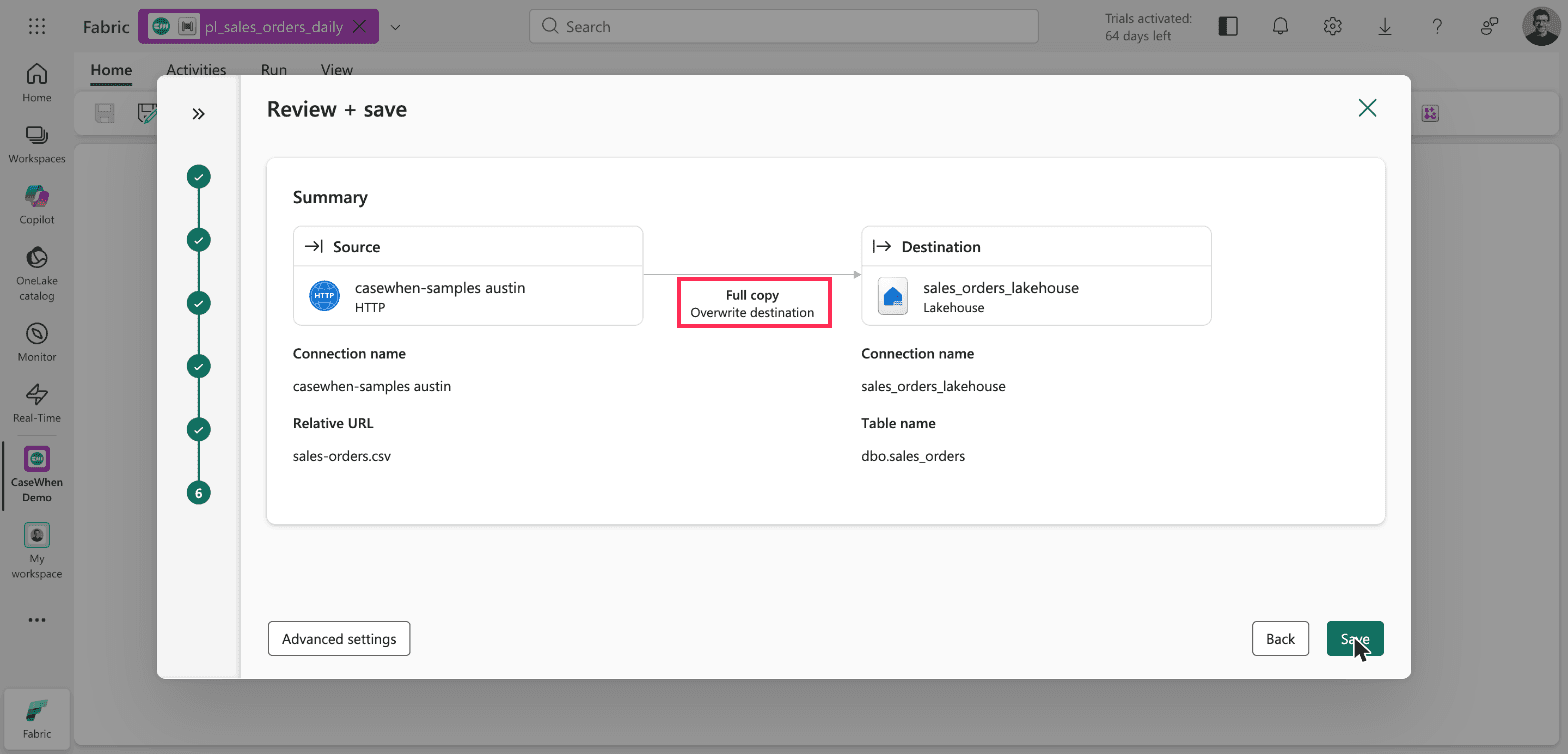
Copy data assistant > Review + save. Full copy mit Overwrite destination.
Overwrite ist richtig, wenn die Quelle ein vollständiger Auszug ist, also eine Datei, die jeden Tag alle Aufträge enthält. Jeder Lauf ersetzt die Tabelle dann durch das aktuelle Gesamtbild. Liefert Ihre Quelle täglich nur die neuen Zeilen, löscht dieses Setup bei jedem Lauf die bisherigen Zeilen. Dieser Fall braucht ein anderes Design.
Zwei Standardwerte unter Advanced settings auf demselben Bildschirm sollten Sie kennen:
Das Timeout beträgt 12 Stunden.
Retry steht auf 0, ein einziger fehlgeschlagener Request lässt also den ganzen Kopiervorgang fehlschlagen. Das ist die eigene Retry-Einstellung des Copy jobs. Die Pipeline-Aktivität hat eine separate, die weiter unten bei den Fehlern behandelt wird.
Der Pipeline ihre Verbindung geben
Beim Speichern schließt sich der Assistent, und die Pipeline-Arbeitsfläche zeigt eine Copy-job-Aktivität. Ihr Name, hier Copy job_c06, ist der Name der Aktivität. Das Copy-job-Element, das sie aufruft, heißt separat, hier CopyJob_1. Die Aktivität können Sie auf ihrem Tab General umbenennen.
Die Aktivität ist noch nicht lauffähig. Sie braucht eine eigene Verbindung, nach der der Assistent nie fragt.
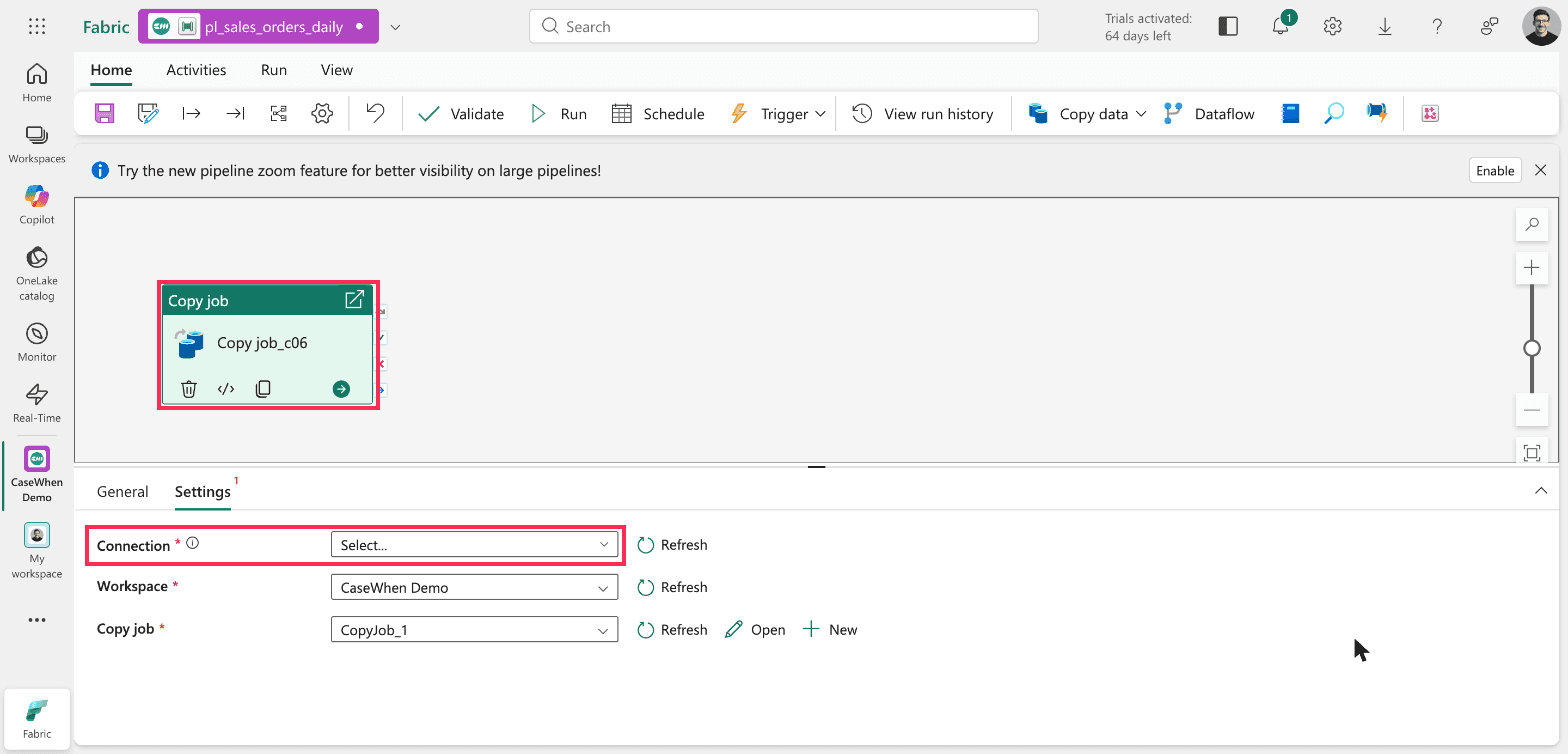
Pipeline editor > Copy job activity > Settings. Das Feld Connection ist nach dem Assistenten leer und Pflicht.
Öffnen Sie dazu die Liste Connection, wählen Sie Browse all, dann Copy job, und melden Sie sich mit Ihrem Organisationskonto an. Das ist ein einmaliger Schritt. Die Verbindung wird gespeichert und wiederverwendet.
Den Ladevorgang prüfen
Führen Sie die Pipeline aus. Der Copy job hat ein eigenes Ergebnisfenster. Es ist der schnellste Ort, um einen Ladevorgang zu bestätigen, denn es zählt die Zeilen auf beiden Seiten.
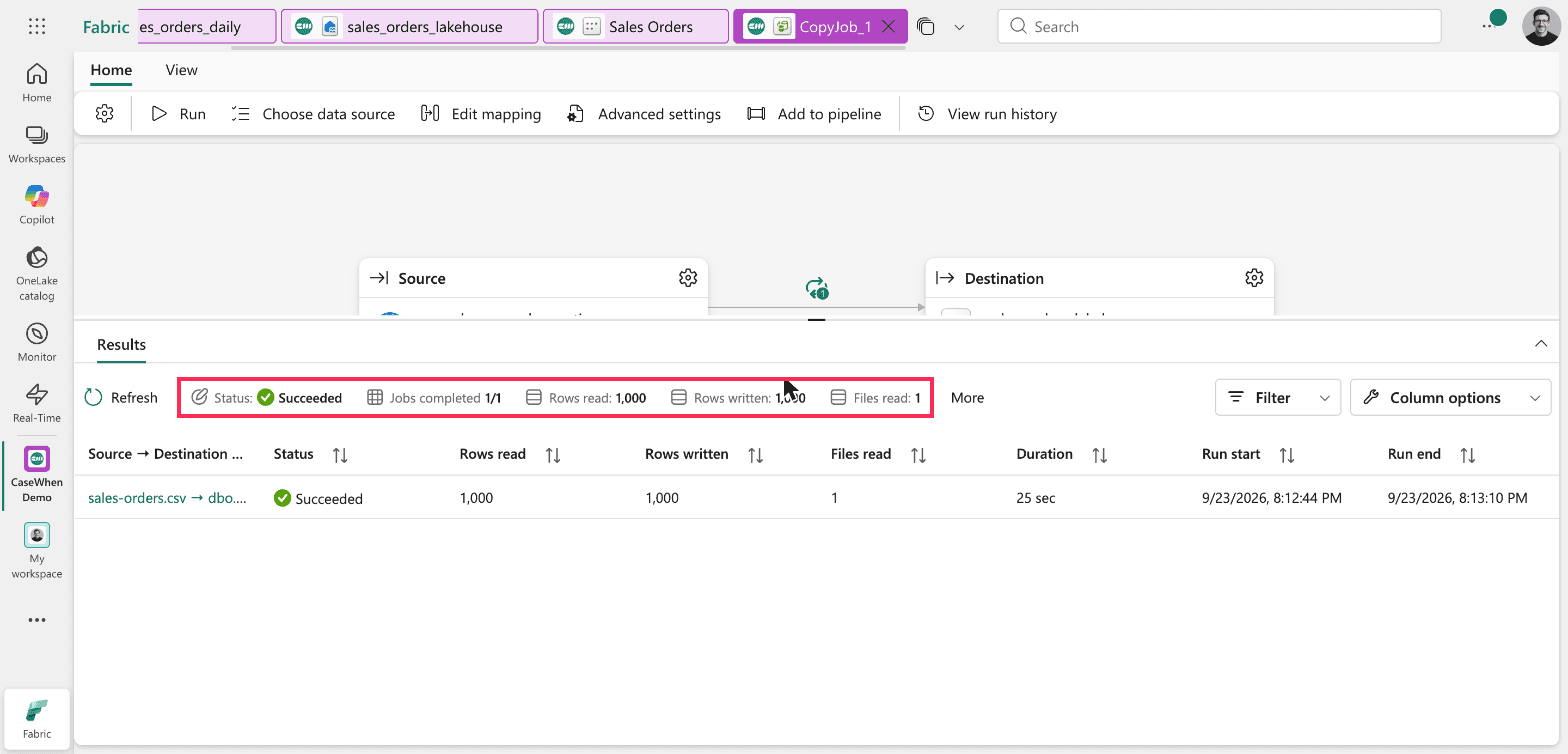
CopyJob_1 > Results. 1.000 Zeilen gelesen, 1.000 Zeilen geschrieben, eine Datei.
Der erste Lauf las 1.000 Zeilen und schrieb 1.000 Zeilen in 25 Sekunden. Die Pipeline darum herum brauchte gut eine Minute. Die Tabellenansicht im Lakehouse zeigte dieselbe Anzahl, mit den Typen integer, date und decimal aus dem Mapping.
Ein Direct-Lake-Modell auf der Tabelle bauen
Wählen Sie im Lakehouse New semantic model, vergeben Sie einen Namen und setzen Sie den Haken bei der Tabelle. Der Dialog heißt „Direct Lake semantic model name“: Ein so erstelltes Modell ist standardmäßig Direct Lake. Es liest die Delta-Tabelle in OneLake direkt, statt eine Kopie zu importieren. Ist Direct Lake neu für Sie, liegt es zwischen den beiden Modi, die DirectQuery vs. Import vergleicht.
Um die Zahlen zu prüfen, öffnen Sie die DAX query view des Modells und führen eine Abfrage aus, die Zeilenzahl, Summe und letztes Datum liefert:
EVALUATE
ROW (
    "Rows", COUNTROWS ( sales_orders ),
    "Total amount", SUM ( sales_orders[amount] ),
    "Last order date", MAX ( sales_orders[order_date] )
)
Nach dem ersten Laden lieferte sie 1.000 Zeilen, eine Summe von 299.345,10 und als letztes Auftragsdatum den 29. August 2026. Das entspricht genau der Quelldatei.
Eine kleine Korrektur noch, bevor Sie Visuals bauen. Das Modell markiert order_id als summierbare Zahl, ein Visual würde also Auftragsnummern addieren. Setzen Sie dessen Eigenschaft Summarize by auf None.
Eine geänderte Quelldatei setzt Ihr Mapping zurück
Damit der Report neue Daten aufnimmt, richten Sie den Copy job auf die zweite Beispieldatei sales-orders-update.csv. Dieselben Schritte gelten, wann immer Sie die Quelle ändern. Im Copy job steht der Dateiname unter Choose data source, bei Relative URL. Ändern Sie ihn dort und gehen Sie die Schritte durch. Der Bildschirm Map to destination kommt dann mit zurückgesetztem Tabellennamen dbo.HttpServerFile wieder.
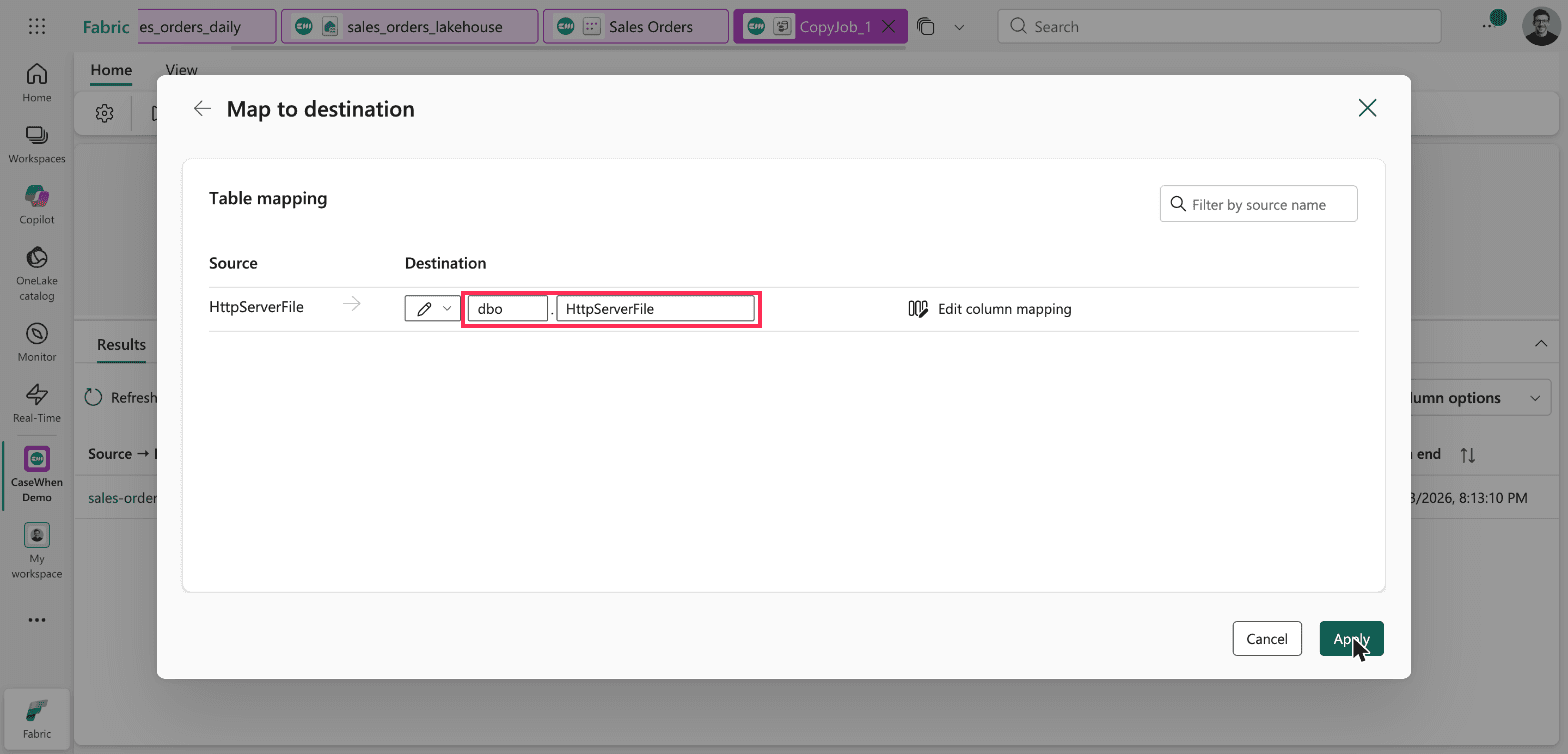
CopyJob_1 > Choose data source > Map to destination. Der Tabellenname steht wieder auf dem Standard.
Auch die Spaltentypen springen auf string zurück. Import schemas bringt sie nicht zurück, denn es importiert das Schema der Quelle, und das besteht nur aus Strings. Übernehmen Sie diesen Bildschirm unverändert, schreibt der nächste Lauf in eine neue Tabelle, die Ihr Report nicht verwendet.
Die Korrektur dauert eine Minute:
Wechseln Sie im Ziel-Dropdown von Enter manually auf From selection.
Wählen Sie die bestehende Tabelle
dbo.sales_orders.Öffnen Sie Edit column mapping und setzen Sie die fünf Typen erneut.
Einfacher ist es, die Situation zu vermeiden. Lassen Sie die Quelle die Datei jedes Tages unter derselben URL veröffentlichen, dann muss der Copy job nie bearbeitet werden.
Der Report aktualisiert sich ohne Refresh-Schritt
Mit korrigiertem Mapping lud der zweite Lauf sales-orders-update.csv in dieselbe Tabelle. Nichts hat das Semantic Model aktualisiert. Dieselbe DAX-Abfrage lieferte danach 1.085 Zeilen, eine Summe von 325.311,20 und als letztes Auftragsdatum den 5. September 2026.
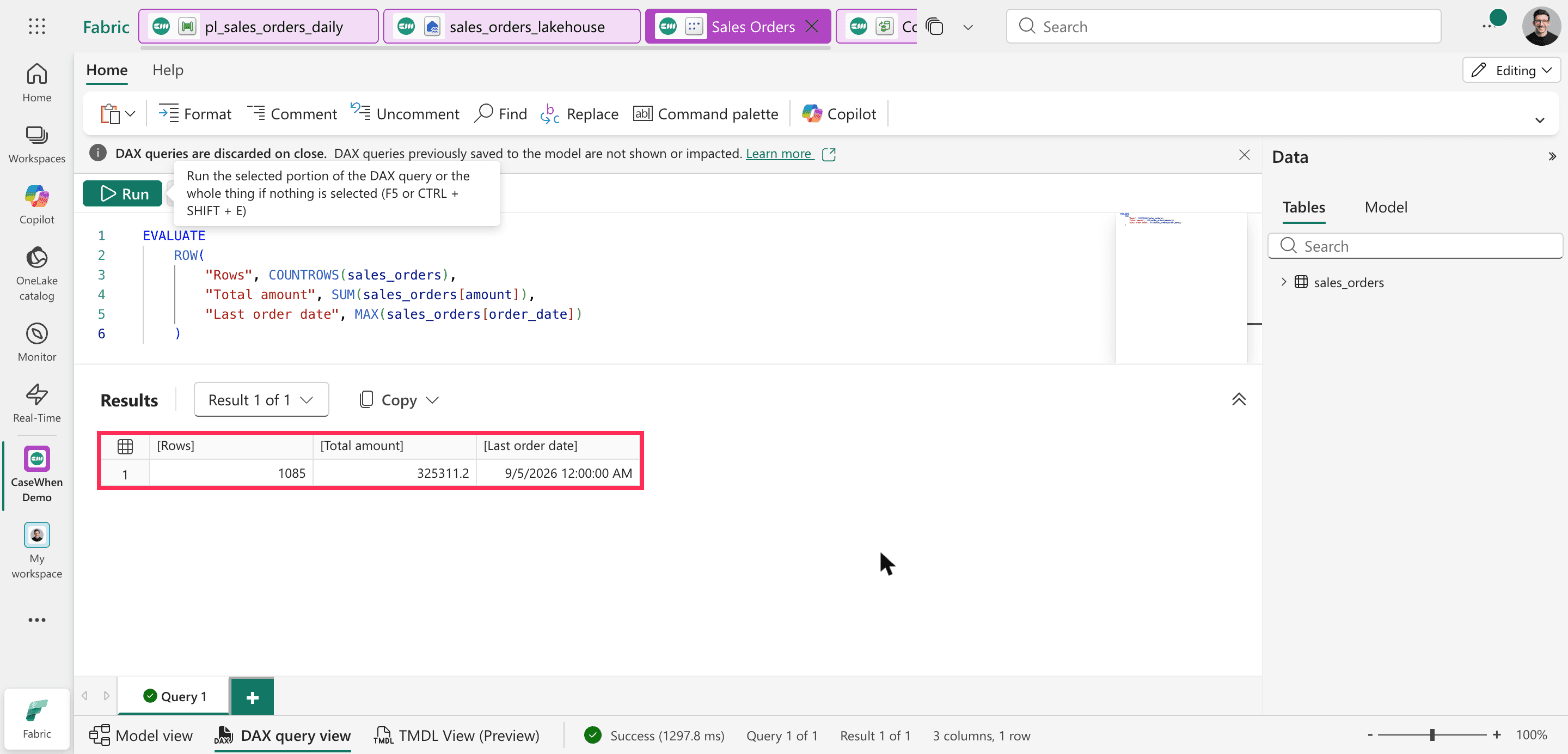
Semantic model > DAX query view. Das Modell zeigt die 1.085 Zeilen des zweiten Ladens ohne Refresh.
Eine Prüfung kann Sie an dieser Stelle in die Irre führen. Der SQL analytics endpoint des Lakehouse synchronisiert mit Verzögerung. Direkt nach diesem zweiten Lauf lieferte eine SQL-Abfrage am Endpoint noch 1.000 Zeilen, während Tabelle und Modell schon 1.085 enthielten. Widerspricht eine SQL-Abfrage direkt nach einem Lauf den Ergebnissen des Copy jobs, warten Sie kurz und fragen Sie erneut ab, bevor Sie annehmen, dass der Ladevorgang fehlgeschlagen ist.
Die Einstellungen des Modells zeigen, warum das Modell die neuen Zeilen schon hatte. Unter Refresh ist „Keep your Direct Lake data up to date“ bei einem neuen Modell eingeschaltet. Fabric beschreibt es so: Änderungen an den Daten in OneLake werden erkannt und die Direct-Lake-Tabellen automatisch aktualisiert. Der Refresh-Verlauf des Modells bestätigt das: Der letzte Refresh war der Moment der Erstellung, zwischen den beiden Ladevorgängen lief also kein Refresh.
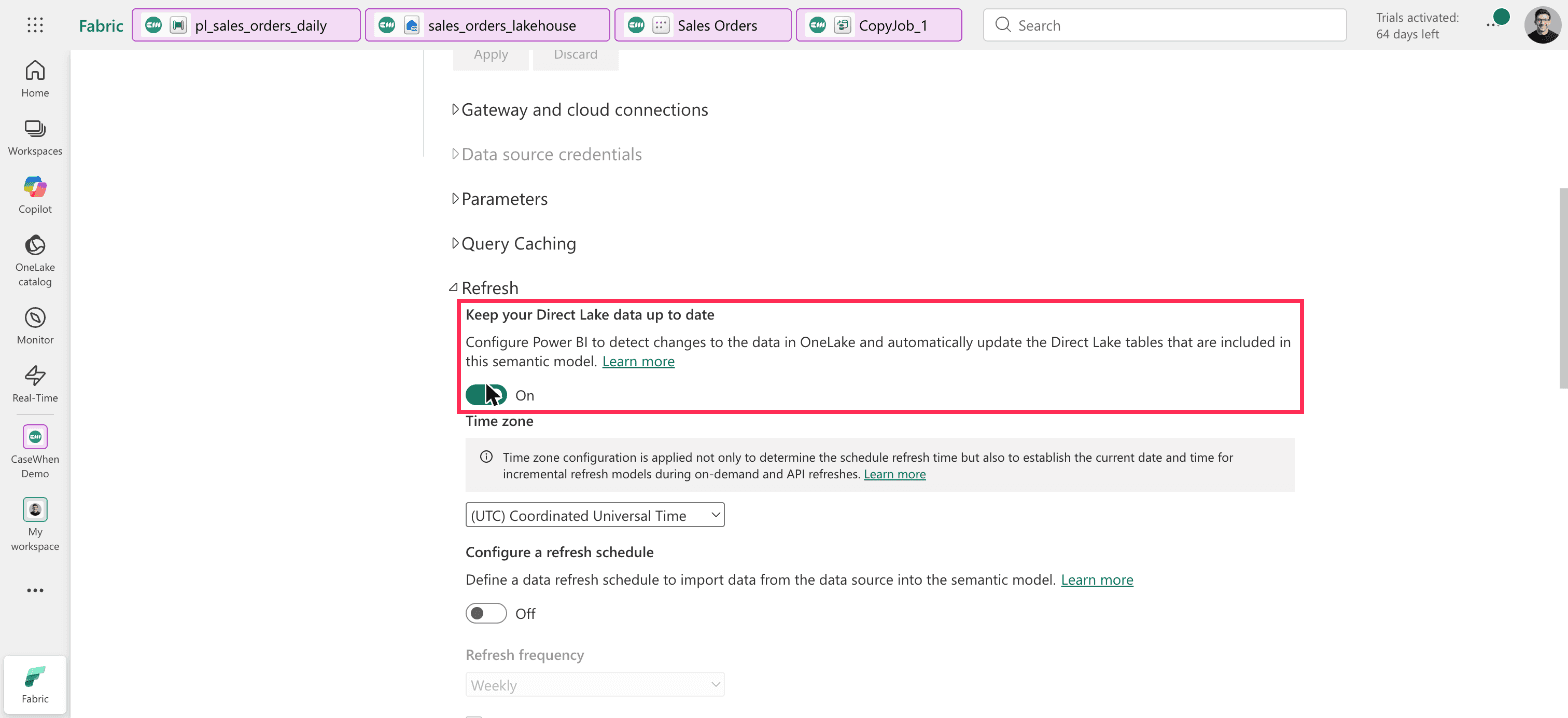
Workspace settings > Semantic models > Sales Orders > Refresh. Keep your Direct Lake data up to date ist On.
Einen Refresh-Schritt brauchen Sie in zwei Fällen: wenn das Modell den Import-Modus nutzt oder wenn diese Einstellung ausgeschaltet ist. Pipelines haben dafür eine Aktivität Semantic model refresh. Platzieren Sie sie hinter der Copy-job-Aktivität, damit sie nur läuft, wenn das Kopieren erfolgreich war. Diese Aktivität ist hier nach Microsofts Dokumentation beschrieben. Getestet wurde das Direct-Lake-Verhalten oben.
Zeitplan einrichten
Wählen Sie in der Pipeline Schedule, dann Add schedule. Der Standard ist „By the minute“, alle 15 Minuten, mit einem Enddatum 24 Stunden nach dem Start. So gespeichert läuft sie 96-mal und hört dann auf.
Stellen Sie Repeat auf Daily. Das Enddatum springt dann von selbst auf den 31. Dezember 9999. Setzen Sie die Uhrzeit und speichern Sie.
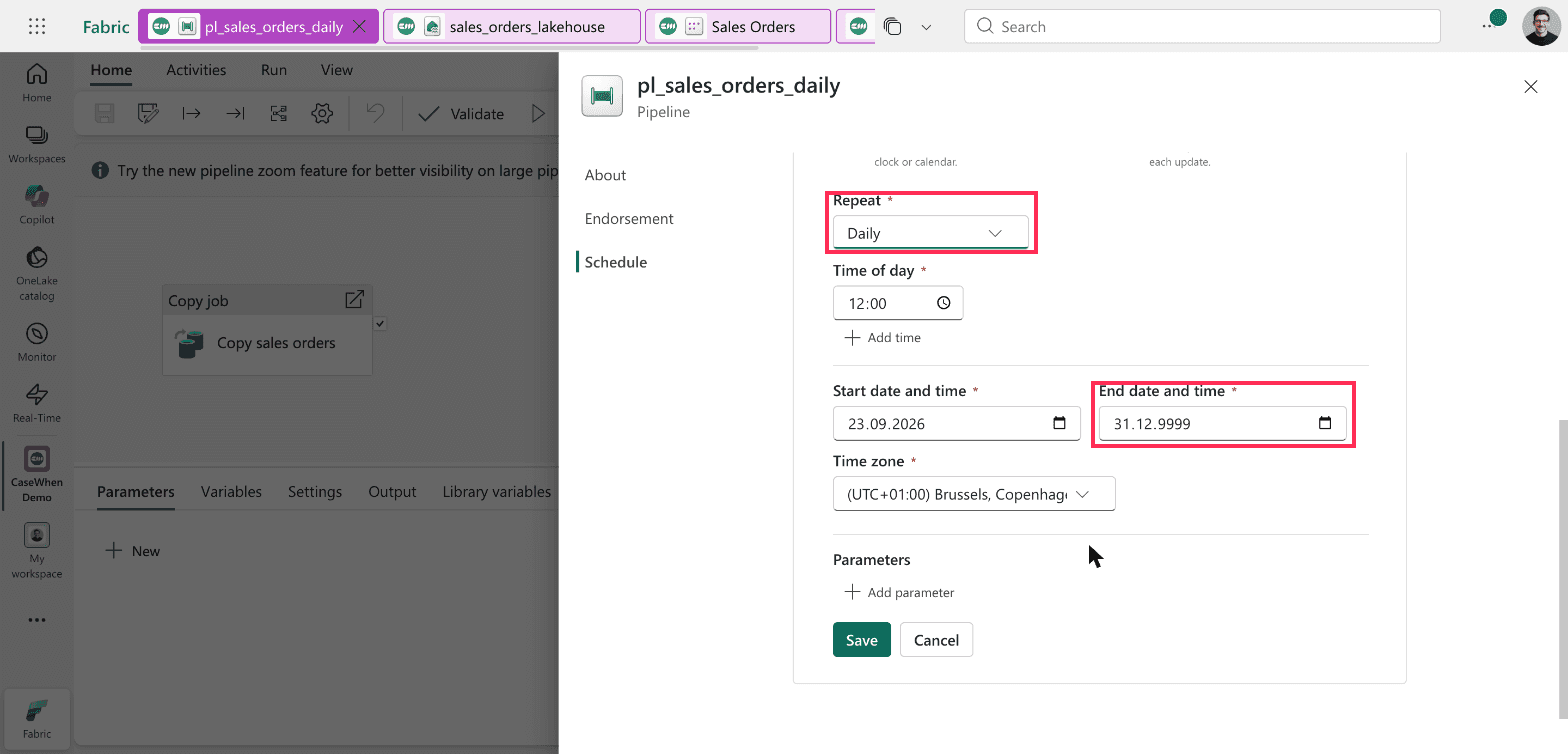
Pipeline > Schedule > Add schedule. Daily wiederholt sich bis zum 31. Dezember 9999.
Merken, wann etwas fehlschlägt
Ein fehlgeschlagener Lauf erscheint im Monitor hub in der linken Navigation, mit Pipeline und Copy job als getrennten Zeilen.
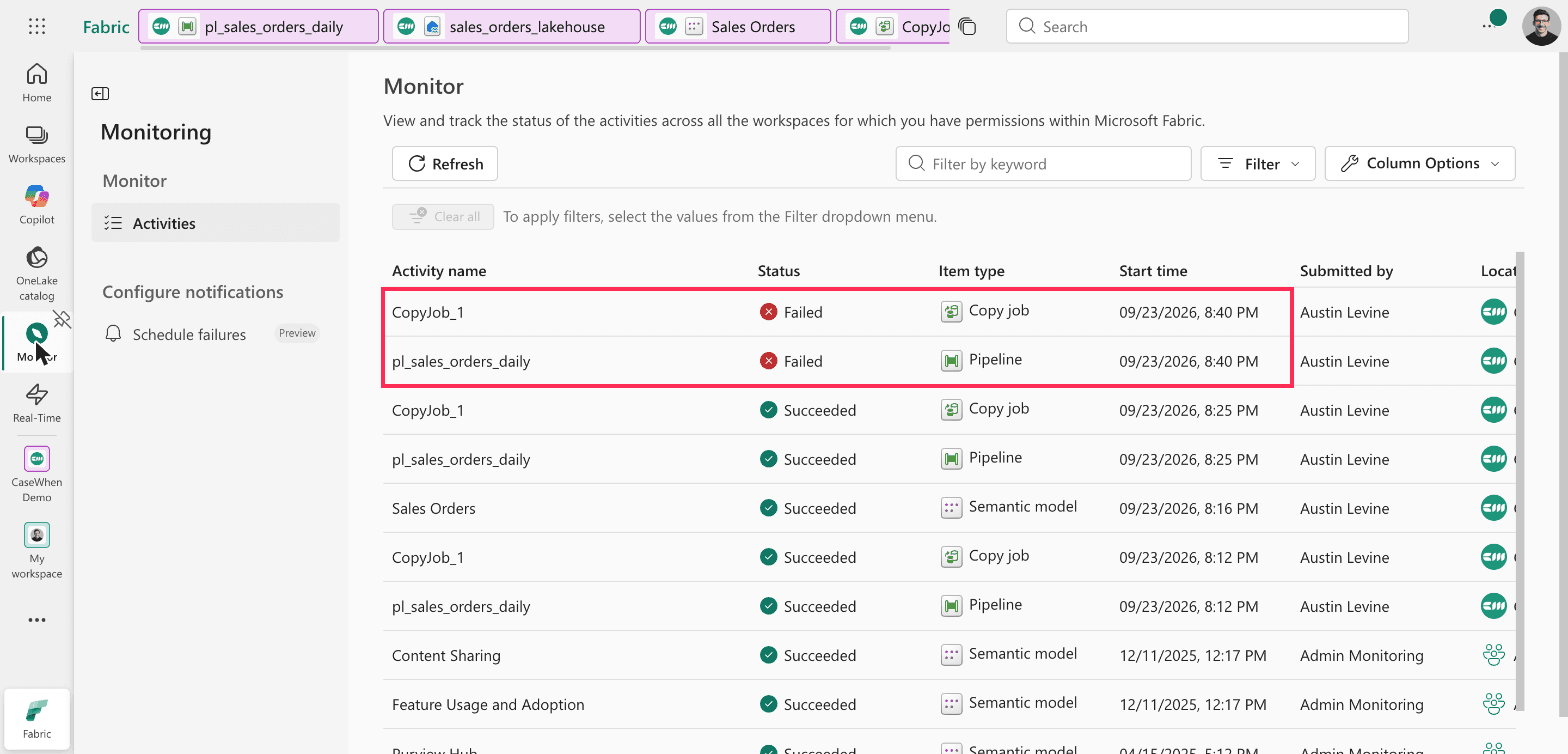
Fabric > Monitor > Activities. Pipeline und Copy job zeigen beide Failed.
Wählen Sie in der Pipeline-Zeile das Details-Symbol. Das Panel Details schneidet die Meldung bei „error message received from ...“ ab. Mit der Schaltfläche Copy error in diesem Panel kopieren Sie die vollständige Meldung. Bei einer fehlenden Datei lautet sie „Http request failed with client error, status code 404 NotFound“.
Die Copy-job-Aktivität der Pipeline hat eine eigene Retry-Einstellung, getrennt von der des Copy jobs. Auf dem Tab General der Aktivität steht Enable retries unter dem Timeout. Ist sie eingeschaltet, lässt ein kurzer Ausfall an der Quelle nicht den ganzen Morgenlauf fehlschlagen.
Was passiert, wenn die Trial endet
Eine Trial dauert 60 Tage. Pipeline, Copy job und Lakehouse sind alle keine Power-BI-Elemente. Wenn die Trial endet, sind sie nicht mehr nutzbar und können gelöscht werden. Sie haben sieben Tage nach Ablauf Zeit, sie zu behalten, indem Sie den Workspace auf eine kostenpflichtige F- oder P-Kapazität verschieben. Das Semantic Model ist ein Power-BI-Element, liest aber aus dem Lakehouse und hat nichts mehr anzuzeigen, sobald das Lakehouse weg ist.
Ist dieser Aufbau der Anfang von etwas Echtem, planen Sie die Kapazität, bevor die Trial ausläuft, nicht danach. Nutzen Sie bereits Azure Data Factory und wollen wissen, wie sich die Fabric-Version unterscheidet, lesen Sie Data Factory in Fabric vs. Azure.
Quellen
Create your first pipeline to copy data - Microsoft Learn
Fabric trial capacity - Microsoft Learn
Direct Lake overview - Microsoft Learn
Semantic model refresh activity in Data Factory - Microsoft Learn
Der Aufbau in diesem Artikel, von der Quelldatei bis zum Report.
Erstellen Sie eine Pipeline, laden Sie Ihre Datei mit dem Copy data assistant in eine Lakehouse-Tabelle und setzen Sie die Spaltentypen, bevor Sie speichern. Fügen Sie dann einen täglichen Zeitplan hinzu. Liest Ihr Report die Tabelle über ein Direct-Lake-Semantic-Model, zeigt er nach jedem Lauf die neuen Daten, ganz ohne Refresh-Schritt. Alles funktioniert mit der kostenlosen Fabric Trial.
Getestet auf einer aktiven Fabric-Trial-Kapazität (SKU FTL64). Eine öffentliche CSV-Datei wurde per HTTP in ein Lakehouse geladen und über ein Direct-Lake-Semantic-Model gelesen.
Was eine Pipeline ist und was diese hier baut
Eine Pipeline in Fabric führt Datenaufgaben nach Zeitplan aus. Sie bewegt oder verändert selbst keine Daten. Sie führt Schritte in fester Reihenfolge aus, startet sie zur gewählten Zeit und hält fest, ob jeder Schritt erfolgreich war. Die eigentliche Arbeit machen die Schritte darin.
Fast jede Pipeline hat dieselben vier Stufen, und jede Stufe nutzt ein anderes Fabric-Werkzeug:
Stufe | Was passiert | Fabric-Werkzeug in diesem Artikel |
|---|---|---|
1. Daten holen | Sie dort lesen, wo sie liegen: Datei, Datenbank oder API | Copy job |
2. Speichern | Sie in eine Tabelle in Fabric schreiben | Lakehouse-Tabelle |
3. Bereitstellen | Die Tabelle für Reports verfügbar machen | Direct-Lake-Semantic-Model |
4. Ausführen und überwachen | Stufe 1 nach Zeitplan starten und Fehler festhalten | Pipeline plus Monitor hub |
Fabric hat mehrere Werkzeuge für Stufe 1. Workspace > New item listet sie gemeinsam unter Get data auf: unter anderem Copy job, Dataflow Gen2, Pipeline und Notebook. Ein Copy job kopiert Daten unverändert, und mehr braucht eine erste Pipeline nicht. Dataflow Gen2 formt Daten beim Laden mit Power Query um, ein Notebook macht das per Code. Dataflows vs. Notebooks in Fabric vergleicht diese beiden.
Alles Folgende läuft auf einer Fabric Trial. Pipelines, Lakehouses und Semantic Models funktionieren alle auf einer Trial. Nur die KI-Funktionen sind gesperrt. Beim Einrichten der Pipeline melden Sie sich außerdem einmal mit Ihrem Geschäftskonto an.
Sie können mit denselben Daten mitarbeiten. Die erste Datei enthält 1.000 tägliche Verkaufsaufträge: https://casewhen.co/samples/sales-orders.csv. Eine zweite Datei, die später zeigt, wie sich der Report aktualisiert, enthält dieselben Aufträge plus eine weitere Woche, insgesamt 1.085: https://casewhen.co/samples/sales-orders-update.csv.
Der Copy data assistant erstellt jetzt einen Copy job
Öffnen Sie Ihren Workspace und wählen Sie New item, dann Pipeline. Der Startbildschirm bietet vier Einstiege. Der Copy data assistant ist der richtige zum Laden einer Datei.
Fabric > Workspace > New item > Pipeline. Der Startbildschirm, mit umrandetem Copy data assistant.
Der Assistent fügt Ihrer Pipeline keine Copy activity hinzu. Er erstellt ein eigenes Copy-job-Element und fügt eine Copy-job-Aktivität hinzu, die es ausführt. Microsofts eigene Quickstart-Anleitung für die erste Pipeline beschreibt noch das ältere Ergebnis, eine Copy activity auf der Arbeitsfläche. Was Sie sehen, passt also nicht dazu.
Das ist wichtig, weil der Copy job die Quelle, den Tabellennamen und die Spaltentypen enthält. Sie bearbeiten sie im Copy job, nicht in der Pipeline.
Mit der Datei verbinden
Suchen Sie im Assistenten nach HTTP und wählen Sie den Http-Connector. Er fragt zwei Dinge ab: eine URL und eine Authentifizierungsart. Für eine öffentliche Datei ist die Authentifizierungsart Anonymous.
Copy data assistant > Choose data source > Http. Die URL ist der Ordner, die Authentifizierung ist Anonymous.
Tragen Sie den Ordner im Feld URL ein, mit einem Schrägstrich am Ende, und den Dateinamen im nächsten Bildschirm unter Relative URL. Die Verbindung liefert dann jede Datei in diesem Ordner. Auch Fabrics eigene 404-Fehlermeldung enthält denselben Hinweis: Eine Basis-URL mit Pfad muss mit / enden.
Spaltentypen setzen, bevor Sie speichern
Der Assistent liest die Datei und zeigt eine Vorschau. Auf dem Tab Schema zeigt sich das Problem: Jede Spalte kommt als String an, auch die Zahlen und das Datum.
Copy data assistant > Choose data > Preview data > Schema. Alle neun Spalten werden als String gelesen.
Speichern Sie mit diesen Typen, ist amount in der Tabelle Text, und ein Report kann Text nicht summieren. Beheben Sie das im Schritt Map to destination. Wählen Sie Edit column mapping und ändern Sie die Zieltypen:
Spalte | Zieltyp |
|---|---|
| integer |
| date |
| integer |
| decimal, precision 18, scale 2 |
| decimal, precision 18, scale 2 |
Der Typ decimal hat standardmäßig precision 38 und scale 18. Für Geldbeträge sind 18 und 2 üblich.
Copy data assistant > Map to destination > Edit column mapping. Zieltypen von string geändert.
Benennen Sie im selben Schritt die Tabelle um. Der Assistent nennt sie nach dem Connector dbo.HttpServerFile, was niemandem sagt, was darin steckt. Diese Anleitung verwendet dbo.sales_orders.
Jeder Lauf ersetzt die ganze Tabelle
Der letzte Schritt des Assistenten fasst den Job zusammen. Dort steht „Full copy“ und „Overwrite destination“. Incremental copy ist bei einer HTTP-Quelle ausgegraut, also ist Full copy die einzige Option.
Copy data assistant > Review + save. Full copy mit Overwrite destination.
Overwrite ist richtig, wenn die Quelle ein vollständiger Auszug ist, also eine Datei, die jeden Tag alle Aufträge enthält. Jeder Lauf ersetzt die Tabelle dann durch das aktuelle Gesamtbild. Liefert Ihre Quelle täglich nur die neuen Zeilen, löscht dieses Setup bei jedem Lauf die bisherigen Zeilen. Dieser Fall braucht ein anderes Design.
Zwei Standardwerte unter Advanced settings auf demselben Bildschirm sollten Sie kennen:
Das Timeout beträgt 12 Stunden.
Retry steht auf 0, ein einziger fehlgeschlagener Request lässt also den ganzen Kopiervorgang fehlschlagen. Das ist die eigene Retry-Einstellung des Copy jobs. Die Pipeline-Aktivität hat eine separate, die weiter unten bei den Fehlern behandelt wird.
Der Pipeline ihre Verbindung geben
Beim Speichern schließt sich der Assistent, und die Pipeline-Arbeitsfläche zeigt eine Copy-job-Aktivität. Ihr Name, hier Copy job_c06, ist der Name der Aktivität. Das Copy-job-Element, das sie aufruft, heißt separat, hier CopyJob_1. Die Aktivität können Sie auf ihrem Tab General umbenennen.
Die Aktivität ist noch nicht lauffähig. Sie braucht eine eigene Verbindung, nach der der Assistent nie fragt.
Pipeline editor > Copy job activity > Settings. Das Feld Connection ist nach dem Assistenten leer und Pflicht.
Öffnen Sie dazu die Liste Connection, wählen Sie Browse all, dann Copy job, und melden Sie sich mit Ihrem Organisationskonto an. Das ist ein einmaliger Schritt. Die Verbindung wird gespeichert und wiederverwendet.
Den Ladevorgang prüfen
Führen Sie die Pipeline aus. Der Copy job hat ein eigenes Ergebnisfenster. Es ist der schnellste Ort, um einen Ladevorgang zu bestätigen, denn es zählt die Zeilen auf beiden Seiten.
CopyJob_1 > Results. 1.000 Zeilen gelesen, 1.000 Zeilen geschrieben, eine Datei.
Der erste Lauf las 1.000 Zeilen und schrieb 1.000 Zeilen in 25 Sekunden. Die Pipeline darum herum brauchte gut eine Minute. Die Tabellenansicht im Lakehouse zeigte dieselbe Anzahl, mit den Typen integer, date und decimal aus dem Mapping.
Ein Direct-Lake-Modell auf der Tabelle bauen
Wählen Sie im Lakehouse New semantic model, vergeben Sie einen Namen und setzen Sie den Haken bei der Tabelle. Der Dialog heißt „Direct Lake semantic model name“: Ein so erstelltes Modell ist standardmäßig Direct Lake. Es liest die Delta-Tabelle in OneLake direkt, statt eine Kopie zu importieren. Ist Direct Lake neu für Sie, liegt es zwischen den beiden Modi, die DirectQuery vs. Import vergleicht.
Um die Zahlen zu prüfen, öffnen Sie die DAX query view des Modells und führen eine Abfrage aus, die Zeilenzahl, Summe und letztes Datum liefert:
EVALUATE
ROW (
    "Rows", COUNTROWS ( sales_orders ),
    "Total amount", SUM ( sales_orders[amount] ),
    "Last order date", MAX ( sales_orders[order_date] )
)
Nach dem ersten Laden lieferte sie 1.000 Zeilen, eine Summe von 299.345,10 und als letztes Auftragsdatum den 29. August 2026. Das entspricht genau der Quelldatei.
Eine kleine Korrektur noch, bevor Sie Visuals bauen. Das Modell markiert order_id als summierbare Zahl, ein Visual würde also Auftragsnummern addieren. Setzen Sie dessen Eigenschaft Summarize by auf None.
Eine geänderte Quelldatei setzt Ihr Mapping zurück
Damit der Report neue Daten aufnimmt, richten Sie den Copy job auf die zweite Beispieldatei sales-orders-update.csv. Dieselben Schritte gelten, wann immer Sie die Quelle ändern. Im Copy job steht der Dateiname unter Choose data source, bei Relative URL. Ändern Sie ihn dort und gehen Sie die Schritte durch. Der Bildschirm Map to destination kommt dann mit zurückgesetztem Tabellennamen dbo.HttpServerFile wieder.
CopyJob_1 > Choose data source > Map to destination. Der Tabellenname steht wieder auf dem Standard.
Auch die Spaltentypen springen auf string zurück. Import schemas bringt sie nicht zurück, denn es importiert das Schema der Quelle, und das besteht nur aus Strings. Übernehmen Sie diesen Bildschirm unverändert, schreibt der nächste Lauf in eine neue Tabelle, die Ihr Report nicht verwendet.
Die Korrektur dauert eine Minute:
Wechseln Sie im Ziel-Dropdown von Enter manually auf From selection.
Wählen Sie die bestehende Tabelle
dbo.sales_orders.Öffnen Sie Edit column mapping und setzen Sie die fünf Typen erneut.
Einfacher ist es, die Situation zu vermeiden. Lassen Sie die Quelle die Datei jedes Tages unter derselben URL veröffentlichen, dann muss der Copy job nie bearbeitet werden.
Der Report aktualisiert sich ohne Refresh-Schritt
Mit korrigiertem Mapping lud der zweite Lauf sales-orders-update.csv in dieselbe Tabelle. Nichts hat das Semantic Model aktualisiert. Dieselbe DAX-Abfrage lieferte danach 1.085 Zeilen, eine Summe von 325.311,20 und als letztes Auftragsdatum den 5. September 2026.
Semantic model > DAX query view. Das Modell zeigt die 1.085 Zeilen des zweiten Ladens ohne Refresh.
Eine Prüfung kann Sie an dieser Stelle in die Irre führen. Der SQL analytics endpoint des Lakehouse synchronisiert mit Verzögerung. Direkt nach diesem zweiten Lauf lieferte eine SQL-Abfrage am Endpoint noch 1.000 Zeilen, während Tabelle und Modell schon 1.085 enthielten. Widerspricht eine SQL-Abfrage direkt nach einem Lauf den Ergebnissen des Copy jobs, warten Sie kurz und fragen Sie erneut ab, bevor Sie annehmen, dass der Ladevorgang fehlgeschlagen ist.
Die Einstellungen des Modells zeigen, warum das Modell die neuen Zeilen schon hatte. Unter Refresh ist „Keep your Direct Lake data up to date“ bei einem neuen Modell eingeschaltet. Fabric beschreibt es so: Änderungen an den Daten in OneLake werden erkannt und die Direct-Lake-Tabellen automatisch aktualisiert. Der Refresh-Verlauf des Modells bestätigt das: Der letzte Refresh war der Moment der Erstellung, zwischen den beiden Ladevorgängen lief also kein Refresh.
Workspace settings > Semantic models > Sales Orders > Refresh. Keep your Direct Lake data up to date ist On.
Einen Refresh-Schritt brauchen Sie in zwei Fällen: wenn das Modell den Import-Modus nutzt oder wenn diese Einstellung ausgeschaltet ist. Pipelines haben dafür eine Aktivität Semantic model refresh. Platzieren Sie sie hinter der Copy-job-Aktivität, damit sie nur läuft, wenn das Kopieren erfolgreich war. Diese Aktivität ist hier nach Microsofts Dokumentation beschrieben. Getestet wurde das Direct-Lake-Verhalten oben.
Zeitplan einrichten
Wählen Sie in der Pipeline Schedule, dann Add schedule. Der Standard ist „By the minute“, alle 15 Minuten, mit einem Enddatum 24 Stunden nach dem Start. So gespeichert läuft sie 96-mal und hört dann auf.
Stellen Sie Repeat auf Daily. Das Enddatum springt dann von selbst auf den 31. Dezember 9999. Setzen Sie die Uhrzeit und speichern Sie.
Pipeline > Schedule > Add schedule. Daily wiederholt sich bis zum 31. Dezember 9999.
Merken, wann etwas fehlschlägt
Ein fehlgeschlagener Lauf erscheint im Monitor hub in der linken Navigation, mit Pipeline und Copy job als getrennten Zeilen.
Fabric > Monitor > Activities. Pipeline und Copy job zeigen beide Failed.
Wählen Sie in der Pipeline-Zeile das Details-Symbol. Das Panel Details schneidet die Meldung bei „error message received from ...“ ab. Mit der Schaltfläche Copy error in diesem Panel kopieren Sie die vollständige Meldung. Bei einer fehlenden Datei lautet sie „Http request failed with client error, status code 404 NotFound“.
Die Copy-job-Aktivität der Pipeline hat eine eigene Retry-Einstellung, getrennt von der des Copy jobs. Auf dem Tab General der Aktivität steht Enable retries unter dem Timeout. Ist sie eingeschaltet, lässt ein kurzer Ausfall an der Quelle nicht den ganzen Morgenlauf fehlschlagen.
Was passiert, wenn die Trial endet
Eine Trial dauert 60 Tage. Pipeline, Copy job und Lakehouse sind alle keine Power-BI-Elemente. Wenn die Trial endet, sind sie nicht mehr nutzbar und können gelöscht werden. Sie haben sieben Tage nach Ablauf Zeit, sie zu behalten, indem Sie den Workspace auf eine kostenpflichtige F- oder P-Kapazität verschieben. Das Semantic Model ist ein Power-BI-Element, liest aber aus dem Lakehouse und hat nichts mehr anzuzeigen, sobald das Lakehouse weg ist.
Ist dieser Aufbau der Anfang von etwas Echtem, planen Sie die Kapazität, bevor die Trial ausläuft, nicht danach. Nutzen Sie bereits Azure Data Factory und wollen wissen, wie sich die Fabric-Version unterscheidet, lesen Sie Data Factory in Fabric vs. Azure.
Quellen
Create your first pipeline to copy data - Microsoft Learn
Fabric trial capacity - Microsoft Learn
Direct Lake overview - Microsoft Learn
Semantic model refresh activity in Data Factory - Microsoft Learn
Mehr zu diesem Thema.
Zeigen Sie uns Ihren Report, dem niemand traut.
1 · Ein Gespräch von 30 Minuten.
2 · Wir sehen uns gemeinsam Ihre aktuellen Reports an.
3 · Wir sagen Ihnen, was wir tun würden.
Zeigen Sie uns Ihren Report, dem niemand traut.
1 · Ein Gespräch von 30 Minuten.
2 · Wir sehen uns gemeinsam Ihre aktuellen Reports an.
3 · Wir sagen Ihnen, was wir tun würden.
Zeigen Sie uns Ihren Report, dem niemand traut.
1 · Ein Gespräch von 30 Minuten.
2 · Wir sehen uns gemeinsam Ihre aktuellen Reports an.
3 · Wir sagen Ihnen, was wir tun würden.

CaseWhen ist eine BI-Beratung aus Berlin. Wir bauen Reporting, dem die Geschäftsführung vertraut, auf dem Microsoft-Stack: Power BI, Fabric und Azure.
Berlin, Deutschland
Kostenlose Tools
CaseWhen ist eine BI-Beratung aus Berlin. Wir bauen Reporting, dem die Geschäftsführung vertraut, auf dem Microsoft-Stack: Power BI, Fabric und Azure.
Berlin, Deutschland
Kostenlose Tools
CaseWhen ist eine BI-Beratung aus Berlin. Wir bauen Reporting, dem die Geschäftsführung vertraut, auf dem Microsoft-Stack: Power BI, Fabric und Azure.
Berlin, Deutschland