Reporting und KPIs
Filter vs. Slicer in Power BI: Unterschied und Einsatz
Filter und Slicer schränken beide ein, was ein Power-BI-Visual zeigt. Ein Filter liegt im Filterbereich, ein Slicer auf der Seite. Wann Sie was nutzen.
Sajagan Thirugnanam
·
Aktualisiert
Ein Power-BI-Filter ist eine Regel im Hintergrund, die Sie über den ausklappbaren Filterbereich setzen. Ein Slicer ist ein Visual auf der Report-Seite, mit dem Leser die Daten direkt per Klick filtern. Filter decken mehr Bedingungstypen und alle Ebenen ab. Slicer sind sichtbarer und für Gelegenheitsnutzer einfacher, weil sie kein Seitenpanel suchen müssen.
Power-BI-Filter
Ein Filter schränkt die Zeilen ein, die ein Visual, eine Seite oder ein Report anzeigt, anhand einer Bedingung, die Sie festlegen. Sie bauen Filter im Filterbereich, indem Sie ein Feld in eines von drei Feldern ziehen:
Filter für dieses Visual. Gilt nur für das ausgewählte Visual. Nutzen Sie ihn zum Beispiel, um in einem Diagramm nur die fünf besten Produkte zu zeigen, ohne etwas anderes auf der Seite zu ändern.
Filter für diese Seite. Gilt für jedes Visual auf der aktuellen Seite. Nutzen Sie ihn für eine Seite, die auf eine Einschränkung ausgerichtet ist, etwa ein einzelnes Verkaufsjahr.
Filter für alle Seiten. Gilt für jede Seite im Report, manchmal Filter auf Report-Ebene genannt. Nutzen Sie ihn für eine Einschränkung, die überall gelten soll, etwa wenn der ganze Report auf eine Region begrenzt ist.
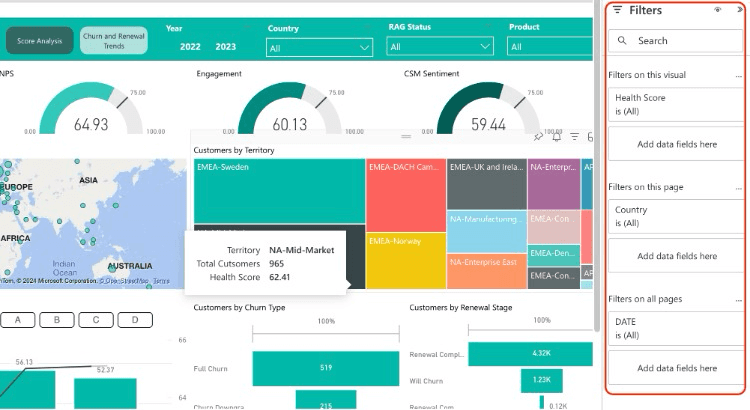
Die drei Felder des Filterbereichs: Visual, Seite und Report (alle Seiten).
Ein Filter auf Report-Ebene gerät bei Lesern leicht in Vergessenheit, weil er überall wirkt und nur an einer Stelle sichtbar ist. Meldet jemand fehlende Daten, die da sein sollten, prüfen Sie zuerst die Filter auf Report-Ebene, bevor Sie annehmen, dass die Daten selbst fehlen. Mit dem Augensymbol neben einem Filter können Sie ihn vor Lesern ausblenden. Das ist nützlich, wenn die Einschränkung gelten soll, aber nicht sichtbar oder änderbar sein darf.
Bedingungstypen bei Filtern
Die Bedingungen im Filterbereich hängen vom Datentyp des Felds ab. Wenn Sie ein Feld auswählen, öffnet sich die Liste Filtertyp mit Einfache Filterung, Erweiterte Filterung, Relatives Datum und Relative Zeit (die letzten beiden erscheinen nur bei Datums- und Zeitfeldern). Top N gibt es ebenfalls, aber nur als Filter auf Visual-Ebene.
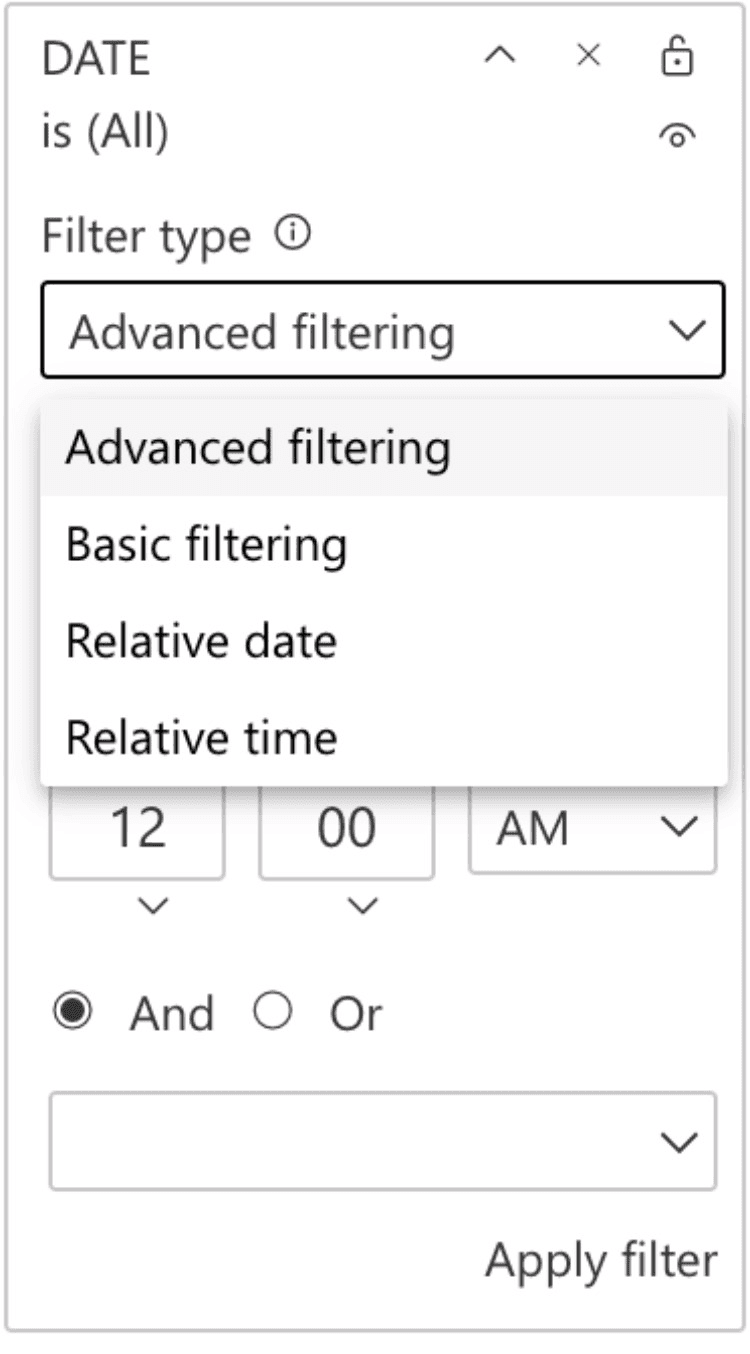
Die Liste Filtertyp. Welche Optionen erscheinen, hängt vom Datentyp des Felds ab und davon, wo Sie filtern.
Bei einem Zahlenfeld bietet die erweiterte Filterung diese Bedingungen:
is less than
is less than or equal to
is greater than
is greater than or equal to
is
is not
is blank
is not blank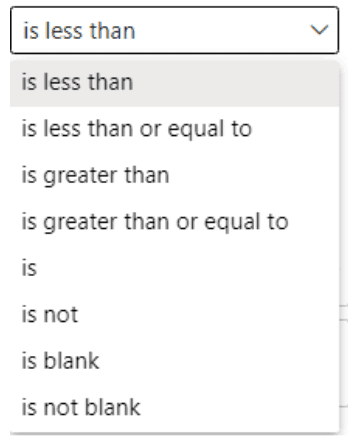
Die Bedingungsliste für ein Zahlenfeld bei erweiterter Filterung.
Ein Textfeld bietet eine ähnliche Liste rund um „enthält“, „beginnt mit“ und „ist leer“. Ein Datumsfeld kennt zusätzlich Vergleiche mit „vor“ und „nach“ sowie Relatives Datum. Das deckt Formulierungen wie „in den letzten 30 Tagen“ ab, ohne dass jemand das Datum von Hand anpassen muss. Relatives Datum und Relative Zeit passen zu einem operativen Report, der aktuell bleiben soll, ohne dass jemand den Filter anfasst.
Was Slicer sind
Ein Slicer ist ein Visual, keine Regel im Hintergrund. Er erscheint auf der Report-Seite als Liste, Dropdown oder Bereichsregler. Leser filtern die Daten, indem sie direkt darin klicken oder auswählen, ohne ein Seitenpanel zu öffnen.
Weil ein Slicer ein Visual ist, löst er bei jeder Interaktion eine Abfrage aus, genau wie jedes andere Visual. Eine Seite mit vielen Slicern oder mit Slicern auf einer sehr großen Tabelle kann langsamer reagieren als dieselbe Einschränkung als Filter. Felder fügen Sie einem Slicer über den Bereich Visualisierungen hinzu, wie bei jedem anderen Visual.
Slicer lassen sich auch seitenübergreifend synchronisieren, über Ansicht > Slicer synchronisieren. Eine Auswahl auf einer Seite gilt dann für alle Seiten, die Sie wählen, und Sie müssen nicht auf jeder Seite denselben Slicer einfügen.
Wann Sie was nutzen
Nutzen Sie einen Slicer für die zwei oder drei Eingaben, die Leser am häufigsten ändern, etwa Zeitraum oder Region, denn er ist sichtbar, ohne dass etwas geöffnet werden muss. Nutzen Sie den Filterbereich für alles andere: feste Regeln, die Leser nicht anfassen sollen, erweiterte Bedingungen wie Top N oder einen bestimmten Zahlenbereich und jeden Filter, der die Seite sonst mit Bedienelementen überladen würde.
Filter und Slicer addieren sich. Ein Filter auf Report-Ebene, ein Filter auf Seiten-Ebene und ein Slicer können gleichzeitig auf dasselbe Visual wirken, und Power BI wendet alle zusammen an. Wirkt eine Zahl falsch, prüfen Sie nacheinander jede Ebene, statt anzunehmen, dass nur eine aktiv ist.
Den vollständigen Überblick zu Filterebenen und zur Filterung per DAX mit CALCULATE finden Sie in unserem Leitfaden zu Power-BI-Filtern. Soll ein Report wechseln, welches Measure oder welche Dimension ein Visual zeigt, statt welche Zeilen sichtbar sind, dann ist das ein Feldparameter und weder ein Filter noch ein Slicer. Wenn Sie Leser auf eine eigene Detailseite schicken wollen, statt die aktuelle Seite einzuschränken, lesen Sie unseren Leitfaden zu Drillthrough.
FAQs
Kann ein Slicer einen anderen Slicer filtern?
Ja, wenn sie aus verwandten Feldern aufgebaut sind. Wählen Sie in einem Slicer ein Land, kann das die Optionen in einem zweiten Slicer für die Stadt einschränken, so wie jeder Filter verwandte Daten einschränkt. Voraussetzung ist eine Beziehung zwischen den zugrunde liegenden Tabellen.
Gelten Slicer für jede Seite im Report?
Nur, wenn Sie sie synchronisieren. Ein Slicer, den Sie auf einer Seite einfügen, wirkt standardmäßig nur auf diese Seite. Aktivieren Sie die Synchronisierung über Ansicht > Slicer synchronisieren, um dieselbe Slicer-Auswahl auf die Seiten anzuwenden, die Sie wählen.
Quellen
Filter types in Power BI reports - Microsoft Learn
Add a filter to a report - Microsoft Learn
Sync slicers in Power BI reports - Microsoft Learn
Ein Power-BI-Filter ist eine Regel im Hintergrund, die Sie über den ausklappbaren Filterbereich setzen. Ein Slicer ist ein Visual auf der Report-Seite, mit dem Leser die Daten direkt per Klick filtern. Filter decken mehr Bedingungstypen und alle Ebenen ab. Slicer sind sichtbarer und für Gelegenheitsnutzer einfacher, weil sie kein Seitenpanel suchen müssen.
Power-BI-Filter
Ein Filter schränkt die Zeilen ein, die ein Visual, eine Seite oder ein Report anzeigt, anhand einer Bedingung, die Sie festlegen. Sie bauen Filter im Filterbereich, indem Sie ein Feld in eines von drei Feldern ziehen:
Filter für dieses Visual. Gilt nur für das ausgewählte Visual. Nutzen Sie ihn zum Beispiel, um in einem Diagramm nur die fünf besten Produkte zu zeigen, ohne etwas anderes auf der Seite zu ändern.
Filter für diese Seite. Gilt für jedes Visual auf der aktuellen Seite. Nutzen Sie ihn für eine Seite, die auf eine Einschränkung ausgerichtet ist, etwa ein einzelnes Verkaufsjahr.
Filter für alle Seiten. Gilt für jede Seite im Report, manchmal Filter auf Report-Ebene genannt. Nutzen Sie ihn für eine Einschränkung, die überall gelten soll, etwa wenn der ganze Report auf eine Region begrenzt ist.
Die drei Felder des Filterbereichs: Visual, Seite und Report (alle Seiten).
Ein Filter auf Report-Ebene gerät bei Lesern leicht in Vergessenheit, weil er überall wirkt und nur an einer Stelle sichtbar ist. Meldet jemand fehlende Daten, die da sein sollten, prüfen Sie zuerst die Filter auf Report-Ebene, bevor Sie annehmen, dass die Daten selbst fehlen. Mit dem Augensymbol neben einem Filter können Sie ihn vor Lesern ausblenden. Das ist nützlich, wenn die Einschränkung gelten soll, aber nicht sichtbar oder änderbar sein darf.
Bedingungstypen bei Filtern
Die Bedingungen im Filterbereich hängen vom Datentyp des Felds ab. Wenn Sie ein Feld auswählen, öffnet sich die Liste Filtertyp mit Einfache Filterung, Erweiterte Filterung, Relatives Datum und Relative Zeit (die letzten beiden erscheinen nur bei Datums- und Zeitfeldern). Top N gibt es ebenfalls, aber nur als Filter auf Visual-Ebene.
Die Liste Filtertyp. Welche Optionen erscheinen, hängt vom Datentyp des Felds ab und davon, wo Sie filtern.
Bei einem Zahlenfeld bietet die erweiterte Filterung diese Bedingungen:
is less than
is less than or equal to
is greater than
is greater than or equal to
is
is not
is blank
is not blank
Die Bedingungsliste für ein Zahlenfeld bei erweiterter Filterung.
Ein Textfeld bietet eine ähnliche Liste rund um „enthält“, „beginnt mit“ und „ist leer“. Ein Datumsfeld kennt zusätzlich Vergleiche mit „vor“ und „nach“ sowie Relatives Datum. Das deckt Formulierungen wie „in den letzten 30 Tagen“ ab, ohne dass jemand das Datum von Hand anpassen muss. Relatives Datum und Relative Zeit passen zu einem operativen Report, der aktuell bleiben soll, ohne dass jemand den Filter anfasst.
Was Slicer sind
Ein Slicer ist ein Visual, keine Regel im Hintergrund. Er erscheint auf der Report-Seite als Liste, Dropdown oder Bereichsregler. Leser filtern die Daten, indem sie direkt darin klicken oder auswählen, ohne ein Seitenpanel zu öffnen.
Weil ein Slicer ein Visual ist, löst er bei jeder Interaktion eine Abfrage aus, genau wie jedes andere Visual. Eine Seite mit vielen Slicern oder mit Slicern auf einer sehr großen Tabelle kann langsamer reagieren als dieselbe Einschränkung als Filter. Felder fügen Sie einem Slicer über den Bereich Visualisierungen hinzu, wie bei jedem anderen Visual.
Slicer lassen sich auch seitenübergreifend synchronisieren, über Ansicht > Slicer synchronisieren. Eine Auswahl auf einer Seite gilt dann für alle Seiten, die Sie wählen, und Sie müssen nicht auf jeder Seite denselben Slicer einfügen.
Wann Sie was nutzen
Nutzen Sie einen Slicer für die zwei oder drei Eingaben, die Leser am häufigsten ändern, etwa Zeitraum oder Region, denn er ist sichtbar, ohne dass etwas geöffnet werden muss. Nutzen Sie den Filterbereich für alles andere: feste Regeln, die Leser nicht anfassen sollen, erweiterte Bedingungen wie Top N oder einen bestimmten Zahlenbereich und jeden Filter, der die Seite sonst mit Bedienelementen überladen würde.
Filter und Slicer addieren sich. Ein Filter auf Report-Ebene, ein Filter auf Seiten-Ebene und ein Slicer können gleichzeitig auf dasselbe Visual wirken, und Power BI wendet alle zusammen an. Wirkt eine Zahl falsch, prüfen Sie nacheinander jede Ebene, statt anzunehmen, dass nur eine aktiv ist.
Den vollständigen Überblick zu Filterebenen und zur Filterung per DAX mit CALCULATE finden Sie in unserem Leitfaden zu Power-BI-Filtern. Soll ein Report wechseln, welches Measure oder welche Dimension ein Visual zeigt, statt welche Zeilen sichtbar sind, dann ist das ein Feldparameter und weder ein Filter noch ein Slicer. Wenn Sie Leser auf eine eigene Detailseite schicken wollen, statt die aktuelle Seite einzuschränken, lesen Sie unseren Leitfaden zu Drillthrough.
FAQs
Kann ein Slicer einen anderen Slicer filtern?
Ja, wenn sie aus verwandten Feldern aufgebaut sind. Wählen Sie in einem Slicer ein Land, kann das die Optionen in einem zweiten Slicer für die Stadt einschränken, so wie jeder Filter verwandte Daten einschränkt. Voraussetzung ist eine Beziehung zwischen den zugrunde liegenden Tabellen.
Gelten Slicer für jede Seite im Report?
Nur, wenn Sie sie synchronisieren. Ein Slicer, den Sie auf einer Seite einfügen, wirkt standardmäßig nur auf diese Seite. Aktivieren Sie die Synchronisierung über Ansicht > Slicer synchronisieren, um dieselbe Slicer-Auswahl auf die Seiten anzuwenden, die Sie wählen.
Quellen
Filter types in Power BI reports - Microsoft Learn
Add a filter to a report - Microsoft Learn
Sync slicers in Power BI reports - Microsoft Learn
Mehr zu diesem Thema.
Zeigen Sie uns Ihren Report, dem niemand traut.
1 · Ein Gespräch von 30 Minuten.
2 · Wir sehen uns gemeinsam Ihre aktuellen Reports an.
3 · Wir sagen Ihnen, was wir tun würden.
Zeigen Sie uns Ihren Report, dem niemand traut.
1 · Ein Gespräch von 30 Minuten.
2 · Wir sehen uns gemeinsam Ihre aktuellen Reports an.
3 · Wir sagen Ihnen, was wir tun würden.
Zeigen Sie uns Ihren Report, dem niemand traut.
1 · Ein Gespräch von 30 Minuten.
2 · Wir sehen uns gemeinsam Ihre aktuellen Reports an.
3 · Wir sagen Ihnen, was wir tun würden.

CaseWhen ist eine BI-Beratung aus Berlin. Wir bauen Reporting, dem die Geschäftsführung vertraut, auf dem Microsoft-Stack: Power BI, Fabric und Azure.
Berlin, Deutschland
Kostenlose Tools
CaseWhen ist eine BI-Beratung aus Berlin. Wir bauen Reporting, dem die Geschäftsführung vertraut, auf dem Microsoft-Stack: Power BI, Fabric und Azure.
Berlin, Deutschland
Kostenlose Tools
CaseWhen ist eine BI-Beratung aus Berlin. Wir bauen Reporting, dem die Geschäftsführung vertraut, auf dem Microsoft-Stack: Power BI, Fabric und Azure.
Berlin, Deutschland