Reporting und KPIs
Feldparameter in Power BI: Erstellen, bearbeiten, Grenzen
Mit Feldparametern wechseln Leser per Slicer das Measure oder die Dimension eines Visuals. Erstellen, DAX bearbeiten, Grenzen.
Sajagan Thirugnanam
·
Aktualisiert
Mit einem Feldparameter wählt ein Report-Leser per Slicer, welches Measure oder welche Dimension ein Visual zeigt. Ein Diagramm kann zwischen Revenue, Margin und Units wechseln oder zwischen Region, Product und Customer, ohne dass Sie für jedes ein eigenes Diagramm bauen. Sie erstellen ihn in Power BI Desktop unter Modellierung > Neuer Parameter > Felder. Dafür muss keine Preview-Einstellung aktiviert sein.
Was ein Feldparameter ist
Ein Feldparameter ist eine kleine berechnete Tabelle, die Felder aus Ihrem Modell auflistet. Power BI fügt sie dem Modell hinzu und erstellt einen Slicer dafür. Wählt ein Leser im Slicer ein Feld, tauscht jedes Visual, das den Parameter nutzt, dieses Feld ein.
Sie können Measures, Spalten oder beides in einen Parameter legen. Ein Parameter aus Measures kommt in die Werte eines Visuals. Ein Parameter aus Spalten kommt auf eine Achse, in die Zeilen oder in eine Legende.
So erstellen Sie einen Feldparameter
Öffnen Sie in Power BI Desktop das Register Modellierung und wählen Sie Neuer Parameter > Felder.
Geben Sie dem Parameter einen Namen, zum Beispiel
Sales Metric.Wählen Sie die Felder aus, die enthalten sein sollen. Ziehen Sie sie, um die Reihenfolge zu ändern, und doppelklicken Sie auf eines, um den Namen zu ändern, den der Leser sieht.
Lassen Sie Slicer zu dieser Seite hinzufügen aktiviert und wählen Sie Erstellen.
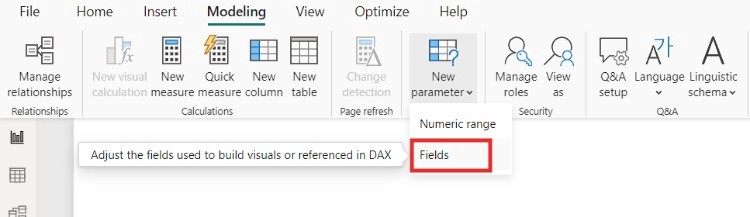
Power BI Desktop > Modellierung > Neuer Parameter > Felder.
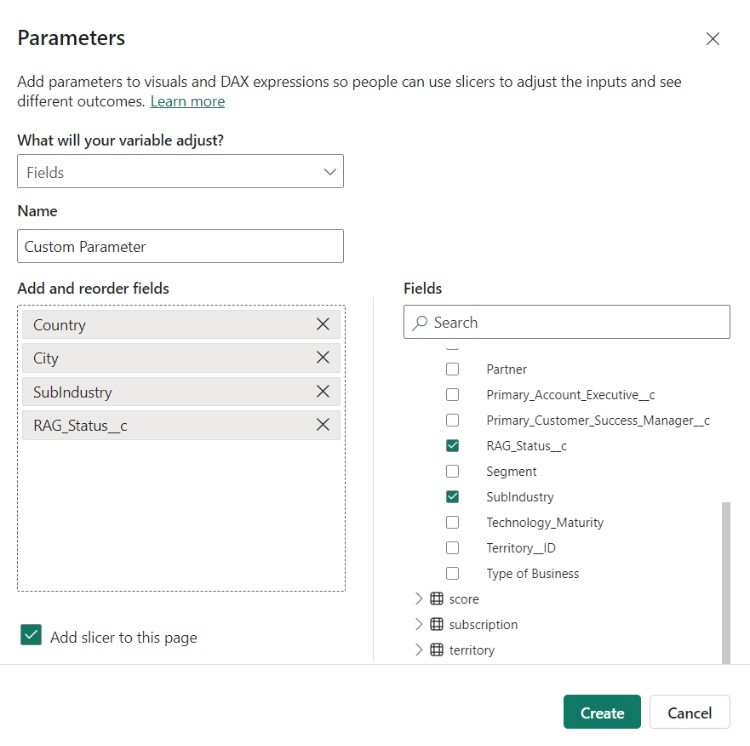
Der Dialog Parameter. Ausgewählte Felder erscheinen links, in der Reihenfolge, in der der Slicer sie zeigt.
Power BI fügt eine Tabelle namens Sales Metric im Datenbereich und einen Slicer auf der Seite hinzu.
So nutzen Sie ihn in einem Visual
Fügen Sie ein Visual hinzu und ziehen Sie dann das Parameterfeld, nicht die einzelnen Measures, in das Feldfach des Visuals:
Ein Parameter aus Measures kommt in Werte oder Y-Achse.
Ein Parameter aus Spalten kommt in X-Achse, Zeilen, Legende oder Ähnliches.
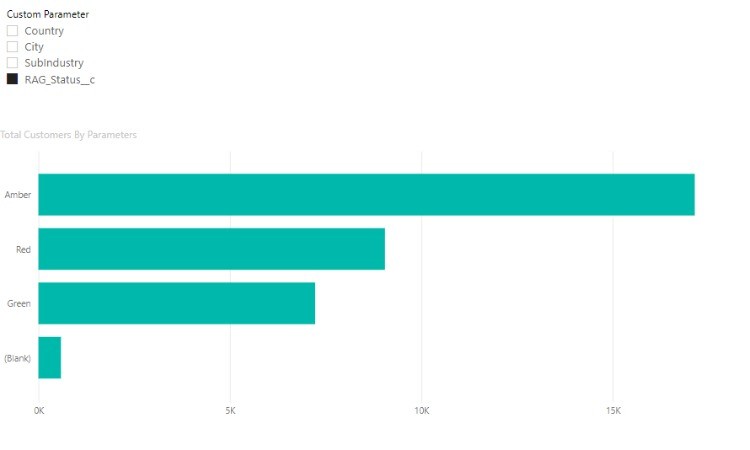
Ein Balkendiagramm, das an den Parameter gebunden ist. Wählen Sie RAG_Status__c im Slicer, liegt diese Spalte auf der Achse.
Wählen Sie eine Option im Slicer, und das Visual ändert sich. Unterstützt das Visual mehrere Measures und der Leser wählt mehrere im Slicer, erscheinen sie nebeneinander.
Das DAX dahinter und wie Sie es bearbeiten
Power BI schreibt den Parameter als DAX-Tabelle. Jede Zeile hat einen Anzeigenamen, einen Verweis auf das Feld und eine Sortiernummer:
Sales Metric = {
    ("Revenue", NAMEOF('Sales'[Revenue]), 0),
    ("Gross Margin", NAMEOF('Sales'[Gross Margin]), 1),
    ("Units", NAMEOF('Sales'[Units]), 2)
}
Um später ein Feld hinzuzufügen, wählen Sie die Tabelle und bearbeiten diesen Ausdruck. Setzen Sie nach der letzten Zeile ein Komma, drücken Sie Umschalt + Eingabe für eine neue Zeile und fügen Sie die neue Zeile mit der nächsten Sortiernummer hinzu. Microsoft rät davon ab, dieser Tabelle zusätzliche Spalten hinzuzufügen. Das wird nicht unterstützt und kann unerwartete Ergebnisse liefern.
Zwei Slicer-Optionen, die Sie kennen sollten
Werte statt Feldnamen anzeigen
Klicken Sie im Build-Bereich mit der rechten Maustaste auf einen spaltenbasierten Parameter und wählen Sie Show values of the selected field. Der Slicer wird dann zu einem Hierarchie-Slicer, der die Werte in jedem Feld zeigt. Das ist nützlich für eine natürliche Hierarchie wie Year, Month und Day of week in einem Slicer. Für Parameter mit Measures steht es nicht zur Verfügung.
Eine Matrix beim Feldwechsel aufgeklappt halten
Standardmäßig behält eine Matrix ihre aufgeklappte Hierarchieebene, wenn der Leser das Feld wechselt. Das können Sie ausschalten unter File > Options and settings > Options > Current File > Report settings > Field Parameters > Persist hierarchy level.
Wann Sie Feldparameter einsetzen
Ein Diagramm, mehrere Metriken. Eine Finanzseite, die in einem Liniendiagramm zwischen Net Profit, Gross Margin und Operating Expenses wechselt.
Eine Tabelle, mehrere Aufschlüsselungen. Eine Umsatztabelle, die der Leser nach Region, Product Category oder Sales Rep gruppieren kann.
Weniger Lesezeichen. Vor den Feldparametern hieß das Wechseln der Ansicht: ein Visual pro Ansicht, dazu Lesezeichen und Schaltflächen zum Ein- und Ausblenden. Ein Parameter leistet dasselbe mit einem Visual und ohne Pflegeaufwand.
Ein Feldparameter ändert, welches Feld angezeigt wird. Er filtert keine Daten. Um einzuschränken, welche Zeilen ein Visual zeigt, brauchen Sie einen Filter oder einen Slicer auf den Daten selbst. Siehe unseren Leitfaden zu Power-BI-Filtern.
Einschränkungen
Aus Microsofts Dokumentation:
Keine impliziten Measures. Wollen Sie eine aggregierte Spalte, etwa die Summe von Quantity, erstellen Sie dafür zuerst ein explizites DAX-Measure. Unser DAX-Leitfaden zeigt, wie Sie Measures schreiben.
Keine Option „none“. Nichts im Slicer auszuwählen entspricht der Auswahl aller Felder.
Keine KI-Visuals oder Q&A. Sie funktionieren nicht mit Feldparametern.
Kein Drillthrough und keine Tooltip-Verknüpfungen. Sie können einen Feldparameter nicht als verknüpftes Feld eines Drillthroughs oder einer Tooltip-Seite verwenden. Verknüpfen Sie stattdessen die einzelnen Felder.
Live-Verbindungen brauchen ein lokales Modell. Auf einer Live-Verbindung zu einem Power-BI-Semantic-Model oder zu Analysis Services können Sie keinen Parameter erstellen, außer Sie fügen ein lokales Modell mit DirectQuery hinzu.
Datumshierarchien fallen weg. Eine Datumsspalte aus Auto-Datum/Uhrzeit verliert in einem Parameter ihre Datumshierarchie. Fügen Sie Year, Quarter und Month als getrennte Felder hinzu, wenn Sie sie brauchen.
FAQs
Was ist der Unterschied zwischen Feldparametern und Lesezeichen in Power BI?
Lesezeichen speichern einen Zustand der Seite, etwa welche Visuals sichtbar sind, und Sie wechseln die Zustände per Schaltfläche. Feldparameter ändern das Feld innerhalb eines Visuals. Zum Wechseln von Measures oder Dimensionen brauchen Feldparameter weniger Pflege, weil es ein Visual gibt statt mehrerer versteckter. Lesezeichen passen weiterhin zu Änderungen, bei denen es nicht um Felder geht, etwa den Wechsel zwischen Diagramm und Tabelle.
Welche Einschränkungen haben Feldparameter in Power BI?
Leser können nicht „none“ wählen, implizite Measures sind nicht erlaubt, KI-Visuals und Q&A werden nicht unterstützt, Parameter können keine Drillthrough- oder Tooltip-Verknüpfungsfelder sein, und Live-Verbindungen brauchen ein lokales Modell. Die vollständige Liste steht oben.
Muss ich Feldparameter in den Preview-Funktionen aktivieren?
Nein. Feldparameter sind eine Standardfunktion. Öffnen Sie Modellierung > Neuer Parameter > Felder.
Quellen
Use field parameters in Power BI reports - Microsoft Learn
Mit einem Feldparameter wählt ein Report-Leser per Slicer, welches Measure oder welche Dimension ein Visual zeigt. Ein Diagramm kann zwischen Revenue, Margin und Units wechseln oder zwischen Region, Product und Customer, ohne dass Sie für jedes ein eigenes Diagramm bauen. Sie erstellen ihn in Power BI Desktop unter Modellierung > Neuer Parameter > Felder. Dafür muss keine Preview-Einstellung aktiviert sein.
Was ein Feldparameter ist
Ein Feldparameter ist eine kleine berechnete Tabelle, die Felder aus Ihrem Modell auflistet. Power BI fügt sie dem Modell hinzu und erstellt einen Slicer dafür. Wählt ein Leser im Slicer ein Feld, tauscht jedes Visual, das den Parameter nutzt, dieses Feld ein.
Sie können Measures, Spalten oder beides in einen Parameter legen. Ein Parameter aus Measures kommt in die Werte eines Visuals. Ein Parameter aus Spalten kommt auf eine Achse, in die Zeilen oder in eine Legende.
So erstellen Sie einen Feldparameter
Öffnen Sie in Power BI Desktop das Register Modellierung und wählen Sie Neuer Parameter > Felder.
Geben Sie dem Parameter einen Namen, zum Beispiel
Sales Metric.Wählen Sie die Felder aus, die enthalten sein sollen. Ziehen Sie sie, um die Reihenfolge zu ändern, und doppelklicken Sie auf eines, um den Namen zu ändern, den der Leser sieht.
Lassen Sie Slicer zu dieser Seite hinzufügen aktiviert und wählen Sie Erstellen.
Power BI Desktop > Modellierung > Neuer Parameter > Felder.
Der Dialog Parameter. Ausgewählte Felder erscheinen links, in der Reihenfolge, in der der Slicer sie zeigt.
Power BI fügt eine Tabelle namens Sales Metric im Datenbereich und einen Slicer auf der Seite hinzu.
So nutzen Sie ihn in einem Visual
Fügen Sie ein Visual hinzu und ziehen Sie dann das Parameterfeld, nicht die einzelnen Measures, in das Feldfach des Visuals:
Ein Parameter aus Measures kommt in Werte oder Y-Achse.
Ein Parameter aus Spalten kommt in X-Achse, Zeilen, Legende oder Ähnliches.
Ein Balkendiagramm, das an den Parameter gebunden ist. Wählen Sie RAG_Status__c im Slicer, liegt diese Spalte auf der Achse.
Wählen Sie eine Option im Slicer, und das Visual ändert sich. Unterstützt das Visual mehrere Measures und der Leser wählt mehrere im Slicer, erscheinen sie nebeneinander.
Das DAX dahinter und wie Sie es bearbeiten
Power BI schreibt den Parameter als DAX-Tabelle. Jede Zeile hat einen Anzeigenamen, einen Verweis auf das Feld und eine Sortiernummer:
Sales Metric = {
    ("Revenue", NAMEOF('Sales'[Revenue]), 0),
    ("Gross Margin", NAMEOF('Sales'[Gross Margin]), 1),
    ("Units", NAMEOF('Sales'[Units]), 2)
}
Um später ein Feld hinzuzufügen, wählen Sie die Tabelle und bearbeiten diesen Ausdruck. Setzen Sie nach der letzten Zeile ein Komma, drücken Sie Umschalt + Eingabe für eine neue Zeile und fügen Sie die neue Zeile mit der nächsten Sortiernummer hinzu. Microsoft rät davon ab, dieser Tabelle zusätzliche Spalten hinzuzufügen. Das wird nicht unterstützt und kann unerwartete Ergebnisse liefern.
Zwei Slicer-Optionen, die Sie kennen sollten
Werte statt Feldnamen anzeigen
Klicken Sie im Build-Bereich mit der rechten Maustaste auf einen spaltenbasierten Parameter und wählen Sie Show values of the selected field. Der Slicer wird dann zu einem Hierarchie-Slicer, der die Werte in jedem Feld zeigt. Das ist nützlich für eine natürliche Hierarchie wie Year, Month und Day of week in einem Slicer. Für Parameter mit Measures steht es nicht zur Verfügung.
Eine Matrix beim Feldwechsel aufgeklappt halten
Standardmäßig behält eine Matrix ihre aufgeklappte Hierarchieebene, wenn der Leser das Feld wechselt. Das können Sie ausschalten unter File > Options and settings > Options > Current File > Report settings > Field Parameters > Persist hierarchy level.
Wann Sie Feldparameter einsetzen
Ein Diagramm, mehrere Metriken. Eine Finanzseite, die in einem Liniendiagramm zwischen Net Profit, Gross Margin und Operating Expenses wechselt.
Eine Tabelle, mehrere Aufschlüsselungen. Eine Umsatztabelle, die der Leser nach Region, Product Category oder Sales Rep gruppieren kann.
Weniger Lesezeichen. Vor den Feldparametern hieß das Wechseln der Ansicht: ein Visual pro Ansicht, dazu Lesezeichen und Schaltflächen zum Ein- und Ausblenden. Ein Parameter leistet dasselbe mit einem Visual und ohne Pflegeaufwand.
Ein Feldparameter ändert, welches Feld angezeigt wird. Er filtert keine Daten. Um einzuschränken, welche Zeilen ein Visual zeigt, brauchen Sie einen Filter oder einen Slicer auf den Daten selbst. Siehe unseren Leitfaden zu Power-BI-Filtern.
Einschränkungen
Aus Microsofts Dokumentation:
Keine impliziten Measures. Wollen Sie eine aggregierte Spalte, etwa die Summe von Quantity, erstellen Sie dafür zuerst ein explizites DAX-Measure. Unser DAX-Leitfaden zeigt, wie Sie Measures schreiben.
Keine Option „none“. Nichts im Slicer auszuwählen entspricht der Auswahl aller Felder.
Keine KI-Visuals oder Q&A. Sie funktionieren nicht mit Feldparametern.
Kein Drillthrough und keine Tooltip-Verknüpfungen. Sie können einen Feldparameter nicht als verknüpftes Feld eines Drillthroughs oder einer Tooltip-Seite verwenden. Verknüpfen Sie stattdessen die einzelnen Felder.
Live-Verbindungen brauchen ein lokales Modell. Auf einer Live-Verbindung zu einem Power-BI-Semantic-Model oder zu Analysis Services können Sie keinen Parameter erstellen, außer Sie fügen ein lokales Modell mit DirectQuery hinzu.
Datumshierarchien fallen weg. Eine Datumsspalte aus Auto-Datum/Uhrzeit verliert in einem Parameter ihre Datumshierarchie. Fügen Sie Year, Quarter und Month als getrennte Felder hinzu, wenn Sie sie brauchen.
FAQs
Was ist der Unterschied zwischen Feldparametern und Lesezeichen in Power BI?
Lesezeichen speichern einen Zustand der Seite, etwa welche Visuals sichtbar sind, und Sie wechseln die Zustände per Schaltfläche. Feldparameter ändern das Feld innerhalb eines Visuals. Zum Wechseln von Measures oder Dimensionen brauchen Feldparameter weniger Pflege, weil es ein Visual gibt statt mehrerer versteckter. Lesezeichen passen weiterhin zu Änderungen, bei denen es nicht um Felder geht, etwa den Wechsel zwischen Diagramm und Tabelle.
Welche Einschränkungen haben Feldparameter in Power BI?
Leser können nicht „none“ wählen, implizite Measures sind nicht erlaubt, KI-Visuals und Q&A werden nicht unterstützt, Parameter können keine Drillthrough- oder Tooltip-Verknüpfungsfelder sein, und Live-Verbindungen brauchen ein lokales Modell. Die vollständige Liste steht oben.
Muss ich Feldparameter in den Preview-Funktionen aktivieren?
Nein. Feldparameter sind eine Standardfunktion. Öffnen Sie Modellierung > Neuer Parameter > Felder.
Quellen
Use field parameters in Power BI reports - Microsoft Learn
Mehr zu diesem Thema.
Zeigen Sie uns Ihren Report, dem niemand traut.
1 · Ein Gespräch von 30 Minuten.
2 · Wir sehen uns gemeinsam Ihre aktuellen Reports an.
3 · Wir sagen Ihnen, was wir tun würden.
Zeigen Sie uns Ihren Report, dem niemand traut.
1 · Ein Gespräch von 30 Minuten.
2 · Wir sehen uns gemeinsam Ihre aktuellen Reports an.
3 · Wir sagen Ihnen, was wir tun würden.
Zeigen Sie uns Ihren Report, dem niemand traut.
1 · Ein Gespräch von 30 Minuten.
2 · Wir sehen uns gemeinsam Ihre aktuellen Reports an.
3 · Wir sagen Ihnen, was wir tun würden.

CaseWhen ist eine BI-Beratung aus Berlin. Wir bauen Reporting, dem die Geschäftsführung vertraut – auf dem Microsoft-Stack: Power BI, Fabric und Azure.
Berlin, Deutschland
Kostenlose Tools
CaseWhen ist eine BI-Beratung aus Berlin. Wir bauen Reporting, dem die Geschäftsführung vertraut – auf dem Microsoft-Stack: Power BI, Fabric und Azure.
Berlin, Deutschland
Kostenlose Tools
CaseWhen ist eine BI-Beratung aus Berlin. Wir bauen Reporting, dem die Geschäftsführung vertraut – auf dem Microsoft-Stack: Power BI, Fabric und Azure.
Berlin, Deutschland