DAX und Datenmodelle
Measure-Tabelle in Power BI erstellen
Eine Measure-Tabelle hält alle DAX-Measures an einer Stelle im Datenbereich. So legen Sie sie an, verschieben Measures und nutzen Anzeigeordner.
Sajagan Thirugnanam
·
Aktualisiert
Eine Measure-Tabelle ist eine leere Tabelle, die nur dazu da ist, Ihre DAX-Measures aufzunehmen. So liegen sie an einer Stelle im Datenbereich, statt über alle Fakten- und Dimensionstabellen verstreut zu sein. Sie legen sie in Power BI Desktop mit Start > Daten eingeben an, fügen ein Measure hinzu und löschen dann die Platzhalterspalte. Power BI zeigt die Tabelle danach mit einem Taschenrechner-Symbol ganz oben im Datenbereich an.
Wenn Sie neu im Schreiben von Measures sind, beginnen Sie mit der Funktionsweise von CALCULATE und dem Unterschied zwischen Measures und berechneten Spalten.
Was genau ist eine Measure-Tabelle in Power BI?
Eine Measure-Tabelle ist eine Tabelle ohne eigene Daten. Sie speichert die Measures, die Sie beim Bauen eines Reports schreiben. Ein Measure muss nicht in der Tabelle liegen, deren Spalten es nutzt. Ein Measure in der Measure-Tabelle kann trotzdem eine Spalte in der Tabelle Sales summieren.
Ohne eine solche Tabelle landen Measures in der Tabelle, die beim Anlegen gerade ausgewählt war. In einem größeren Modell sieht der Datenbereich dann so aus:
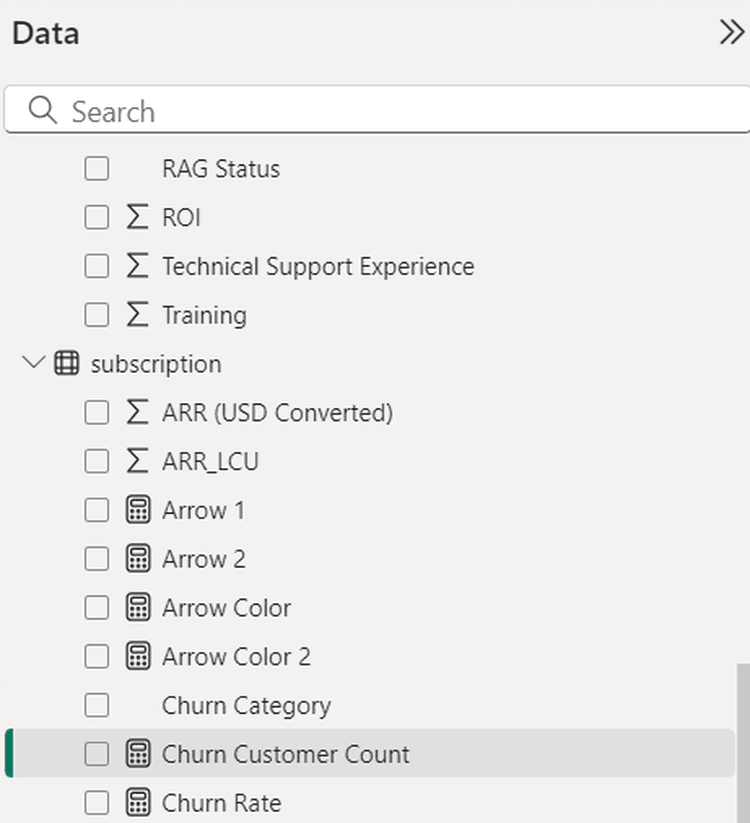
Der Datenbereich ohne Measure-Tabelle: Measures (Taschenrechner-Symbol) stehen zwischen den Spalten der Tabelle subscription.
Das passende Measure zu finden heißt dann, jede Tabelle zu öffnen und zu scrollen. Alle Measures in eine Tabelle zu verschieben, die zum Beispiel Measures Table heißt, löst das.
So erstellen Sie eine Measure-Tabelle
Wählen Sie in Power BI Desktop im Menüband Start die Option Daten eingeben. Das öffnet das Dialogfeld Tabelle erstellen.
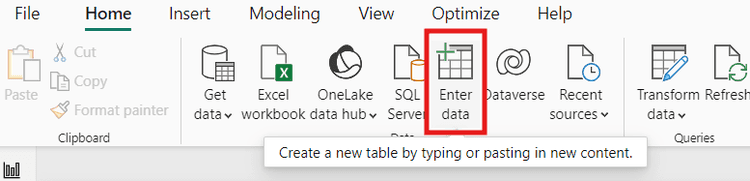
Start > Daten eingeben.
Geben Sie unter Name
Measures Tableoder einen anderen Namen ein. Lassen Sie die leereColumn1unverändert und wählen Sie Laden.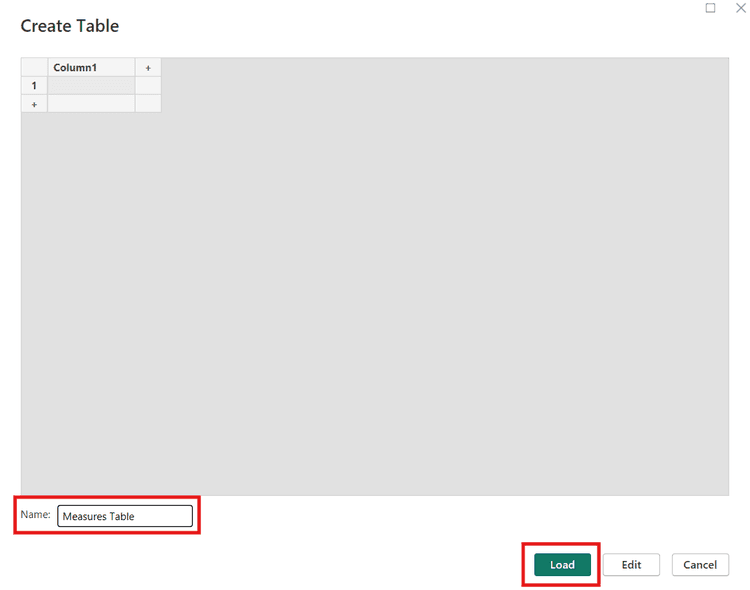
Das Dialogfeld „Tabelle erstellen“. Nur der Name zählt, die leere Spalte wird später entfernt.
Klicken Sie im Datenbereich mit der rechten Maustaste auf die neue Tabelle und wählen Sie Neues Measure.
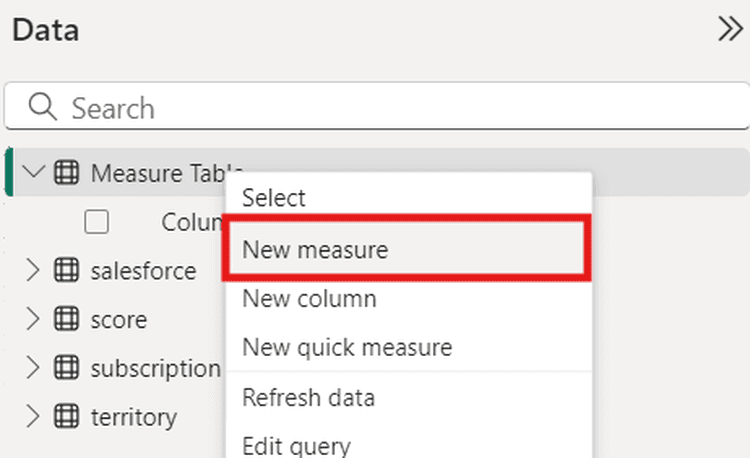
Rechtsklick auf die Tabelle im Datenbereich > Neues Measure.
Schreiben Sie das Measure in die Bearbeitungsleiste. Dieses Beispiel summiert eine Spalte mit dem Health Score aus einer Tabelle namens
score:Total Health Score = SUM ( score[Health Score] )Löschen Sie
Column1. Klicken Sie im Datenbereich mit der rechten Maustaste darauf und wählen Sie Aus Modell löschen. Sobald die Tabelle nur noch Measures enthält, zeigt Power BI sie mit einem Taschenrechner-Symbol an und verschiebt sie an den Anfang des Datenbereichs.
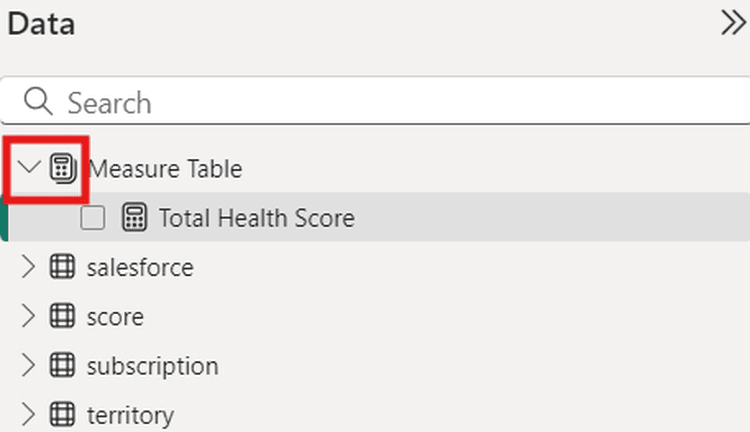
Nach dem Löschen von Column1 zeigt die Tabelle das Symbol einer Measure-Tabelle und steht über den anderen Tabellen.
Legen Sie jedes neue Measure in dieser Tabelle an.
Vorhandene Measures in die Measure-Tabelle verschieben
Measures, die schon an anderer Stelle existieren, müssen Sie nicht neu anlegen. Wählen Sie ein Measure im Datenbereich aus und ändern Sie seine Heimattabelle auf Measures Table. Das geht im Menüband Measuretools oder im Bereich Eigenschaften in der Modellansicht. Das DAX ändert sich nicht, und Visuals, die das Measure nutzen, funktionieren weiter.
Ordner in der Measure-Tabelle anlegen
Anzeigeordner gruppieren Measures innerhalb der Tabelle, so wie Ordner Dateien auf einem Computer gruppieren. Sie können zum Beispiel Summen in einem Ordner und Durchschnitte in einem anderen halten.
Öffnen Sie die Modellansicht am linken Rand von Power BI Desktop.
Wählen Sie das Measure aus, das in einen Ordner soll.
Geben Sie im Bereich Eigenschaften unter Anzeigeordner einen Ordnernamen ein, zum Beispiel
Total Measures.
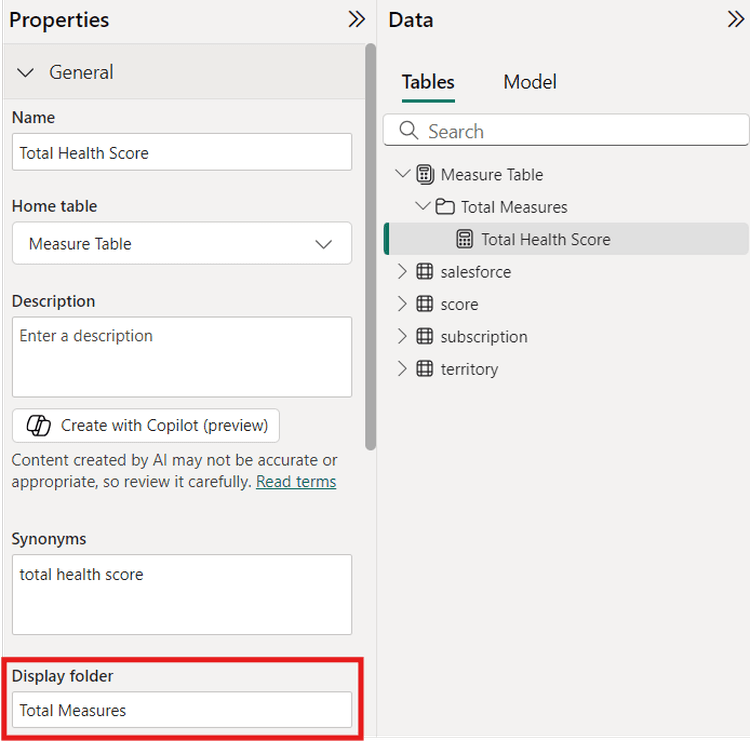
Modellansicht > Eigenschaften > Anzeigeordner. Der Ordner erscheint im Datenbereich, sobald der Name eingegeben ist.
Geben Sie bei weiteren Measures denselben Ordnernamen ein, um sie dem Ordner hinzuzufügen. Sie können so viele Ordner anlegen, wie Sie brauchen.
Fazit
Eine Measure-Tabelle lohnt sich in jedem Modell mit mehr als ein paar Measures. Sie kostet nichts, braucht keine Beziehungen und macht das Modell für die nächste Person leichter zu bearbeiten. Geben Sie nach dem Anlegen jedem neuen Measure einen klaren Namen und einen Anzeigeordner. Wie Sie die Measures selbst lesbar halten, zeigt der Leitfaden zu DAX-Variablen. Den Rest des Modells behandelt der Beitrag zu den Best Practices für die Datenmodellierung.
FAQs
Kann ich in einem Power-BI-Datenmodell mehr als eine Measure-Tabelle anlegen?
Ja. Sie können so viele anlegen, wie Sie möchten, mit denselben Schritten. Die meisten Modelle brauchen nicht mehr als eine, weil Anzeigeordner Measures schon nach Thema gruppieren. Eine zweite Measure-Tabelle ist sinnvoll, wenn zwei sehr verschiedene Zielgruppen dasselbe Modell nutzen, zum Beispiel mit Finanz-Measures und Operations-Measures.
Muss ich für meine Measure-Tabelle eine Beziehung zu anderen Fakten- oder Dimensionstabellen im Datenmodell anlegen?
Nein. Ein Measure kann Spalten und andere Measures aus jeder Tabelle im Modell referenzieren, egal in welcher Tabelle es gespeichert ist. Die Measure-Tabelle hat keine Zeilen, die man in Beziehung setzen könnte, und braucht deshalb keine Beziehungen.
Quellen
Measures in Power BI Desktop - Microsoft Learn
Eine Measure-Tabelle ist eine leere Tabelle, die nur dazu da ist, Ihre DAX-Measures aufzunehmen. So liegen sie an einer Stelle im Datenbereich, statt über alle Fakten- und Dimensionstabellen verstreut zu sein. Sie legen sie in Power BI Desktop mit Start > Daten eingeben an, fügen ein Measure hinzu und löschen dann die Platzhalterspalte. Power BI zeigt die Tabelle danach mit einem Taschenrechner-Symbol ganz oben im Datenbereich an.
Wenn Sie neu im Schreiben von Measures sind, beginnen Sie mit der Funktionsweise von CALCULATE und dem Unterschied zwischen Measures und berechneten Spalten.
Was genau ist eine Measure-Tabelle in Power BI?
Eine Measure-Tabelle ist eine Tabelle ohne eigene Daten. Sie speichert die Measures, die Sie beim Bauen eines Reports schreiben. Ein Measure muss nicht in der Tabelle liegen, deren Spalten es nutzt. Ein Measure in der Measure-Tabelle kann trotzdem eine Spalte in der Tabelle Sales summieren.
Ohne eine solche Tabelle landen Measures in der Tabelle, die beim Anlegen gerade ausgewählt war. In einem größeren Modell sieht der Datenbereich dann so aus:
Der Datenbereich ohne Measure-Tabelle: Measures (Taschenrechner-Symbol) stehen zwischen den Spalten der Tabelle subscription.
Das passende Measure zu finden heißt dann, jede Tabelle zu öffnen und zu scrollen. Alle Measures in eine Tabelle zu verschieben, die zum Beispiel Measures Table heißt, löst das.
So erstellen Sie eine Measure-Tabelle
Wählen Sie in Power BI Desktop im Menüband Start die Option Daten eingeben. Das öffnet das Dialogfeld Tabelle erstellen.
Start > Daten eingeben.
Geben Sie unter Name
Measures Tableoder einen anderen Namen ein. Lassen Sie die leereColumn1unverändert und wählen Sie Laden.Das Dialogfeld „Tabelle erstellen“. Nur der Name zählt, die leere Spalte wird später entfernt.
Klicken Sie im Datenbereich mit der rechten Maustaste auf die neue Tabelle und wählen Sie Neues Measure.
Rechtsklick auf die Tabelle im Datenbereich > Neues Measure.
Schreiben Sie das Measure in die Bearbeitungsleiste. Dieses Beispiel summiert eine Spalte mit dem Health Score aus einer Tabelle namens
score:Total Health Score = SUM ( score[Health Score] )Löschen Sie
Column1. Klicken Sie im Datenbereich mit der rechten Maustaste darauf und wählen Sie Aus Modell löschen. Sobald die Tabelle nur noch Measures enthält, zeigt Power BI sie mit einem Taschenrechner-Symbol an und verschiebt sie an den Anfang des Datenbereichs.
Nach dem Löschen von Column1 zeigt die Tabelle das Symbol einer Measure-Tabelle und steht über den anderen Tabellen.
Legen Sie jedes neue Measure in dieser Tabelle an.
Vorhandene Measures in die Measure-Tabelle verschieben
Measures, die schon an anderer Stelle existieren, müssen Sie nicht neu anlegen. Wählen Sie ein Measure im Datenbereich aus und ändern Sie seine Heimattabelle auf Measures Table. Das geht im Menüband Measuretools oder im Bereich Eigenschaften in der Modellansicht. Das DAX ändert sich nicht, und Visuals, die das Measure nutzen, funktionieren weiter.
Ordner in der Measure-Tabelle anlegen
Anzeigeordner gruppieren Measures innerhalb der Tabelle, so wie Ordner Dateien auf einem Computer gruppieren. Sie können zum Beispiel Summen in einem Ordner und Durchschnitte in einem anderen halten.
Öffnen Sie die Modellansicht am linken Rand von Power BI Desktop.
Wählen Sie das Measure aus, das in einen Ordner soll.
Geben Sie im Bereich Eigenschaften unter Anzeigeordner einen Ordnernamen ein, zum Beispiel
Total Measures.
Modellansicht > Eigenschaften > Anzeigeordner. Der Ordner erscheint im Datenbereich, sobald der Name eingegeben ist.
Geben Sie bei weiteren Measures denselben Ordnernamen ein, um sie dem Ordner hinzuzufügen. Sie können so viele Ordner anlegen, wie Sie brauchen.
Fazit
Eine Measure-Tabelle lohnt sich in jedem Modell mit mehr als ein paar Measures. Sie kostet nichts, braucht keine Beziehungen und macht das Modell für die nächste Person leichter zu bearbeiten. Geben Sie nach dem Anlegen jedem neuen Measure einen klaren Namen und einen Anzeigeordner. Wie Sie die Measures selbst lesbar halten, zeigt der Leitfaden zu DAX-Variablen. Den Rest des Modells behandelt der Beitrag zu den Best Practices für die Datenmodellierung.
FAQs
Kann ich in einem Power-BI-Datenmodell mehr als eine Measure-Tabelle anlegen?
Ja. Sie können so viele anlegen, wie Sie möchten, mit denselben Schritten. Die meisten Modelle brauchen nicht mehr als eine, weil Anzeigeordner Measures schon nach Thema gruppieren. Eine zweite Measure-Tabelle ist sinnvoll, wenn zwei sehr verschiedene Zielgruppen dasselbe Modell nutzen, zum Beispiel mit Finanz-Measures und Operations-Measures.
Muss ich für meine Measure-Tabelle eine Beziehung zu anderen Fakten- oder Dimensionstabellen im Datenmodell anlegen?
Nein. Ein Measure kann Spalten und andere Measures aus jeder Tabelle im Modell referenzieren, egal in welcher Tabelle es gespeichert ist. Die Measure-Tabelle hat keine Zeilen, die man in Beziehung setzen könnte, und braucht deshalb keine Beziehungen.
Quellen
Measures in Power BI Desktop - Microsoft Learn
Mehr zu diesem Thema.
Zeigen Sie uns Ihren Report, dem niemand traut.
1 · Ein Gespräch von 30 Minuten.
2 · Wir sehen uns gemeinsam Ihre aktuellen Reports an.
3 · Wir sagen Ihnen, was wir tun würden.
Zeigen Sie uns Ihren Report, dem niemand traut.
1 · Ein Gespräch von 30 Minuten.
2 · Wir sehen uns gemeinsam Ihre aktuellen Reports an.
3 · Wir sagen Ihnen, was wir tun würden.
Zeigen Sie uns Ihren Report, dem niemand traut.
1 · Ein Gespräch von 30 Minuten.
2 · Wir sehen uns gemeinsam Ihre aktuellen Reports an.
3 · Wir sagen Ihnen, was wir tun würden.

CaseWhen ist eine BI-Beratung aus Berlin. Wir bauen Reporting, dem die Geschäftsführung vertraut, auf dem Microsoft-Stack: Power BI, Fabric und Azure.
Berlin, Deutschland
Kostenlose Tools
CaseWhen ist eine BI-Beratung aus Berlin. Wir bauen Reporting, dem die Geschäftsführung vertraut, auf dem Microsoft-Stack: Power BI, Fabric und Azure.
Berlin, Deutschland
Kostenlose Tools
CaseWhen ist eine BI-Beratung aus Berlin. Wir bauen Reporting, dem die Geschäftsführung vertraut, auf dem Microsoft-Stack: Power BI, Fabric und Azure.
Berlin, Deutschland