Reporting und KPIs
Letztes Aktualisierungsdatum in Power BI anzeigen
Zeigen Sie, wann die Daten eines Power-BI-Reports zuletzt aktualisiert wurden: Power-Query-Tabelle, Karte und die Korrektur für UTC-Zeiten.
Sajagan Thirugnanam
·
Aktualisiert
Um zu zeigen, wann ein Power-BI-Report zuletzt aktualisiert wurde, fügen Sie in Power Query eine Tabelle mit einer Zeile hinzu, die die aktuelle Zeit festhält, laden sie ins Modell und zeigen sie auf einer Karte an. Die Zeit wird bei jedem Refresh des Semantic Models erfasst, die Karte zeigt also immer den letzten Refresh. Nach dem Veröffentlichen hält der Service diese Zeit in UTC fest. Rechnen Sie sie also um oder beschriften Sie sie, wie unten gezeigt.
Warum das letzte Aktualisierungsdatum anzeigen
Leser vertrauen den Zahlen. Sie sehen, ob die Daten aus dem letzten geplanten Refresh stammen oder mehrere Tage alt sind.
Verpasste Refreshes fallen auf. Schlägt ein geplanter Refresh fehl, bewegt sich das Datum auf der Karte nicht mehr, und die Leser bemerken es, bevor jemand auf Basis veralteter Daten entscheidet.
Refresh-Probleme lassen sich leichter nachverfolgen. Ein Datum, das dem Zeitplan hinterherhinkt, ist das erste Zeichen, dass ein Refresh fehlschlägt oder zu lange dauert.
So fügen Sie das letzte Aktualisierungsdatum hinzu
Wählen Sie in Power BI Desktop im Menüband Start die Option Daten transformieren, um den Power Query Editor zu öffnen.
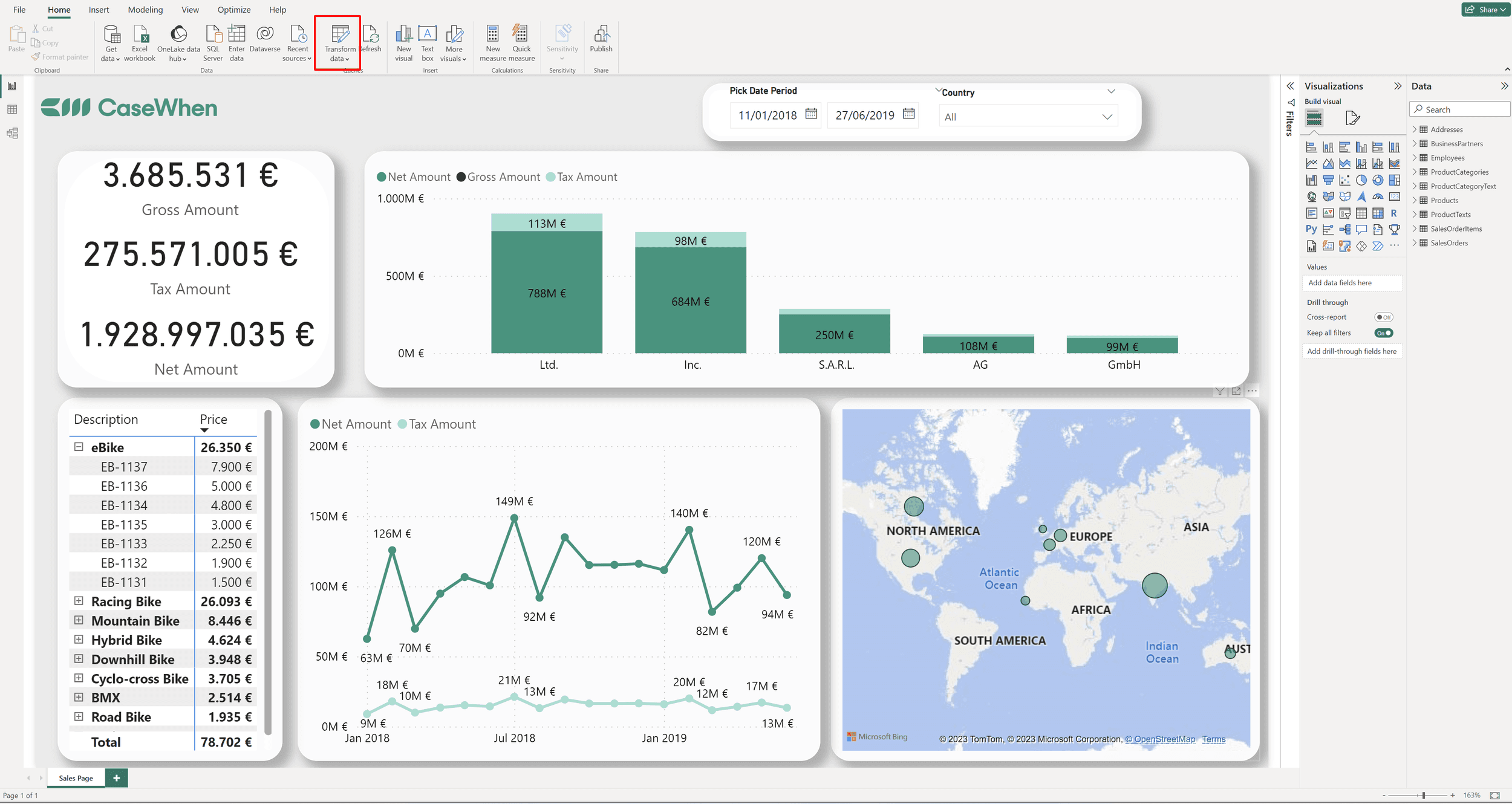
Power BI Desktop > Start > Daten transformieren.
Wählen Sie Neue Quelle > Leere Abfrage.
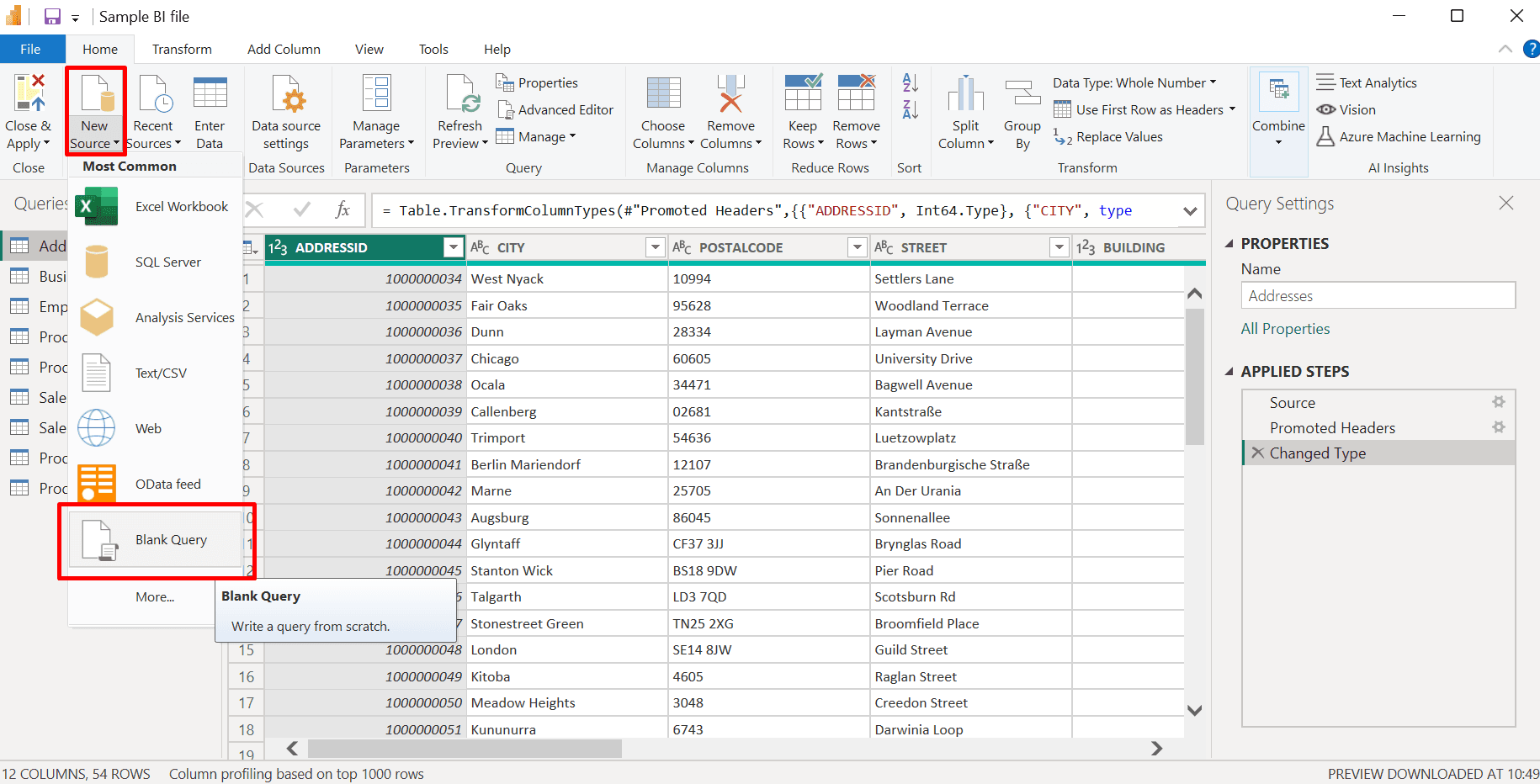
Power Query Editor > Start > Neue Quelle > Leere Abfrage.
Klicken Sie mit der rechten Maustaste auf die neue Abfrage, wählen Sie Umbenennen und nennen Sie sie
Last Refreshed Date.Wählen Sie im Menüband Start die Option Erweiterter Editor, ersetzen Sie den Inhalt durch den folgenden Code und wählen Sie Fertig.
let
    Source = #table(
        type table [Date Last Refreshed = datetime],
        {{DateTime.LocalNow()}}
    )
in
    Source
#table baut eine Tabelle aus einer Spaltendefinition und einer Liste von Zeilen. Hier ist es eine Spalte vom Typ datetime und eine Zeile mit der Zeit, zu der die Abfrage läuft.
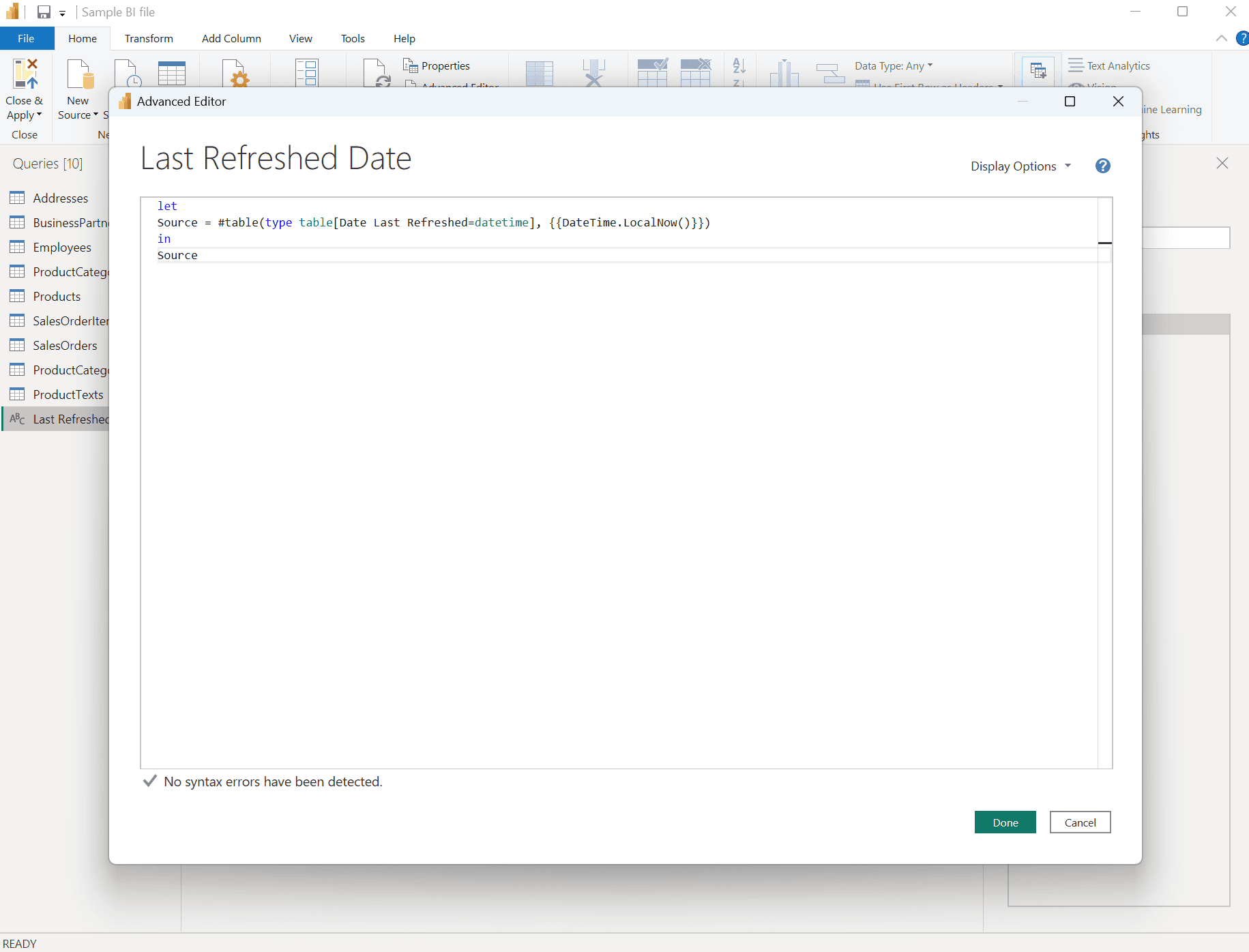
Der Erweiterte Editor mit der fertigen Abfrage.
Wählen Sie Schließen & übernehmen.
Fügen Sie auf der Report-Seite ein Karten-Visual hinzu und legen Sie Date Last Refreshed in dessen Feldfach. Formatieren Sie es passend zum Report.
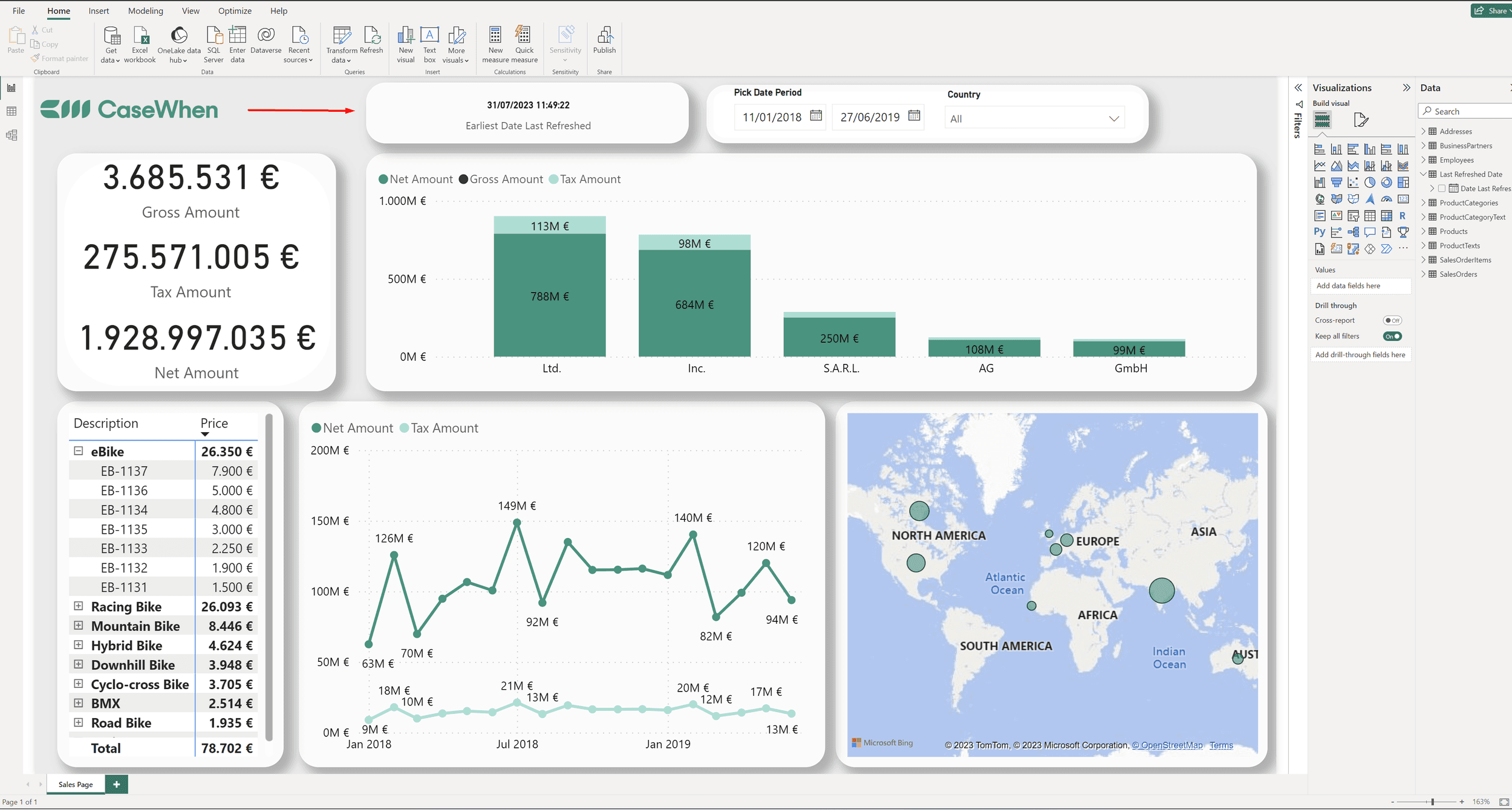
Die fertige Karte oben auf der Report-Seite, neben den Slicern.
Die Zeitzone nach dem Veröffentlichen korrigieren
In Power BI Desktop liefert DateTime.LocalNow() die lokale Zeit Ihres Computers. Im Power BI Service läuft der Refresh in UTC, derselbe Code liefert dort also UTC. Ein Report, der in Berlin im Sommer um 06:00 aktualisiert wird, zeigt 04:00.
Um eine lokale Zeit zu zeigen, gehen Sie von UTC aus und wenden den gewünschten Versatz an:
let
    RefreshedUtc = DateTimeZone.UtcNow(),
    RefreshedLocal = DateTimeZone.RemoveZone(DateTimeZone.SwitchZone(RefreshedUtc, 1)),
    Source = #table(
        type table [Date Last Refreshed = datetime],
        {{RefreshedLocal}}
    )
in
    Source
SwitchZone(RefreshedUtc, 1) verschiebt die Zeit auf UTC+1, und RemoveZone entfernt den Versatz, damit die Spalte als einfaches datetime geladen wird. Weil von UTC ausgegangen wird, ist das Ergebnis in Desktop und im Service gleich.
Ein fester Versatz folgt nicht der Sommerzeit. Er ist deshalb in den meisten Ländern Europas und Nordamerikas für einen Teil des Jahres um eine Stunde falsch. Sind Ihre Leser auf mehrere Zeitzonen verteilt oder kommt es auf die Stunde an, behalten Sie UTC bei und sagen das auf der Karte. Ersetzen Sie DateTime.LocalNow() durch DateTimeZone.RemoveZone(DateTimeZone.UtcNow()) und beschriften Sie die Karte mit „Aktualisiert (UTC)“.
Als Beschriftung anzeigen
Eine Karte mit einem nackten Zeitstempel kann Leser verwirren. Ein Measure macht daraus einen Satz:
Last Refreshed Label =
"Data refreshed "
    & FORMAT ( MAX ( 'Last Refreshed Date'[Date Last Refreshed] ), "yyyy-mm-dd hh:nn" )
Legen Sie das Measure auf eine Karte oder in ein Textfeld im Seitenkopf. Das ISO-Datumsformat liest sich in jedem Land gleich.
Die Refresh-Zeit ist nicht die Aktualität der Daten
Die Refresh-Zeit sagt, wann Power BI die Daten zuletzt geladen hat. Sie sagt nicht, wie aktuell die Quelle war. Hat das Quellsystem zwei Tage vor dem Refresh aufgehört zu aktualisieren, zeigt die Karte trotzdem die Refresh-Zeit.
Wenn das wichtig ist, zeigen Sie zusätzlich das neueste Datum in den Daten:
Latest Order Date =
MAX ( Sales[OrderDate] )
Ein Report, der „Data refreshed 2026-03-02 06:00“ neben „Latest order 2026-02-28“ zeigt, sagt den Lesern genau, was sie vor sich haben.
Wie es sich mit Dataflows und inkrementellem Refresh verhält
Dataflows. Liest das Modell aus einem Dataflow, zeigt die Karte, wann das Modell aktualisiert wurde, nicht der Dataflow. Läuft der Dataflow verspätet, kann das Modell pünktlich aktualisieren und trotzdem alte Daten laden. Das Measure mit dem neuesten Datum oben fängt das ab. Siehe Wie und wann Sie Dataflows einsetzen.
Inkrementeller Refresh. Die Tabelle
Last Refreshed Datehat keine Refresh-Richtlinie, wird also bei jedem Refresh vollständig neu geladen und bleibt korrekt. Siehe Inkrementeller Refresh in Power BI.
Wohin auf der Seite damit
Setzen Sie die Karte auf jeder Seite an dieselbe Stelle, meist in den Kopf neben Titel oder Slicern. Halten Sie sie klein und in gedämpfter Farbe, denn es ist Referenzinformation, kein KPI. Mehr zum Seitenlayout finden Sie in unseren Leitfäden zu Dashboard-Layout und Formatierung und zu Best Practices der Datenvisualisierung in Power BI.
Quellen
#table function - Microsoft Learn
DateTimeZone.SwitchZone - Microsoft Learn
Configure incremental refresh and real-time data - Microsoft Learn
Um zu zeigen, wann ein Power-BI-Report zuletzt aktualisiert wurde, fügen Sie in Power Query eine Tabelle mit einer Zeile hinzu, die die aktuelle Zeit festhält, laden sie ins Modell und zeigen sie auf einer Karte an. Die Zeit wird bei jedem Refresh des Semantic Models erfasst, die Karte zeigt also immer den letzten Refresh. Nach dem Veröffentlichen hält der Service diese Zeit in UTC fest. Rechnen Sie sie also um oder beschriften Sie sie, wie unten gezeigt.
Warum das letzte Aktualisierungsdatum anzeigen
Leser vertrauen den Zahlen. Sie sehen, ob die Daten aus dem letzten geplanten Refresh stammen oder mehrere Tage alt sind.
Verpasste Refreshes fallen auf. Schlägt ein geplanter Refresh fehl, bewegt sich das Datum auf der Karte nicht mehr, und die Leser bemerken es, bevor jemand auf Basis veralteter Daten entscheidet.
Refresh-Probleme lassen sich leichter nachverfolgen. Ein Datum, das dem Zeitplan hinterherhinkt, ist das erste Zeichen, dass ein Refresh fehlschlägt oder zu lange dauert.
So fügen Sie das letzte Aktualisierungsdatum hinzu
Wählen Sie in Power BI Desktop im Menüband Start die Option Daten transformieren, um den Power Query Editor zu öffnen.
Power BI Desktop > Start > Daten transformieren.
Wählen Sie Neue Quelle > Leere Abfrage.
Power Query Editor > Start > Neue Quelle > Leere Abfrage.
Klicken Sie mit der rechten Maustaste auf die neue Abfrage, wählen Sie Umbenennen und nennen Sie sie
Last Refreshed Date.Wählen Sie im Menüband Start die Option Erweiterter Editor, ersetzen Sie den Inhalt durch den folgenden Code und wählen Sie Fertig.
let
    Source = #table(
        type table [Date Last Refreshed = datetime],
        {{DateTime.LocalNow()}}
    )
in
    Source
#table baut eine Tabelle aus einer Spaltendefinition und einer Liste von Zeilen. Hier ist es eine Spalte vom Typ datetime und eine Zeile mit der Zeit, zu der die Abfrage läuft.
Der Erweiterte Editor mit der fertigen Abfrage.
Wählen Sie Schließen & übernehmen.
Fügen Sie auf der Report-Seite ein Karten-Visual hinzu und legen Sie Date Last Refreshed in dessen Feldfach. Formatieren Sie es passend zum Report.
Die fertige Karte oben auf der Report-Seite, neben den Slicern.
Die Zeitzone nach dem Veröffentlichen korrigieren
In Power BI Desktop liefert DateTime.LocalNow() die lokale Zeit Ihres Computers. Im Power BI Service läuft der Refresh in UTC, derselbe Code liefert dort also UTC. Ein Report, der in Berlin im Sommer um 06:00 aktualisiert wird, zeigt 04:00.
Um eine lokale Zeit zu zeigen, gehen Sie von UTC aus und wenden den gewünschten Versatz an:
let
    RefreshedUtc = DateTimeZone.UtcNow(),
    RefreshedLocal = DateTimeZone.RemoveZone(DateTimeZone.SwitchZone(RefreshedUtc, 1)),
    Source = #table(
        type table [Date Last Refreshed = datetime],
        {{RefreshedLocal}}
    )
in
    Source
SwitchZone(RefreshedUtc, 1) verschiebt die Zeit auf UTC+1, und RemoveZone entfernt den Versatz, damit die Spalte als einfaches datetime geladen wird. Weil von UTC ausgegangen wird, ist das Ergebnis in Desktop und im Service gleich.
Ein fester Versatz folgt nicht der Sommerzeit. Er ist deshalb in den meisten Ländern Europas und Nordamerikas für einen Teil des Jahres um eine Stunde falsch. Sind Ihre Leser auf mehrere Zeitzonen verteilt oder kommt es auf die Stunde an, behalten Sie UTC bei und sagen das auf der Karte. Ersetzen Sie DateTime.LocalNow() durch DateTimeZone.RemoveZone(DateTimeZone.UtcNow()) und beschriften Sie die Karte mit „Aktualisiert (UTC)“.
Als Beschriftung anzeigen
Eine Karte mit einem nackten Zeitstempel kann Leser verwirren. Ein Measure macht daraus einen Satz:
Last Refreshed Label =
"Data refreshed "
    & FORMAT ( MAX ( 'Last Refreshed Date'[Date Last Refreshed] ), "yyyy-mm-dd hh:nn" )
Legen Sie das Measure auf eine Karte oder in ein Textfeld im Seitenkopf. Das ISO-Datumsformat liest sich in jedem Land gleich.
Die Refresh-Zeit ist nicht die Aktualität der Daten
Die Refresh-Zeit sagt, wann Power BI die Daten zuletzt geladen hat. Sie sagt nicht, wie aktuell die Quelle war. Hat das Quellsystem zwei Tage vor dem Refresh aufgehört zu aktualisieren, zeigt die Karte trotzdem die Refresh-Zeit.
Wenn das wichtig ist, zeigen Sie zusätzlich das neueste Datum in den Daten:
Latest Order Date =
MAX ( Sales[OrderDate] )
Ein Report, der „Data refreshed 2026-03-02 06:00“ neben „Latest order 2026-02-28“ zeigt, sagt den Lesern genau, was sie vor sich haben.
Wie es sich mit Dataflows und inkrementellem Refresh verhält
Dataflows. Liest das Modell aus einem Dataflow, zeigt die Karte, wann das Modell aktualisiert wurde, nicht der Dataflow. Läuft der Dataflow verspätet, kann das Modell pünktlich aktualisieren und trotzdem alte Daten laden. Das Measure mit dem neuesten Datum oben fängt das ab. Siehe Wie und wann Sie Dataflows einsetzen.
Inkrementeller Refresh. Die Tabelle
Last Refreshed Datehat keine Refresh-Richtlinie, wird also bei jedem Refresh vollständig neu geladen und bleibt korrekt. Siehe Inkrementeller Refresh in Power BI.
Wohin auf der Seite damit
Setzen Sie die Karte auf jeder Seite an dieselbe Stelle, meist in den Kopf neben Titel oder Slicern. Halten Sie sie klein und in gedämpfter Farbe, denn es ist Referenzinformation, kein KPI. Mehr zum Seitenlayout finden Sie in unseren Leitfäden zu Dashboard-Layout und Formatierung und zu Best Practices der Datenvisualisierung in Power BI.
Quellen
#table function - Microsoft Learn
DateTimeZone.SwitchZone - Microsoft Learn
Configure incremental refresh and real-time data - Microsoft Learn
Mehr zu diesem Thema.
Zeigen Sie uns Ihren Report, dem niemand traut.
1 · Ein Gespräch von 30 Minuten.
2 · Wir sehen uns gemeinsam Ihre aktuellen Reports an.
3 · Wir sagen Ihnen, was wir tun würden.
Zeigen Sie uns Ihren Report, dem niemand traut.
1 · Ein Gespräch von 30 Minuten.
2 · Wir sehen uns gemeinsam Ihre aktuellen Reports an.
3 · Wir sagen Ihnen, was wir tun würden.
Zeigen Sie uns Ihren Report, dem niemand traut.
1 · Ein Gespräch von 30 Minuten.
2 · Wir sehen uns gemeinsam Ihre aktuellen Reports an.
3 · Wir sagen Ihnen, was wir tun würden.

CaseWhen ist eine BI-Beratung aus Berlin. Wir bauen Reporting, dem die Geschäftsführung vertraut – auf dem Microsoft-Stack: Power BI, Fabric und Azure.
Berlin, Deutschland
Kostenlose Tools
CaseWhen ist eine BI-Beratung aus Berlin. Wir bauen Reporting, dem die Geschäftsführung vertraut – auf dem Microsoft-Stack: Power BI, Fabric und Azure.
Berlin, Deutschland
Kostenlose Tools
CaseWhen ist eine BI-Beratung aus Berlin. Wir bauen Reporting, dem die Geschäftsführung vertraut – auf dem Microsoft-Stack: Power BI, Fabric und Azure.
Berlin, Deutschland