
DAX-Funktionen
Verfasst von: Sajagan Thirugnanam und Austin Levine
Zuletzt aktualisiert am 7. Oktober 2024
Die Calculate-Funktion ist eine der wichtigsten und am häufigsten verwendeten DAX-Funktionen in Power BI. Ich arbeite seit einiger Zeit mit Power BI als meinem hauptsächlichen Visualisierungstool in verschiedenen Branchen als Datenanalyst und habe die Calculate-Funktion während dieser Zeit intensiv genutzt.
Diese Funktion eröffnet viele Möglichkeiten und Flexibilität für die Datenanalyse und ermöglicht es uns, funktionelle Power BI-Berichte und Dashboards zu entwickeln.
In diesem Artikel werde ich demonstrieren, wie man die Calculate-Funktion verwendet und wie die Funktion in der Praxis eingesetzt werden kann.
Was ist die Power BI Calculate-Funktion?
Sehen wir uns an, was die Calculate-Funktion ist und wie sie funktioniert.
Der einfachste Weg, sich die Calculate-Funktion vorzustellen, ist der Vergleich mit der Excel-Funktion SUMIF, bei der bestimmte Spalten summiert werden können, während Zeilen, die nicht dem Kriterium entsprechen, herausgefiltert werden.
Ein Beispiel, wie die Calculate-Funktion funktioniert
Die Calculate-Funktion ermöglicht es uns beispielsweise, den Gesamtgewinn unseres Unternehmens für nur eine spezifische Stadt zu berechnen, in der unser Unternehmen tätig ist. Ebenso können wir den Gesamtumsatz für ein bestimmtes Produkt berechnen. Diese Funktion eröffnet alle möglichen neuen Gelegenheiten in Bezug auf Analysen und mathematische Operationen. Wir werden einige Szenarien durchgehen, in denen die Calculate-Funktion nützlich sein kann, aber vorher schauen wir uns die Syntax an und wie sie funktioniert.
Grundsyntax der Calculate-Funktion
Die Calculate-Funktion in Power BI hat zwei Hauptbestandteile: den Ausdruck und den Filter. Der Ausdruck ermöglicht es uns, verschiedene Aggregationen wie Sum, AVG, Count etc. einzufügen. Der Filter ermöglicht es uns, die zu filternde Spalte und den Filterwert zu definieren.
Die DAX-Syntax für die Calculate-Funktion in Power BI lautet wie folgt:
CALCULATE(<expression>[, <filter1> [, <filter2> [, …]]])
Es ist möglich, der Filtersektion in der Funktion durch Trennungen mit Kommata mehrere Filter hinzuzufügen.
Wie verwendet man die Calculate-Funktion in Power BI?
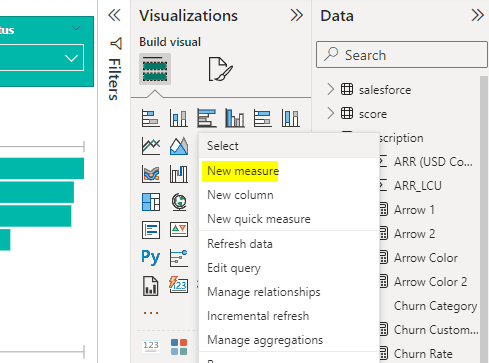
Um die Calculate-Funktion zu verwenden, müssen wir zuerst die Tabelle auswählen, in der wir das neue Maß erstellen möchten - dieses neue Maß wird als Dimension/Metrik in der Tabelle erscheinen, in der wir die Berechnung vornehmen. Rechtsklicken Sie auf die Tabelle und wählen Sie Neues Maß.
Geben Sie in der Formelleiste den Maßnamen gefolgt von der Calculate-Funktion ein. Hier ist ein einfaches Beispiel, wie die Calculate-Funktion aussehen kann:
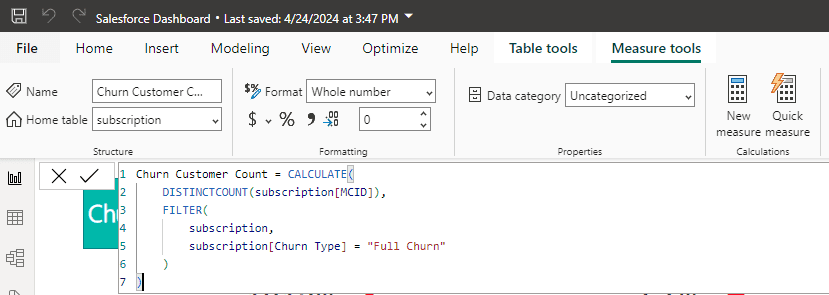
Wir können das Maß auch mit den Formatierungsoptionen im Toolband des Measure-Tools formatieren. Das erstellte Maß erscheint dann im Dataset im rechten Bereich der Daten.
Wann man die Calculate-Funktion verwendet
Ich tendiere dazu, die Calculate-Funktion hauptsächlich zu verwenden, um den Filterkontext meiner Daten zu modifizieren oder zu manipulieren, um spezifische Berechnungen durchzuführen oder die Daten dynamisch zu filtern. Lassen Sie uns ein Beispiel durchgehen, um dies zu verdeutlichen.
Angenommen, wir haben eine Tabelle mit dem Namen „Sales“, die folgende drei Spalten enthält: Produkttyp, Verkaufsbetrag und Datum. Berechnen wir den gesamten Umsatz für den Produkttyp Elektronik im Jahr 2023.
Dazu müssen wir den Filterkontext für das Maß hinzufügen, der der Funktion sagt, wie die Daten gefiltert werden sollen. Die DAX-Funktion sieht so aus -
Electronics_Sales_2023 =
CALCULATE(
SUM(Sales[Sales Amount]),
Sales[Product Type] = "Electronics",
YEAR(Sales[Date]) = 2023)
Hierbei berechnet das SUM(Sales[Sales Amount]) die Summe der Spalte Verkaufsbetrag und Sales[Product Type] = "Electronics" stellt den Filter so ein, dass nur Zeilen eingeschlossen werden, in denen der Produkttyp Elektronik ist. Schließlich gibt das YEAR(Sales[Date]) = 2023 an, dass wir nur Daten für das Jahr 2023 einbeziehen möchten.
Auf diese Weise können wir die Calculate-Funktion verwenden, um dynamisch den Gesamtumsatz für den Produkttyp Elektronik im Jahr 2023 zu berechnen. Während Excel dasselbe mit der SUMIF-Funktion erreichen kann, ist es in Power BI die beste Praxis, die Calculate-Funktion zu verwenden, um den Filterkontext für jede Berechnungsspezifische Berechnung festzulegen.
Ein weiteres Anwendungsbeispiel der Calculate-Funktion
Gehen wir ein weiteres Beispiel durch, wie wir die Calculate-Funktion in unserer täglichen Berichterstattung und Analyse nutzen können. Hier möchten wir den Gesamtumsatz von Stadt A berechnen, wo Kunden über 45 Jahre alt sind.
Die DAX-Funktion sieht folgendermaßen aus:
Total Revenue =
CALCULATE
(
SUM(Sales[Revenue]),
Customer[City] = "Stadt A",
Customer[Age] > 45
)
Diese Funktion ermöglicht es uns, den Gesamtumsatz von Kunden über 45 Jahren in Stadt A zu berechnen. Wir können außerdem die Divide-Funktion einbeziehen, um das prozentuale Wachstum und die Veränderung zum Vorjahr zu berechnen.
Es gibt viele weitere Möglichkeiten, wie wir diese Funktion zur Unterstützung unserer Berichterstattung und Analyse einsetzen können. Für einen tieferen Einblick, wie die Funktion funktioniert, folgen Sie diesem Link und schauen Sie sich die Microsoft-Richtlinien zur Verwendung der Calculate-Funktion an.
Schlussbemerkungen
Die Calculate-Funktion in Power BI ist ein vielseitiges Werkzeug, das es Benutzern ermöglicht, anspruchsvolle Datenanalysen durchzuführen und verwertbare Erkenntnisse aus komplexen Datensätzen zu gewinnen. Durch das Beherrschen der Calculate-Funktion können wir das volle Potenzial unserer Daten freischalten und fundierte Entscheidungen in einem dynamischen Geschäftsumfeld treffen.
Denken Sie daran, dass es viele andere Möglichkeiten gibt, wie wir diese Funktion zusätzlich zu dem hier besprochenen nutzen können. Ich hoffe, dieser Beitrag hat Ihnen geholfen, die Grundlagen dieser Funktion zu verstehen und Sie dazu inspiriert, weiter zu erkunden!
FAQs
Beeinflusst CALCULATE den gesamten Bericht oder nur spezifische Maßen?
CALCULATE beeinflusst nur die Maße oder Ausdrücke innerhalb seines Geltungsbereichs. Es beeinflusst keine anderen Maße oder Visualisierungen im Bericht, es sei denn, diese Maße.
Kann ich die Calculate-Funktion schachteln?
Ja, es ist möglich, die Calculate-Funktion zu schachteln, um den Filterkontext noch weiter zu modifizieren. Dies kann jedoch zu einer komplexen DAX-Funktion führen, die schwer lesbar und wartbar sein kann.
Kann ich mehrere Filterargumente mit der Calculate-Funktion verwenden?
Ja, das ist sicherlich möglich, wie ich in den obigen Beispielen gezeigt habe.
Unterstützt Calculate logische Operatoren wie AND, OR, NOT?
Ja, wir können logische Operatoren wie AND, OR, NOT verwenden, um komplexe Filterbedingungen innerhalb der Calculate-Funktion zu erstellen. Diese Operatoren sind nützlich, um mehrere Filterbedingungen zu kombinieren und den Filterkontext weiter anzupassen.
Bezogen auf DAX-Funktionen