Fabric und Azure
Copilot im Fabric-Trial: Funktioniert das?
Was im Microsoft-Fabric-Trial funktioniert, was fehlt und was es kostet, Copilot einzuschalten. In einem echten Tenant getestet.
Austin Levine
·
Aktualisiert
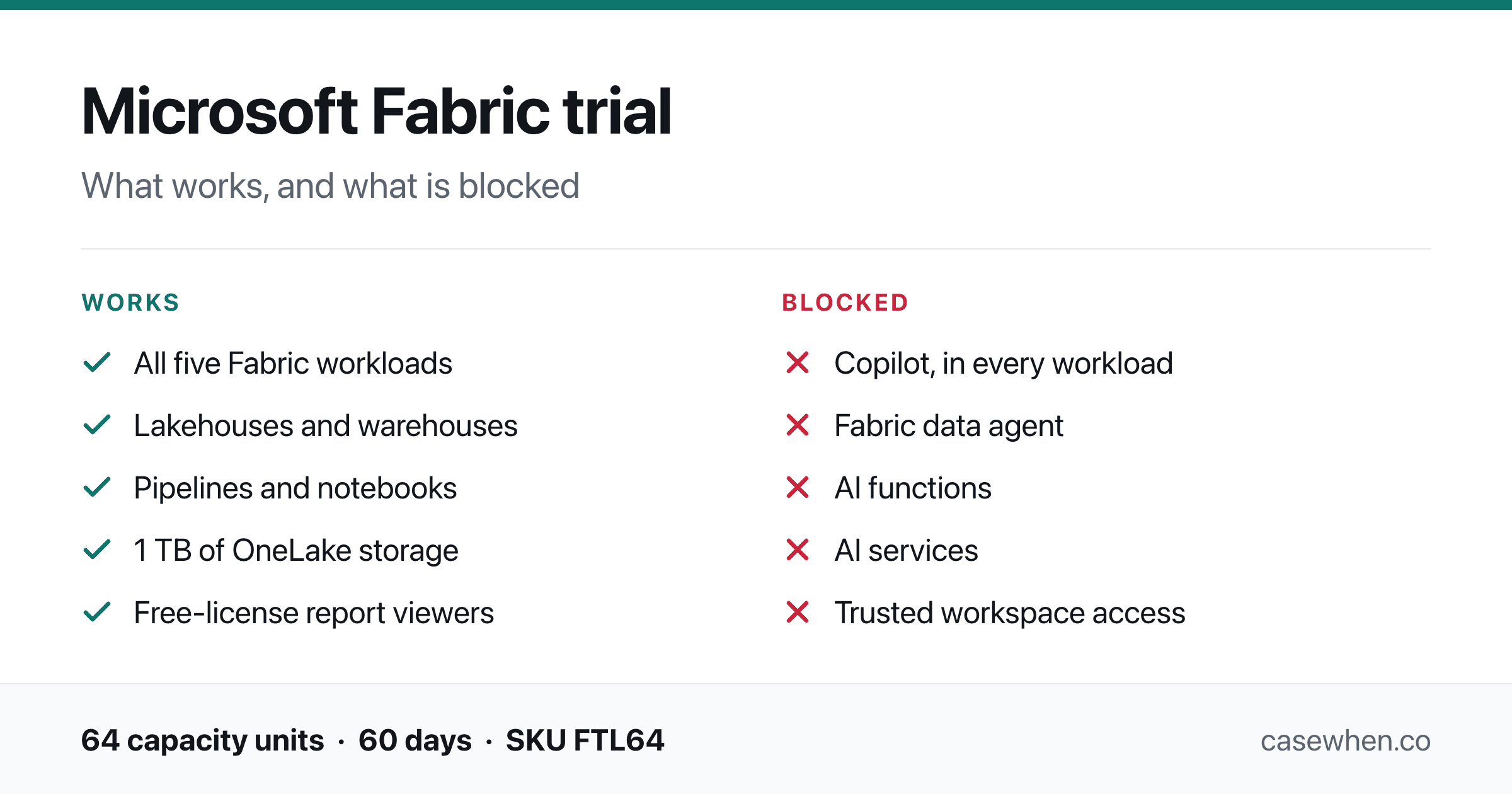
Was ein Fabric-Trial bietet und was er zurückhält.
Kurze Antwort
Copilot funktioniert in einer Fabric-Trial-Capacity nicht. Weder in Power BI noch in Pipelines noch in Notebooks. Copilot braucht eine kostenpflichtige Capacity. Die Dokumentation von Microsoft sagt es klar: „trial capacities and free SKUs aren't supported.“ Die SKU ist der Produktcode, den Microsoft jeder Capacity-Größe gibt, etwa F64.
Daraus folgen drei Dinge:
Es ist keine Einstellung, die Sie übersehen haben. Jeder Copilot-Schalter in diesem Tenant stand schon auf „an“. Die Sperre liegt am Capacity-Typ, und im Admin-Portal lässt sie sich nicht ändern.
Der Trial lohnt sich trotzdem. Alles in Fabric, was nicht KI ist, funktioniert, und das ist der größte Teil.
Es gibt einen Weg zu Copilot, ohne den Trial zu verlassen. Eine kleine kostenpflichtige Capacity, die nur der Abrechnung dient. Mehr dazu weiter unten.
Getestet in einer echten Fabric-Trial-Capacity mit der SKU FTL64. Jede Copilot-Tenant-Einstellung wurde über die Fabric-Admin-API ausgelesen, nicht nur per Augenschein geprüft.
Warum ein Trial Copilot sperrt, eine Pro-Lizenz aber nicht
Wenn Sie von Power BI kommen, kennen Sie Software, die pro Person verkauft wird. Sie kaufen für jede Person, die eine braucht, eine Pro-Lizenz, und das ist das ganze Modell.
Fabric wird anders verkauft. Sie mieten eine Maschine, die Capacity, und alles, was Ihre Organisation in Fabric tut, läuft darauf. Capacities gibt es in Größen: F2 ist die kleinste, dann F4, F8 und weiter bis F64 und darüber. Sie zahlen sekundengenau für die gewählte Größe, egal ob eine Person sie nutzt oder hundert.
Die Kosten für Copilot fallen bei dieser Maschine an, nicht bei einer Person. Jede Frage an Copilot verbraucht messbar Leistung der gemieteten Capacity. Deshalb bringt keine Lizenz pro Person Copilot mit. Eine Power-BI-Pro-Lizenz reicht nicht. Premium Per User reicht auch nicht. Microsoft sagt das direkt: „A Power BI Pro or Premium Per User (PPU) license alone isn't sufficient.“
Der kostenlose Trial gibt Ihnen eine Maschine, und zwar eine gute, in der Regel entsprechend einer Capacity mit 64 Einheiten. Microsoft richtet manche Tenants inzwischen allerdings nur mit 4 Einheiten ein. Von der KI schließt Microsoft den Trial schlicht aus. Sie mieten die Maschine gratis, also dürfen Sie sie nicht für den teuren Teil nutzen.
Microsoft 365 Copilot ist ein anderes Produkt
Das sollten Sie vor allem anderen klären, denn es sorgt für mehr Verwirrung als der Rest dieses Artikels zusammen. Microsoft 365 Copilot, der Fragen zu Power-BI-Daten beantwortet, ist nicht Copilot in Fabric. Es läuft über einen Microsoft-365-Copilot-Platz pro Person, braucht gar keine Fabric-Capacity und ist standardmäßig aktiv. Zwei Produkte, zwei Rechnungen, ein Name.
Es liegt weder an Ihren Einstellungen noch an Ihrer IT
Wenn Copilot nicht erscheint, fragt zuerst jeder die IT, ob es abgeschaltet wurde.
In dem Tenant, aus dem diese Screenshots stammen, sind alle relevanten Einstellungen an.
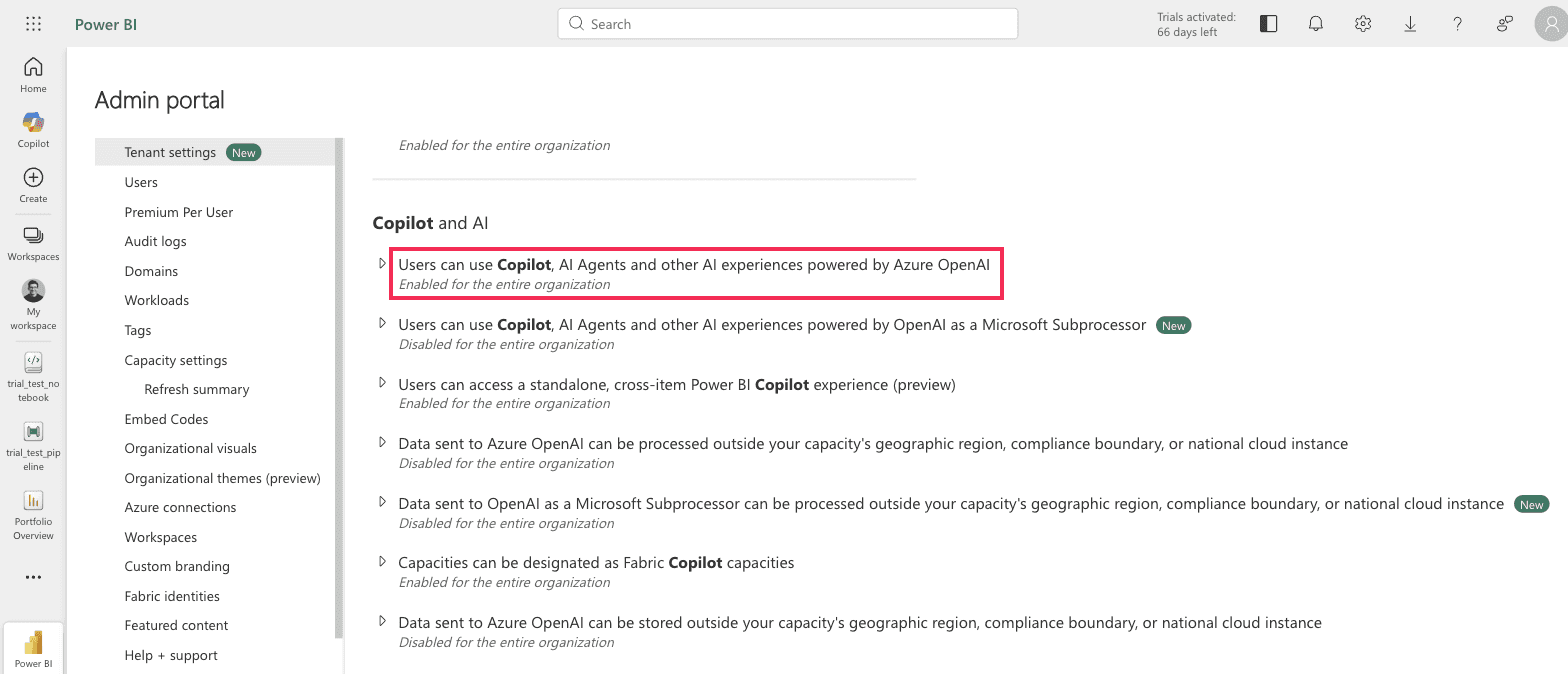
Fabric-Admin-Portal > Tenant settings > Copilot and AI. Die Haupteinstellung für Copilot steht auf „Enabled for the entire organization.“
Mit dieser Einstellung öffnet sich Copilot über die Fabric-Navigation und zeigt Folgendes.
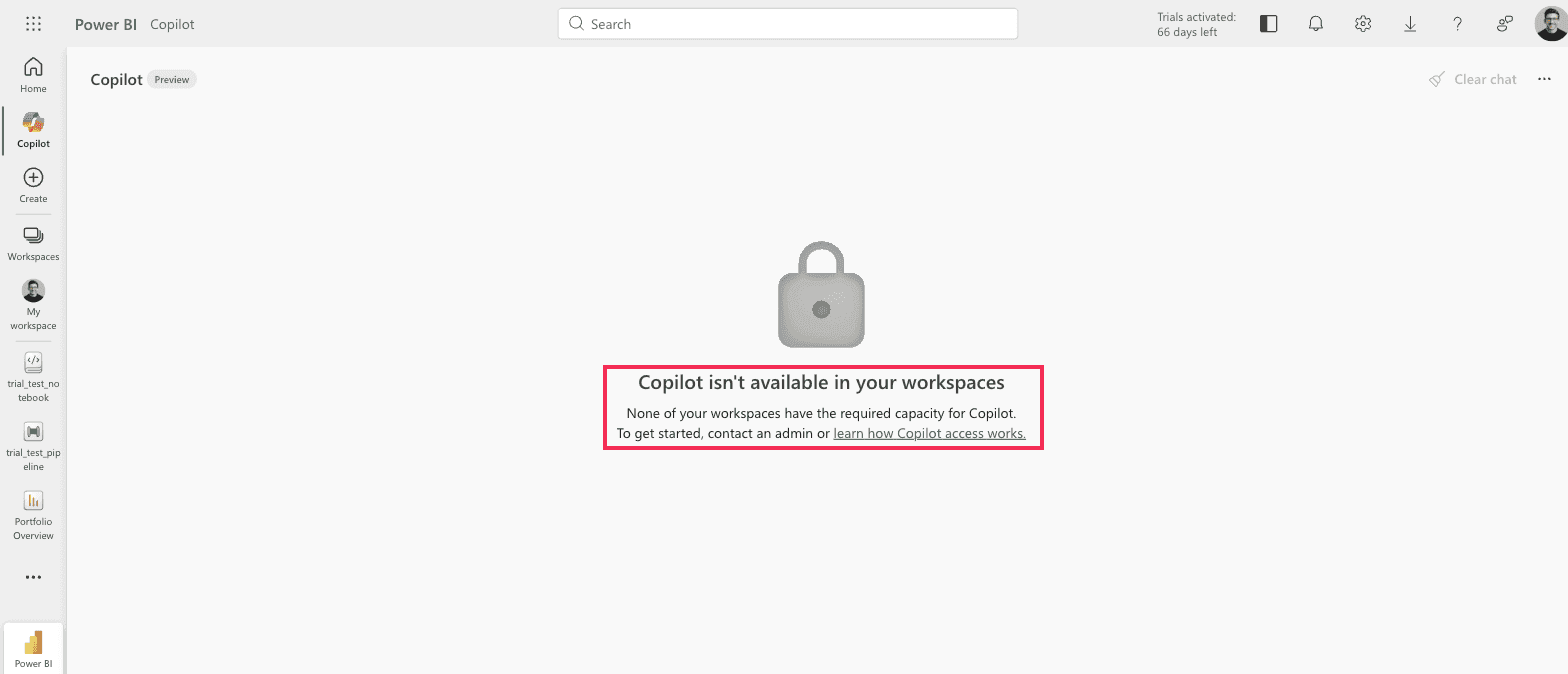
Eigenständiger Power-BI-Copilot in einer Trial-Capacity. „Copilot isn't available in your workspaces. None of your workspaces have the required capacity for Copilot. To get started, contact an admin.“
Die Meldung verweist auf einen Admin. In diesem Tenant ist die Person, die sie liest, Fabric-Administrator, Capacity-Administrator und globaler Administrator, und jeder Schalter steht schon auf „an“. Es gibt keinen Admin, an den man sich wenden könnte, und nichts mehr zu aktivieren.
Dieselbe Sperre zeigt sich auf drei Arten
Hier sehen Sie dieselbe Ursache, an drei Stellen des Produkts jeweils anders dargestellt.
In einem Power-BI-Report gibt es Ihrem Workspace die Schuld.
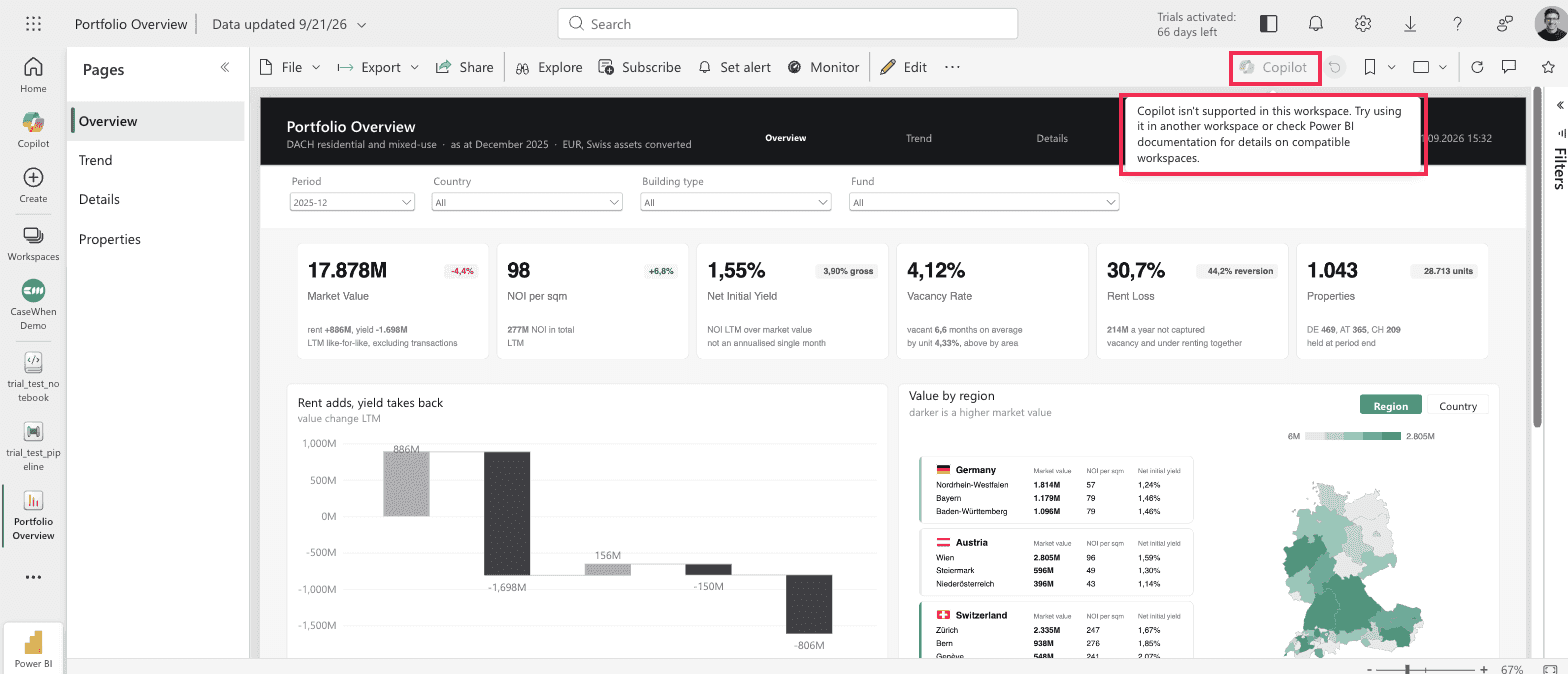
Power BI Service, Report in einem Trial-Workspace. Tooltip: „Copilot isn't supported in this workspace. Try using it in another workspace or check Power BI documentation for details on compatible workspaces.“
Der Rat lautet, einen anderen Workspace zu probieren. In einem Trial liegt aber jeder Workspace, den Sie anlegen können, auf derselben Trial-Capacity, also scheitert jeder gleich. Von der Capacity oder vom Trial steht nichts da. Naheliegend ist deshalb der Schluss, Sie hätten diesen Workspace falsch eingerichtet.
In einer Data-Factory-Pipeline sagt es gar nichts.
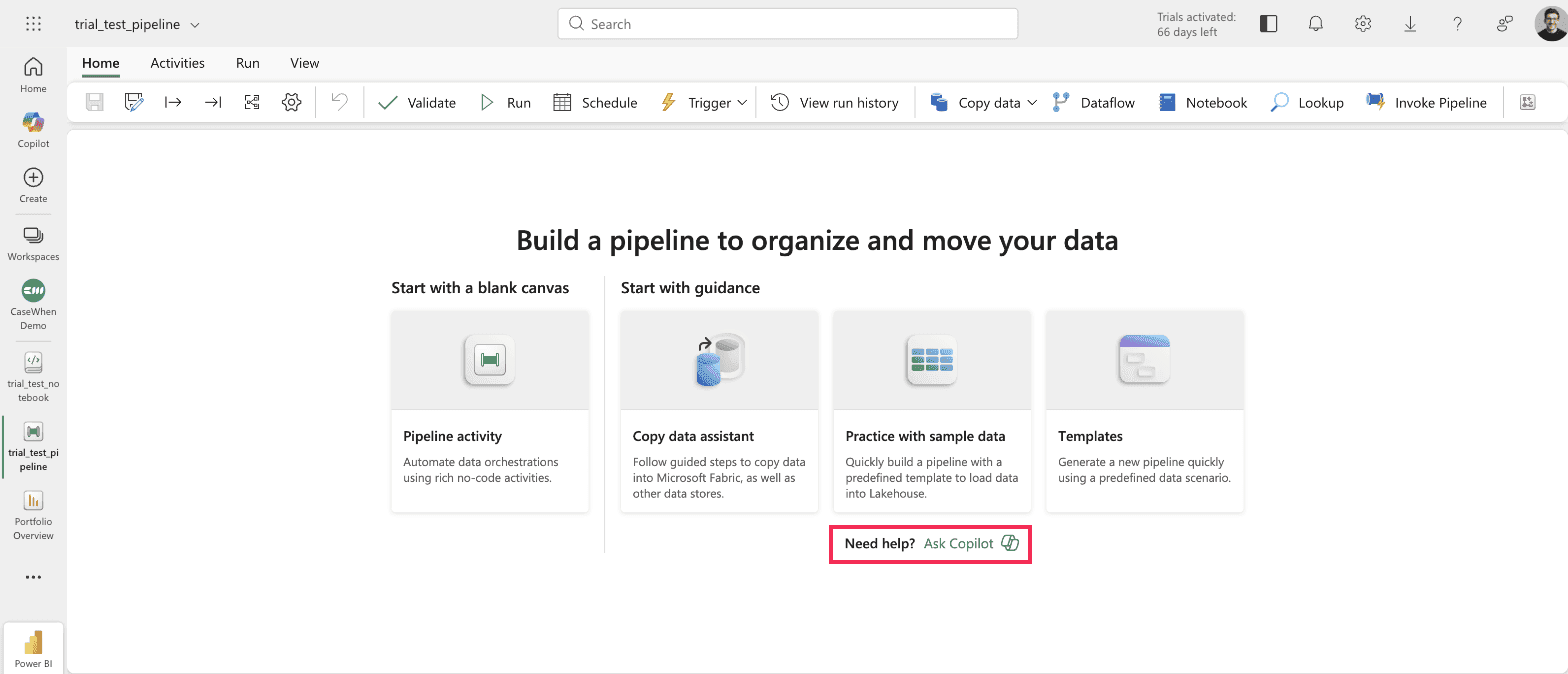
Fabric Data Factory, neue Datenpipeline. Auf dem Startbildschirm erscheint „Need help? Ask Copilot“. Ein Klick darauf oder auf die Copilot-Schaltfläche im Menüband bewirkt nichts.
Fabric bietet Copilot mitten auf dem Bildschirm an, in einer Capacity, in der er nicht laufen kann. Ein Klick, und nichts passiert. Kein Bereich, keine Meldung, kein Protokolleintrag. Diese Stille ist Absicht und kein lokaler Fehler: Auf der Copilot-Seite zu Data Factory schreibt Microsoft selbst, dass Copilot, wenn er nicht laufen kann, „doesn't give an error message either.“
In einem Notebook nennt es endlich die Ursache.
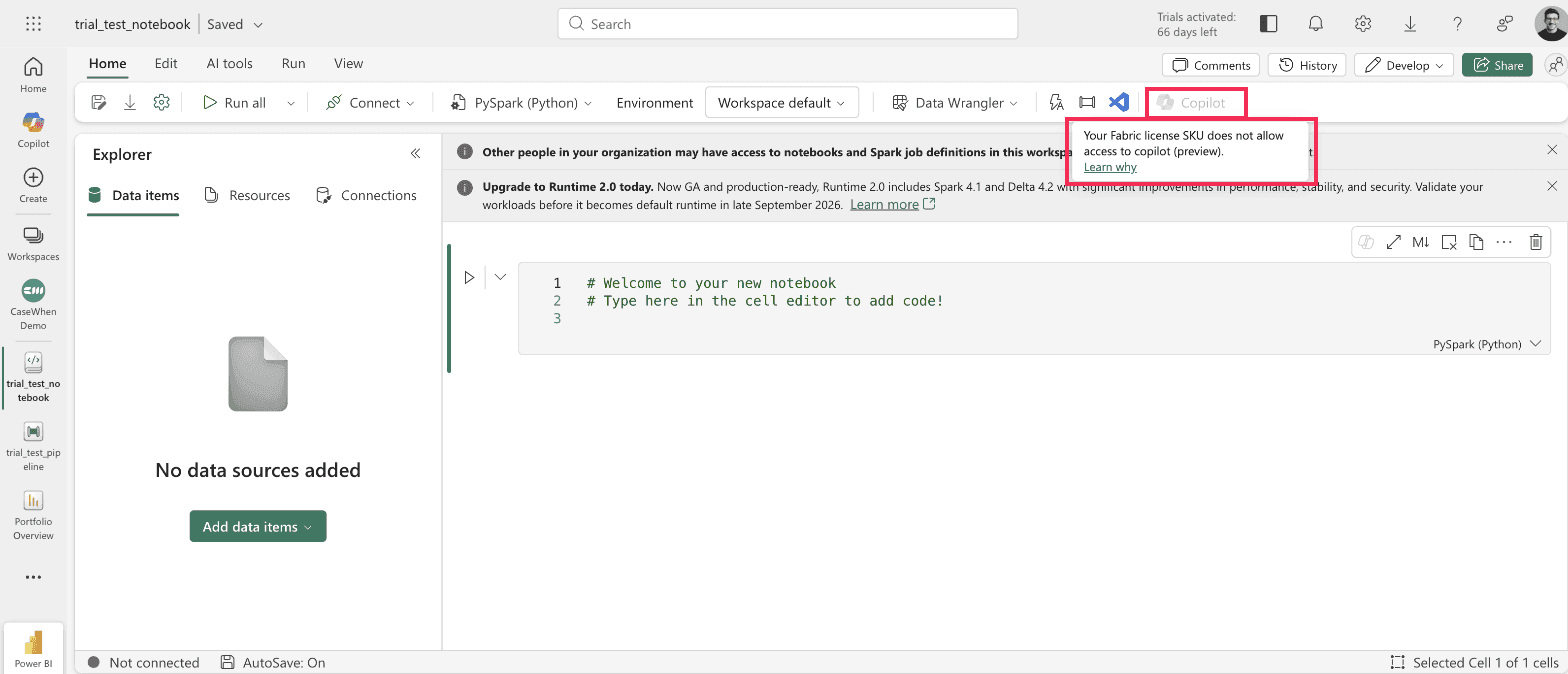
Fabric-Notebook. Tooltip: „Your Fabric license SKU does not allow access to copilot (preview).“
Zwei KI-Funktionen lassen Sie starten und scheitern erst später
In der Trial-Dokumentation steht, dass KI-Erlebnisse „such as Data agent, AI functions and AI services aren't supported“ sind. Das Produkt hindert Sie aber nicht daran, sie zu starten.
Data Agents erscheinen im Erstellen-Menü wie jedes andere Element.
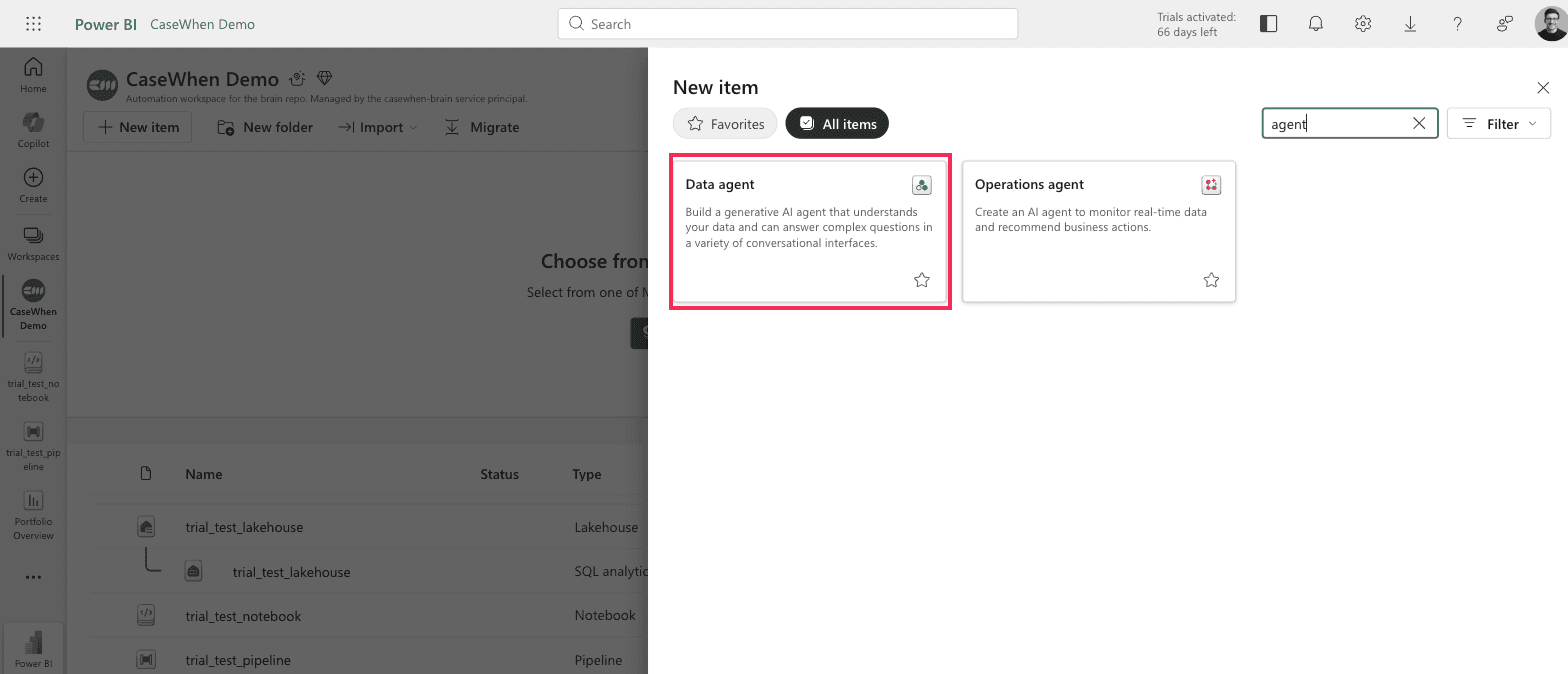
Fabric-Panel „New item“ in einer Trial-Capacity. Data agent und Operations agent werden beide normal angeboten, ohne Hinweis, dass eine Trial-Capacity sie nicht ausführen kann.
Sie können einfach durchklicken, einen Namen vergeben und erfahren es erst danach.
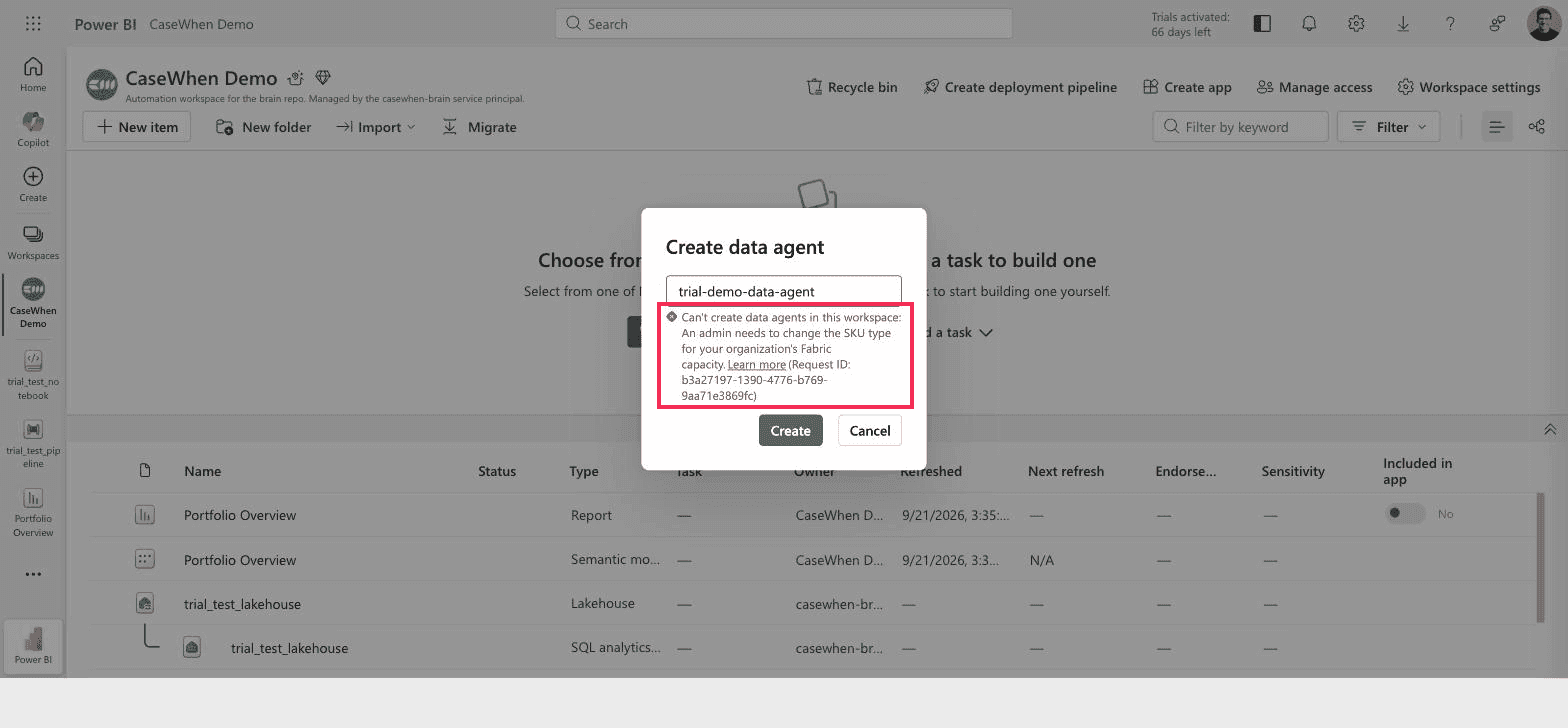
Dialog „Create data agent“ in einer Trial-Capacity. „Can't create data agents in this workspace: An admin needs to change the SKU type for your organization's Fabric capacity.“
„An admin needs to change the SKU type“ heißt: Jemand muss eine kostenpflichtige Capacity kaufen. Wenn Sie selbst der Admin sind, wie meist in einem Trial, können Sie nichts ändern.
Wer dasselbe Element über die Fabric-REST-API anlegt, bekommt die Beschönigung nicht:
{
  "errorCode": "UnsupportedCapacitySKU",
  "message": "FTL64 SKU Not Supported"
}
AI Functions öffnen einen vollständigen Einrichtungsbereich.
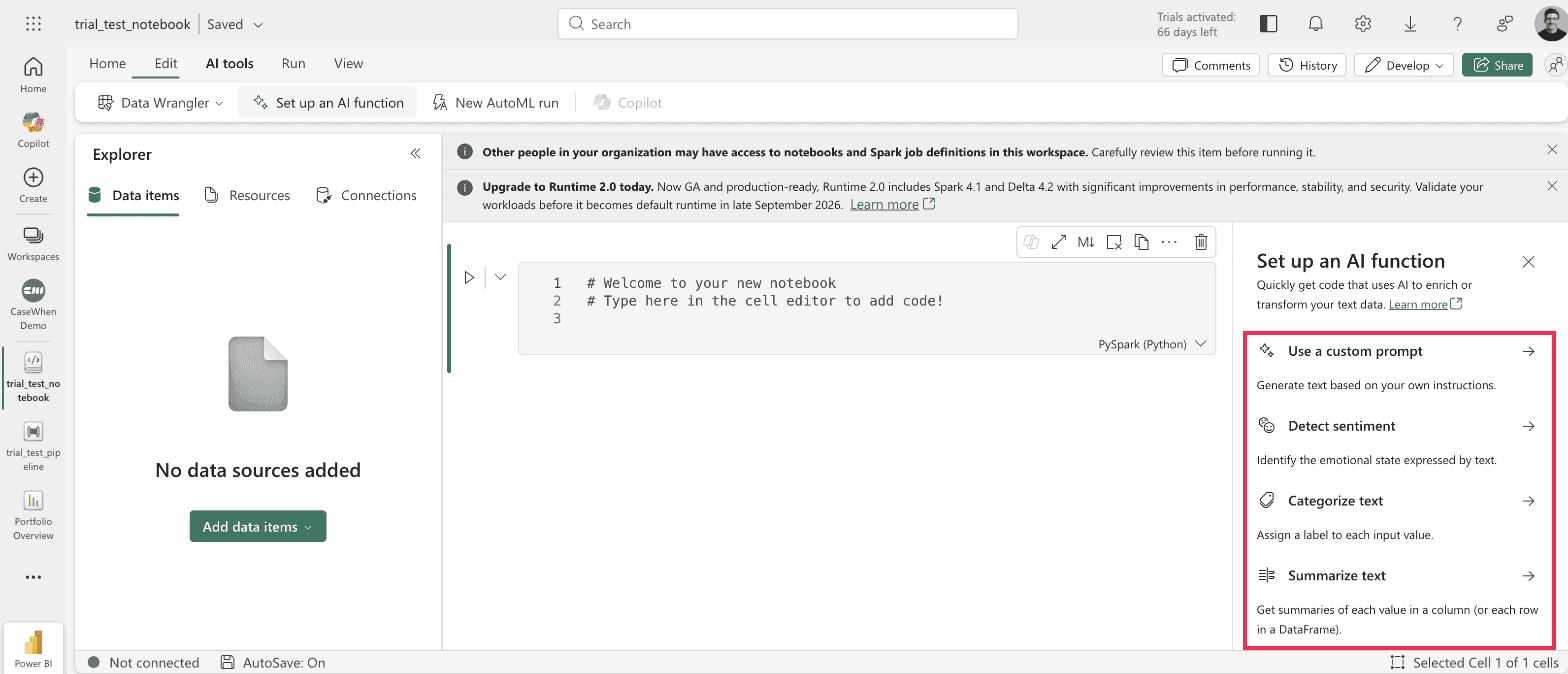
Fabric-Notebook, AI tools > Set up an AI function, in einer Trial-Capacity. Der Bereich öffnet sich und bietet vier AI Functions an. Der erzeugte Code braucht zum Ausführen eine kostenpflichtige Capacity.
In beiden Fällen ist die Funktion auffindbar und konfigurierbar, und Sie können Zeit hineinstecken. Der Fehler kommt erst, wenn Sie sie ausführen. Wer unter Zeitdruck evaluiert, verliert dadurch einen Tag.
Wofür der Trial wirklich gut ist
Nichts davon macht den Trial wertlos. Sie bekommen 60 Tage lang kostenlos eine Capacity mit 64 Einheiten, und sie deckt fast alles ab, was nicht KI ist.
Eine Datenpipeline, ein Notebook und ein Lakehouse lassen sich in einer Trial-Capacity ohne Probleme anlegen und öffnen.
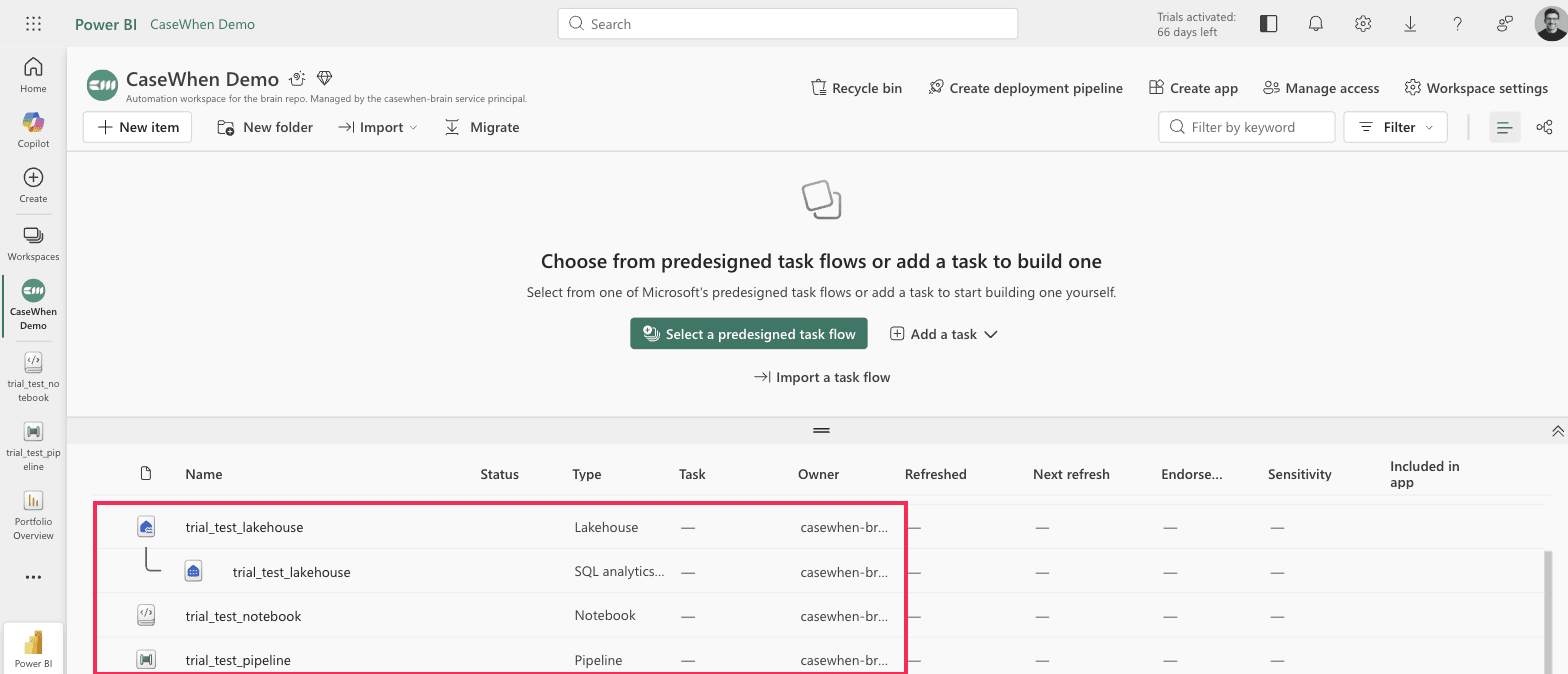
Ein Workspace in einer Trial-Capacity nach dem Anlegen von drei Elementen: einem Lakehouse mit SQL Analytics Endpoint, einem Notebook und einer Pipeline. Alle funktionieren.
Ein Vorteil wird leicht übersehen, und er zählt bei der Kaufentscheidung. Eine Trial-Capacity verhält sich beim Betrachten wie eine F64. Kolleginnen und Kollegen mit nur einer kostenlosen Lizenz können Ihre Power-BI-Reports öffnen. In jeder kostenpflichtigen Capacity unterhalb von F64 geht das nicht: Jede betrachtende Person braucht Pro oder PPU.
Microsoft richtet Trials je nach Tenant mit 4 oder 64 Capacity Units ein. Eine 4 lässt sich oft anheben unter Admin portal > Capacity settings > Trial > Change size.
Eine Kollegin in den Trial einzuladen, verlängerte ihn um 7 Tage. Der Zähler zeigte 59 verbleibende Tage, wir luden jemanden in die Capacity ein, und er zeigte 66. Keine Microsoft-Seite dokumentiert das. Die Trial-Seite nennt als einzigen Weg zu einer Verlängerung einen Vertriebsmitarbeiter und stellt ausdrücklich klar, dass eine Größenänderung der Capacity die Laufzeit nicht verlängert. Das hier ist also etwas anderes. Undokumentiertes Verhalten kann ohne Vorwarnung wegfallen. Nehmen Sie die zusätzliche Woche mit, aber planen Sie nicht damit.

Fabric-Admin-Portal > Capacity settings > Trial. Die Beschreibung lautet „a 60-day free Fabric trial“. Die Spalte „Days left“ zeigt 66, bei einer Capacity, die einen Tag alt ist.
Was in einem Fabric-Trial geht und was nicht
KI-Funktionen
Funktion | Im Trial | Hinweise |
|---|---|---|
Copilot in Power-BI-Reports, DAX und Zusammenfassungen | Nein | Schaltfläche sichtbar, dauerhaft ausgegraut |
Copilot in Data-Factory-Pipelines und Dataflows | Nein | Wird auf dem Bildschirm angeboten, reagiert nicht auf Klicks |
Copilot in Notebooks | Nein | Nennt die Lizenz-SKU als Ursache |
Copilot in Data Warehouse und SQL Database | Nein | Gleiche Capacity-Anforderung |
Copilot in Real-Time Intelligence und KQL | Nein | Gleiche Capacity-Anforderung |
Fabric Data Agent | Nein | Anlegen scheitert an der API |
AI Functions | Nein | Einrichtungsbereich öffnet sich, erzeugter Code läuft nicht |
AI Services und Foundry-Tools | Nein | Aus der Trial-Capacity ausgeschlossen |
Microsoft 365 Copilot über Power-BI-Daten | Ja | Anderes Produkt, Platz pro Person, keine Capacity nötig |
Entwickeln und ausliefern
Funktion | Im Trial | Hinweise |
|---|---|---|
Lakehouses, Warehouses, Notebooks, Pipelines, Eventhouses | Ja | Alle fünf Workloads enthalten |
OneLake-Speicher | Ja | Bis zu 1 TB |
Zusammenarbeit und Freigabe in Workspaces | Ja | Kolleginnen und Kollegen in die Trial-Capacity einladen |
Capacity Metrics App | Ja | Nützlich, um die Capacity zu dimensionieren, die Sie tatsächlich kaufen |
Deployment Pipelines und Git-Integration | Ja | Voller Anwendungslebenszyklus, von Dev bis Produktion |
Direct-Lake-Semantic-Models | Ja | Lakehouse-Daten abfragen, ohne sie zu importieren |
Große Modelle, 48 Aktualisierungen pro Tag, XMLA-Endpunkt | Ja | Über den mitgelieferten individuellen Power-BI-Trial |
Kolleginnen und Kollegen mit kostenloser Lizenz sehen Ihre Reports | Ja | Der Trial verhält sich wie eine F64. Eine kostenpflichtige F2 nicht |
Plattform und Sicherheit
Funktion | Im Trial | Hinweise |
|---|---|---|
Managed Private Endpoints | Ja | Ausgehende Verbindungen von Fabric in Ihr eigenes Netzwerk |
Trusted Workspace Access | Nein | Blockiert das übliche Muster für den Zugriff auf Speicher hinter einer Firewall |
Private Link | Nein | In der Trial-Capacity deaktiviert |
Capacity pausieren und fortsetzen | Nein | Nur bei kostenpflichtigen F-SKUs |
Autoscale und Spark Autoscale Billing | Nein | Fest bei den Capacity Units des Trials |
ARM-APIs und Terraform | Nein | Kein Infrastructure as Code für eine Trial-Capacity |
Customer-Managed Keys | Nein | Nur von Microsoft verwaltete Verschlüsselung |
Produktive Workloads | Nein | Microsoft gibt an, der Trial sei nur für Evaluierung und Tests gedacht |
Was nach den 60 Tagen passiert
Das sollten Sie wissen, bevor Sie etwas Größeres darauf aufbauen, denn die Antwort lautet nicht „nichts“.
Läuft der Trial ab, wird der Zugriff auf die Trial-Capacity entzogen, und jeder Workspace darin fällt auf Power BI Pro zurück. Ihre Power-BI-Inhalte bleiben erhalten. Alles, was kein Power-BI-Element ist, bleibt nicht erhalten. Lakehouses, Warehouses, Notebooks und Pipelines bleiben im Tenant, werden aber inaktiv. Sie haben dann sieben Tage, sie wiederherzustellen, indem Sie den Workspace einer kostenpflichtigen F- oder P-Capacity zuweisen. Danach greift die Aufbewahrungsrichtlinie von Microsoft.
Gehen Sie auch nicht davon aus, dass Sie einfach neu starten können. Microsoft gibt an, dass ein zweiter Trial nicht garantiert ist und dass wiederholte oder aufeinanderfolgende Trials eingeschränkt werden können.
Ein Trial eignet sich also gut, um eine Architektur zu belegen, und schlecht, um etwas zu bauen, das Sie nach seinem Ablauf noch brauchen.
So bekommen Sie Copilot, ohne den Trial zu verlassen
Diesen Teil übersehen die meisten. Er ist der Grund, warum die Antwort auf die Frage im Titel nicht einfach „zahlen“ lautet.
Die kleinste Capacity mit Copilot ist eine F2. Die Preis-API von Azure liefert für Germany West Central in EUR 0,1889 € pro Capacity Unit und Stunde. Eine F2 kostet damit 0,38 € pro Stunde, im Dauerbetrieb etwa 276 € im Monat. Prüfen Sie Ihre eigene Region und Währung, beide ändern die Zahl. Kostenpflichtige Capacities lassen sich pausieren, und eine pausierte Capacity kostet nur den Speicher. Ein paar Tage Evaluierung kosten also einen einstelligen Eurobetrag und keine monatliche Bindung.
Eine F2 klingt viel zu klein für KI. Der Einwand verdient eine Antwort, denn Copilot hat den Ruf, eine F64 zu brauchen. Copilot-Anfragen werden als Hintergrundjobs abgerechnet und über 24 Stunden geglättet, nicht über das Fünf-Minuten-Fenster, das für interaktive Vorgänge gilt. Microsofts eigenes Rechenbeispiel nennt für eine F64 „over 13,824 Copilot requests per day“. Eine F2 hat ein Zweiunddreißigstel dieser Leistung. Das sind immer noch einige hundert Anfragen pro Tag. Für eine Person, die prüft, ob Copilot etwas taugt, ist das keine Grenze. Dauerhafte Nutzung durch ein Team ist eine andere Frage und eine andere SKU.
Eine Zahl sollten Sie im Blick behalten: Der Overage der Capacity wird in derselben Region mit 0,5667 € pro CU-Stunde abgerechnet, dem Dreifachen des Grundpreises. Eine kleine Capacity ist günstig, bis Sie über sie hinausschießen.
Der naheliegende Schritt ist, Ihren Workspace auf diese F2 zu legen. Der naheliegende Schritt ist zugleich ein Rückschritt. Ihr Trial verhält sich beim Betrachten wie eine F64, eine F2 nicht. Sobald Ihr Workspace auf eine F2 wechselt, braucht jede Person, die diese Reports öffnet, eine Pro- oder PPU-Lizenz. Der günstigste Weg, Copilot einzuschalten, sorgt also dafür, dass Ihre Kolleginnen und Kollegen Ihre Reports nicht mehr lesen können.
Es gibt eine Alternative. Eine Fabric Copilot Capacity bestimmen Sie allein dafür, die Copilot-Nutzung einer benannten Gruppe zu erfassen, egal wo deren Inhalte liegen. In der Spezifikation von Microsoft steht Trial unter den Workspace-Typen, in denen diese Personen Copilot in Power BI dann nutzen können. Wörtlich gelesen heißt das: eine kleine F2, die nur Copilot bezahlt, während Ihre Arbeit auf der kostenlosen Trial-Capacity bleibt.
Vier Dinge sollten Sie wissen, bevor Sie darauf planen.
Zwei Microsoft-Seiten widersprechen sich, und das merken Sie mit einem Klick. Die Seite zur Fabric Copilot Capacity nennt Trial unter den unterstützten Power-BI-Lizenzmodi. Die Fabric-Trial-Seite sagt knapp, dass „Copilot and Trusted Workspace Access aren't supported.“ Keine Seite nimmt Bezug auf die andere. Die Seite zur Copilot Capacity ist die genauere und der Grund, warum sich dieser Weg zu testen lohnt. Man sollte aber nicht so tun, als klärte die Dokumentation es.
Trial ist nur für Power BI aufgeführt. Nicht für Pipelines, Notebooks oder das Warehouse. Gehen Sie nicht davon aus, dass diese dazugehören.
AI Functions sind ausdrücklich ausgeschlossen, was Sie sonst auch einrichten.
Die Capacity muss in der Home Region Ihres Tenants liegen, und eine Person kann immer nur zu einer Copilot Capacity gehören.
Das ist die einzige Empfehlung in diesem Artikel, die aus der Dokumentation von Microsoft stammt und nicht aus unserem eigenen Tenant. Alles andere wurde angeklickt. Da zwei Learn-Seiten sich in genau diesem Punkt widersprechen, testen Sie es in Ihrem eigenen Tenant, bevor Sie einen Plan darauf aufbauen.
Noch etwas überrascht viele. Wer eine Capacity kauft, hat Copilot nicht sofort. Microsoft schreibt, dass nach dem Kauf oder einer Größenänderung einer Capacity „it can take up to 24 hours for Copilot to recognize the change.“ Legen Sie die Demo also nicht auf denselben Nachmittag.
Fazit
Ein Fabric-Trial beantwortet die Frage „Ist das die richtige Plattform für uns?“ sehr gut. Die Frage „Macht Copilot mein Team schneller?“ kann er gar nicht beantworten. Das sind zwei verschiedene Fragen, und der Trial bedient nur eine davon.
Wenn es Ihnen eigentlich um Copilot geht, verbringen Sie nicht zwei Wochen Trial-Zeit damit, die Schaltfläche zum Leuchten zu bringen. Kaufen Sie eine F2 und bestimmen Sie sie als Fabric Copilot Capacity. Weisen Sie sich selbst zu, warten Sie das 24-Stunden-Fenster ab und lassen Sie Ihre Arbeit im Trial, wo sie ist. Das kostet ein paar Euro und einen Nachmittag. Nur so finden Sie heraus, ob das, was hinter der Schaltfläche steckt, eine monatliche Capacity-Rechnung wert ist.
Wenn es Ihnen um die Plattform geht, nutzen Sie die 60 Tage richtig: Bauen Sie das Lakehouse, richten Sie die Pipelines ein, setzen Sie ein Direct-Lake-Modell vor echte Daten und beobachten Sie dabei die Capacity Metrics App. So sehen Sie, welche F-SKU Sie tatsächlich brauchen. Von dieser Zahl hängt die ganze Entscheidung ab.
Quellen
Copilot for Power BI overview - Microsoft Learn
Fabric trial capacity - Microsoft Learn
Features by SKU and capacity - Microsoft Learn
Understand Microsoft Fabric licenses and capacity - Microsoft Learn
Fabric Copilot capacity - Microsoft Learn
Copilot for Data Factory - Microsoft Learn
Microsoft liefert monatlich Änderungen an Fabric aus, und Einstellungsseiten ziehen um. Alles hier wurde zum Zeitpunkt der Veröffentlichung in einem echten Tenant beobachtet und sollte vor dem Verlassen darauf noch einmal geprüft werden.
Was ein Fabric-Trial bietet und was er zurückhält.
Kurze Antwort
Copilot funktioniert in einer Fabric-Trial-Capacity nicht. Weder in Power BI noch in Pipelines noch in Notebooks. Copilot braucht eine kostenpflichtige Capacity. Die Dokumentation von Microsoft sagt es klar: „trial capacities and free SKUs aren't supported.“ Die SKU ist der Produktcode, den Microsoft jeder Capacity-Größe gibt, etwa F64.
Daraus folgen drei Dinge:
Es ist keine Einstellung, die Sie übersehen haben. Jeder Copilot-Schalter in diesem Tenant stand schon auf „an“. Die Sperre liegt am Capacity-Typ, und im Admin-Portal lässt sie sich nicht ändern.
Der Trial lohnt sich trotzdem. Alles in Fabric, was nicht KI ist, funktioniert, und das ist der größte Teil.
Es gibt einen Weg zu Copilot, ohne den Trial zu verlassen. Eine kleine kostenpflichtige Capacity, die nur der Abrechnung dient. Mehr dazu weiter unten.
Getestet in einer echten Fabric-Trial-Capacity mit der SKU FTL64. Jede Copilot-Tenant-Einstellung wurde über die Fabric-Admin-API ausgelesen, nicht nur per Augenschein geprüft.
Warum ein Trial Copilot sperrt, eine Pro-Lizenz aber nicht
Wenn Sie von Power BI kommen, kennen Sie Software, die pro Person verkauft wird. Sie kaufen für jede Person, die eine braucht, eine Pro-Lizenz, und das ist das ganze Modell.
Fabric wird anders verkauft. Sie mieten eine Maschine, die Capacity, und alles, was Ihre Organisation in Fabric tut, läuft darauf. Capacities gibt es in Größen: F2 ist die kleinste, dann F4, F8 und weiter bis F64 und darüber. Sie zahlen sekundengenau für die gewählte Größe, egal ob eine Person sie nutzt oder hundert.
Die Kosten für Copilot fallen bei dieser Maschine an, nicht bei einer Person. Jede Frage an Copilot verbraucht messbar Leistung der gemieteten Capacity. Deshalb bringt keine Lizenz pro Person Copilot mit. Eine Power-BI-Pro-Lizenz reicht nicht. Premium Per User reicht auch nicht. Microsoft sagt das direkt: „A Power BI Pro or Premium Per User (PPU) license alone isn't sufficient.“
Der kostenlose Trial gibt Ihnen eine Maschine, und zwar eine gute, in der Regel entsprechend einer Capacity mit 64 Einheiten. Microsoft richtet manche Tenants inzwischen allerdings nur mit 4 Einheiten ein. Von der KI schließt Microsoft den Trial schlicht aus. Sie mieten die Maschine gratis, also dürfen Sie sie nicht für den teuren Teil nutzen.
Microsoft 365 Copilot ist ein anderes Produkt
Das sollten Sie vor allem anderen klären, denn es sorgt für mehr Verwirrung als der Rest dieses Artikels zusammen. Microsoft 365 Copilot, der Fragen zu Power-BI-Daten beantwortet, ist nicht Copilot in Fabric. Es läuft über einen Microsoft-365-Copilot-Platz pro Person, braucht gar keine Fabric-Capacity und ist standardmäßig aktiv. Zwei Produkte, zwei Rechnungen, ein Name.
Es liegt weder an Ihren Einstellungen noch an Ihrer IT
Wenn Copilot nicht erscheint, fragt zuerst jeder die IT, ob es abgeschaltet wurde.
In dem Tenant, aus dem diese Screenshots stammen, sind alle relevanten Einstellungen an.
Fabric-Admin-Portal > Tenant settings > Copilot and AI. Die Haupteinstellung für Copilot steht auf „Enabled for the entire organization.“
Mit dieser Einstellung öffnet sich Copilot über die Fabric-Navigation und zeigt Folgendes.
Eigenständiger Power-BI-Copilot in einer Trial-Capacity. „Copilot isn't available in your workspaces. None of your workspaces have the required capacity for Copilot. To get started, contact an admin.“
Die Meldung verweist auf einen Admin. In diesem Tenant ist die Person, die sie liest, Fabric-Administrator, Capacity-Administrator und globaler Administrator, und jeder Schalter steht schon auf „an“. Es gibt keinen Admin, an den man sich wenden könnte, und nichts mehr zu aktivieren.
Dieselbe Sperre zeigt sich auf drei Arten
Hier sehen Sie dieselbe Ursache, an drei Stellen des Produkts jeweils anders dargestellt.
In einem Power-BI-Report gibt es Ihrem Workspace die Schuld.
Power BI Service, Report in einem Trial-Workspace. Tooltip: „Copilot isn't supported in this workspace. Try using it in another workspace or check Power BI documentation for details on compatible workspaces.“
Der Rat lautet, einen anderen Workspace zu probieren. In einem Trial liegt aber jeder Workspace, den Sie anlegen können, auf derselben Trial-Capacity, also scheitert jeder gleich. Von der Capacity oder vom Trial steht nichts da. Naheliegend ist deshalb der Schluss, Sie hätten diesen Workspace falsch eingerichtet.
In einer Data-Factory-Pipeline sagt es gar nichts.
Fabric Data Factory, neue Datenpipeline. Auf dem Startbildschirm erscheint „Need help? Ask Copilot“. Ein Klick darauf oder auf die Copilot-Schaltfläche im Menüband bewirkt nichts.
Fabric bietet Copilot mitten auf dem Bildschirm an, in einer Capacity, in der er nicht laufen kann. Ein Klick, und nichts passiert. Kein Bereich, keine Meldung, kein Protokolleintrag. Diese Stille ist Absicht und kein lokaler Fehler: Auf der Copilot-Seite zu Data Factory schreibt Microsoft selbst, dass Copilot, wenn er nicht laufen kann, „doesn't give an error message either.“
In einem Notebook nennt es endlich die Ursache.
Fabric-Notebook. Tooltip: „Your Fabric license SKU does not allow access to copilot (preview).“
Zwei KI-Funktionen lassen Sie starten und scheitern erst später
In der Trial-Dokumentation steht, dass KI-Erlebnisse „such as Data agent, AI functions and AI services aren't supported“ sind. Das Produkt hindert Sie aber nicht daran, sie zu starten.
Data Agents erscheinen im Erstellen-Menü wie jedes andere Element.
Fabric-Panel „New item“ in einer Trial-Capacity. Data agent und Operations agent werden beide normal angeboten, ohne Hinweis, dass eine Trial-Capacity sie nicht ausführen kann.
Sie können einfach durchklicken, einen Namen vergeben und erfahren es erst danach.
Dialog „Create data agent“ in einer Trial-Capacity. „Can't create data agents in this workspace: An admin needs to change the SKU type for your organization's Fabric capacity.“
„An admin needs to change the SKU type“ heißt: Jemand muss eine kostenpflichtige Capacity kaufen. Wenn Sie selbst der Admin sind, wie meist in einem Trial, können Sie nichts ändern.
Wer dasselbe Element über die Fabric-REST-API anlegt, bekommt die Beschönigung nicht:
{
  "errorCode": "UnsupportedCapacitySKU",
  "message": "FTL64 SKU Not Supported"
}
AI Functions öffnen einen vollständigen Einrichtungsbereich.
Fabric-Notebook, AI tools > Set up an AI function, in einer Trial-Capacity. Der Bereich öffnet sich und bietet vier AI Functions an. Der erzeugte Code braucht zum Ausführen eine kostenpflichtige Capacity.
In beiden Fällen ist die Funktion auffindbar und konfigurierbar, und Sie können Zeit hineinstecken. Der Fehler kommt erst, wenn Sie sie ausführen. Wer unter Zeitdruck evaluiert, verliert dadurch einen Tag.
Wofür der Trial wirklich gut ist
Nichts davon macht den Trial wertlos. Sie bekommen 60 Tage lang kostenlos eine Capacity mit 64 Einheiten, und sie deckt fast alles ab, was nicht KI ist.
Eine Datenpipeline, ein Notebook und ein Lakehouse lassen sich in einer Trial-Capacity ohne Probleme anlegen und öffnen.
Ein Workspace in einer Trial-Capacity nach dem Anlegen von drei Elementen: einem Lakehouse mit SQL Analytics Endpoint, einem Notebook und einer Pipeline. Alle funktionieren.
Ein Vorteil wird leicht übersehen, und er zählt bei der Kaufentscheidung. Eine Trial-Capacity verhält sich beim Betrachten wie eine F64. Kolleginnen und Kollegen mit nur einer kostenlosen Lizenz können Ihre Power-BI-Reports öffnen. In jeder kostenpflichtigen Capacity unterhalb von F64 geht das nicht: Jede betrachtende Person braucht Pro oder PPU.
Microsoft richtet Trials je nach Tenant mit 4 oder 64 Capacity Units ein. Eine 4 lässt sich oft anheben unter Admin portal > Capacity settings > Trial > Change size.
Eine Kollegin in den Trial einzuladen, verlängerte ihn um 7 Tage. Der Zähler zeigte 59 verbleibende Tage, wir luden jemanden in die Capacity ein, und er zeigte 66. Keine Microsoft-Seite dokumentiert das. Die Trial-Seite nennt als einzigen Weg zu einer Verlängerung einen Vertriebsmitarbeiter und stellt ausdrücklich klar, dass eine Größenänderung der Capacity die Laufzeit nicht verlängert. Das hier ist also etwas anderes. Undokumentiertes Verhalten kann ohne Vorwarnung wegfallen. Nehmen Sie die zusätzliche Woche mit, aber planen Sie nicht damit.
Fabric-Admin-Portal > Capacity settings > Trial. Die Beschreibung lautet „a 60-day free Fabric trial“. Die Spalte „Days left“ zeigt 66, bei einer Capacity, die einen Tag alt ist.
Was in einem Fabric-Trial geht und was nicht
KI-Funktionen
Funktion | Im Trial | Hinweise |
|---|---|---|
Copilot in Power-BI-Reports, DAX und Zusammenfassungen | Nein | Schaltfläche sichtbar, dauerhaft ausgegraut |
Copilot in Data-Factory-Pipelines und Dataflows | Nein | Wird auf dem Bildschirm angeboten, reagiert nicht auf Klicks |
Copilot in Notebooks | Nein | Nennt die Lizenz-SKU als Ursache |
Copilot in Data Warehouse und SQL Database | Nein | Gleiche Capacity-Anforderung |
Copilot in Real-Time Intelligence und KQL | Nein | Gleiche Capacity-Anforderung |
Fabric Data Agent | Nein | Anlegen scheitert an der API |
AI Functions | Nein | Einrichtungsbereich öffnet sich, erzeugter Code läuft nicht |
AI Services und Foundry-Tools | Nein | Aus der Trial-Capacity ausgeschlossen |
Microsoft 365 Copilot über Power-BI-Daten | Ja | Anderes Produkt, Platz pro Person, keine Capacity nötig |
Entwickeln und ausliefern
Funktion | Im Trial | Hinweise |
|---|---|---|
Lakehouses, Warehouses, Notebooks, Pipelines, Eventhouses | Ja | Alle fünf Workloads enthalten |
OneLake-Speicher | Ja | Bis zu 1 TB |
Zusammenarbeit und Freigabe in Workspaces | Ja | Kolleginnen und Kollegen in die Trial-Capacity einladen |
Capacity Metrics App | Ja | Nützlich, um die Capacity zu dimensionieren, die Sie tatsächlich kaufen |
Deployment Pipelines und Git-Integration | Ja | Voller Anwendungslebenszyklus, von Dev bis Produktion |
Direct-Lake-Semantic-Models | Ja | Lakehouse-Daten abfragen, ohne sie zu importieren |
Große Modelle, 48 Aktualisierungen pro Tag, XMLA-Endpunkt | Ja | Über den mitgelieferten individuellen Power-BI-Trial |
Kolleginnen und Kollegen mit kostenloser Lizenz sehen Ihre Reports | Ja | Der Trial verhält sich wie eine F64. Eine kostenpflichtige F2 nicht |
Plattform und Sicherheit
Funktion | Im Trial | Hinweise |
|---|---|---|
Managed Private Endpoints | Ja | Ausgehende Verbindungen von Fabric in Ihr eigenes Netzwerk |
Trusted Workspace Access | Nein | Blockiert das übliche Muster für den Zugriff auf Speicher hinter einer Firewall |
Private Link | Nein | In der Trial-Capacity deaktiviert |
Capacity pausieren und fortsetzen | Nein | Nur bei kostenpflichtigen F-SKUs |
Autoscale und Spark Autoscale Billing | Nein | Fest bei den Capacity Units des Trials |
ARM-APIs und Terraform | Nein | Kein Infrastructure as Code für eine Trial-Capacity |
Customer-Managed Keys | Nein | Nur von Microsoft verwaltete Verschlüsselung |
Produktive Workloads | Nein | Microsoft gibt an, der Trial sei nur für Evaluierung und Tests gedacht |
Was nach den 60 Tagen passiert
Das sollten Sie wissen, bevor Sie etwas Größeres darauf aufbauen, denn die Antwort lautet nicht „nichts“.
Läuft der Trial ab, wird der Zugriff auf die Trial-Capacity entzogen, und jeder Workspace darin fällt auf Power BI Pro zurück. Ihre Power-BI-Inhalte bleiben erhalten. Alles, was kein Power-BI-Element ist, bleibt nicht erhalten. Lakehouses, Warehouses, Notebooks und Pipelines bleiben im Tenant, werden aber inaktiv. Sie haben dann sieben Tage, sie wiederherzustellen, indem Sie den Workspace einer kostenpflichtigen F- oder P-Capacity zuweisen. Danach greift die Aufbewahrungsrichtlinie von Microsoft.
Gehen Sie auch nicht davon aus, dass Sie einfach neu starten können. Microsoft gibt an, dass ein zweiter Trial nicht garantiert ist und dass wiederholte oder aufeinanderfolgende Trials eingeschränkt werden können.
Ein Trial eignet sich also gut, um eine Architektur zu belegen, und schlecht, um etwas zu bauen, das Sie nach seinem Ablauf noch brauchen.
So bekommen Sie Copilot, ohne den Trial zu verlassen
Diesen Teil übersehen die meisten. Er ist der Grund, warum die Antwort auf die Frage im Titel nicht einfach „zahlen“ lautet.
Die kleinste Capacity mit Copilot ist eine F2. Die Preis-API von Azure liefert für Germany West Central in EUR 0,1889 € pro Capacity Unit und Stunde. Eine F2 kostet damit 0,38 € pro Stunde, im Dauerbetrieb etwa 276 € im Monat. Prüfen Sie Ihre eigene Region und Währung, beide ändern die Zahl. Kostenpflichtige Capacities lassen sich pausieren, und eine pausierte Capacity kostet nur den Speicher. Ein paar Tage Evaluierung kosten also einen einstelligen Eurobetrag und keine monatliche Bindung.
Eine F2 klingt viel zu klein für KI. Der Einwand verdient eine Antwort, denn Copilot hat den Ruf, eine F64 zu brauchen. Copilot-Anfragen werden als Hintergrundjobs abgerechnet und über 24 Stunden geglättet, nicht über das Fünf-Minuten-Fenster, das für interaktive Vorgänge gilt. Microsofts eigenes Rechenbeispiel nennt für eine F64 „over 13,824 Copilot requests per day“. Eine F2 hat ein Zweiunddreißigstel dieser Leistung. Das sind immer noch einige hundert Anfragen pro Tag. Für eine Person, die prüft, ob Copilot etwas taugt, ist das keine Grenze. Dauerhafte Nutzung durch ein Team ist eine andere Frage und eine andere SKU.
Eine Zahl sollten Sie im Blick behalten: Der Overage der Capacity wird in derselben Region mit 0,5667 € pro CU-Stunde abgerechnet, dem Dreifachen des Grundpreises. Eine kleine Capacity ist günstig, bis Sie über sie hinausschießen.
Der naheliegende Schritt ist, Ihren Workspace auf diese F2 zu legen. Der naheliegende Schritt ist zugleich ein Rückschritt. Ihr Trial verhält sich beim Betrachten wie eine F64, eine F2 nicht. Sobald Ihr Workspace auf eine F2 wechselt, braucht jede Person, die diese Reports öffnet, eine Pro- oder PPU-Lizenz. Der günstigste Weg, Copilot einzuschalten, sorgt also dafür, dass Ihre Kolleginnen und Kollegen Ihre Reports nicht mehr lesen können.
Es gibt eine Alternative. Eine Fabric Copilot Capacity bestimmen Sie allein dafür, die Copilot-Nutzung einer benannten Gruppe zu erfassen, egal wo deren Inhalte liegen. In der Spezifikation von Microsoft steht Trial unter den Workspace-Typen, in denen diese Personen Copilot in Power BI dann nutzen können. Wörtlich gelesen heißt das: eine kleine F2, die nur Copilot bezahlt, während Ihre Arbeit auf der kostenlosen Trial-Capacity bleibt.
Vier Dinge sollten Sie wissen, bevor Sie darauf planen.
Zwei Microsoft-Seiten widersprechen sich, und das merken Sie mit einem Klick. Die Seite zur Fabric Copilot Capacity nennt Trial unter den unterstützten Power-BI-Lizenzmodi. Die Fabric-Trial-Seite sagt knapp, dass „Copilot and Trusted Workspace Access aren't supported.“ Keine Seite nimmt Bezug auf die andere. Die Seite zur Copilot Capacity ist die genauere und der Grund, warum sich dieser Weg zu testen lohnt. Man sollte aber nicht so tun, als klärte die Dokumentation es.
Trial ist nur für Power BI aufgeführt. Nicht für Pipelines, Notebooks oder das Warehouse. Gehen Sie nicht davon aus, dass diese dazugehören.
AI Functions sind ausdrücklich ausgeschlossen, was Sie sonst auch einrichten.
Die Capacity muss in der Home Region Ihres Tenants liegen, und eine Person kann immer nur zu einer Copilot Capacity gehören.
Das ist die einzige Empfehlung in diesem Artikel, die aus der Dokumentation von Microsoft stammt und nicht aus unserem eigenen Tenant. Alles andere wurde angeklickt. Da zwei Learn-Seiten sich in genau diesem Punkt widersprechen, testen Sie es in Ihrem eigenen Tenant, bevor Sie einen Plan darauf aufbauen.
Noch etwas überrascht viele. Wer eine Capacity kauft, hat Copilot nicht sofort. Microsoft schreibt, dass nach dem Kauf oder einer Größenänderung einer Capacity „it can take up to 24 hours for Copilot to recognize the change.“ Legen Sie die Demo also nicht auf denselben Nachmittag.
Fazit
Ein Fabric-Trial beantwortet die Frage „Ist das die richtige Plattform für uns?“ sehr gut. Die Frage „Macht Copilot mein Team schneller?“ kann er gar nicht beantworten. Das sind zwei verschiedene Fragen, und der Trial bedient nur eine davon.
Wenn es Ihnen eigentlich um Copilot geht, verbringen Sie nicht zwei Wochen Trial-Zeit damit, die Schaltfläche zum Leuchten zu bringen. Kaufen Sie eine F2 und bestimmen Sie sie als Fabric Copilot Capacity. Weisen Sie sich selbst zu, warten Sie das 24-Stunden-Fenster ab und lassen Sie Ihre Arbeit im Trial, wo sie ist. Das kostet ein paar Euro und einen Nachmittag. Nur so finden Sie heraus, ob das, was hinter der Schaltfläche steckt, eine monatliche Capacity-Rechnung wert ist.
Wenn es Ihnen um die Plattform geht, nutzen Sie die 60 Tage richtig: Bauen Sie das Lakehouse, richten Sie die Pipelines ein, setzen Sie ein Direct-Lake-Modell vor echte Daten und beobachten Sie dabei die Capacity Metrics App. So sehen Sie, welche F-SKU Sie tatsächlich brauchen. Von dieser Zahl hängt die ganze Entscheidung ab.
Quellen
Copilot for Power BI overview - Microsoft Learn
Fabric trial capacity - Microsoft Learn
Features by SKU and capacity - Microsoft Learn
Understand Microsoft Fabric licenses and capacity - Microsoft Learn
Fabric Copilot capacity - Microsoft Learn
Copilot for Data Factory - Microsoft Learn
Microsoft liefert monatlich Änderungen an Fabric aus, und Einstellungsseiten ziehen um. Alles hier wurde zum Zeitpunkt der Veröffentlichung in einem echten Tenant beobachtet und sollte vor dem Verlassen darauf noch einmal geprüft werden.
Mehr zu diesem Thema.
Zeigen Sie uns Ihren Report, dem niemand traut.
1 · Ein Gespräch von 30 Minuten.
2 · Wir sehen uns gemeinsam Ihre aktuellen Reports an.
3 · Wir sagen Ihnen, was wir tun würden.
Zeigen Sie uns Ihren Report, dem niemand traut.
1 · Ein Gespräch von 30 Minuten.
2 · Wir sehen uns gemeinsam Ihre aktuellen Reports an.
3 · Wir sagen Ihnen, was wir tun würden.
Zeigen Sie uns Ihren Report, dem niemand traut.
1 · Ein Gespräch von 30 Minuten.
2 · Wir sehen uns gemeinsam Ihre aktuellen Reports an.
3 · Wir sagen Ihnen, was wir tun würden.

CaseWhen ist eine BI-Beratung aus Berlin. Wir bauen Reporting, dem die Geschäftsführung vertraut – auf dem Microsoft-Stack: Power BI, Fabric und Azure.
Berlin, Deutschland
Kostenlose Tools
CaseWhen ist eine BI-Beratung aus Berlin. Wir bauen Reporting, dem die Geschäftsführung vertraut – auf dem Microsoft-Stack: Power BI, Fabric und Azure.
Berlin, Deutschland
Kostenlose Tools
CaseWhen ist eine BI-Beratung aus Berlin. Wir bauen Reporting, dem die Geschäftsführung vertraut – auf dem Microsoft-Stack: Power BI, Fabric und Azure.
Berlin, Deutschland