
Dashboard-Design
Verfasst von: Sajagan Thirugnanam und Austin Levine
Zuletzt aktualisiert am 6. Oktober 2024
Es ist entscheidend, Ihre Daten leicht verständlich zu machen, und in Power BI spielen Tabellen eine große Rolle. Manchmal kann jedoch die Art und Weise, wie Tabellen ihre Spalten basierend auf dem Inhalt anpassen, zu Verwirrung führen. Hier kommen feste Spaltenbreiten ins Spiel. Sie helfen, die Dinge in Ordnung zu halten, wodurch Ihre Tabellen viel leichter zu lesen und zu präsentieren sind.
Bedauerlicherweise fehlt Power BI eine direkte Funktion, um feste Spaltenbreiten gemäß spezifischen Anforderungen anzupassen, anders als bei einigen anderen Tools wie Looker. Dieses Fehlen der Funktion ist in der Community seit geraumer Zeit ein Anliegen. Es gibt jedoch Umgehungslösungen, um dieses Problem zu lösen. Eine häufige Methode besteht darin, ein Maß zu erstellen und es als zusätzlichen Wert zu platzieren, wie in diesem verlinkten Artikel hier gezeigt. Diese Methode hilft etwas, aber es wird komplizierter, wenn Sie unterschiedliche Maße in einer Tabelle oder Matrix haben, wie MTD (Monat-bis-Datum) und YTD (Jahr-bis-Datum) Werte. Es macht den gesamten Prozess komplexer.
In diesem Artikel verwenden wir einen ähnlichen Ansatz, jedoch mit einem kleinen Twist. Statt ein neues Maß zu erstellen, wählen wir, alle Spalten mit einem Proxy-Namen umzubenennen. Wir beschreiben diesen Prozess unten Schritt für Schritt.
Schritt 1:
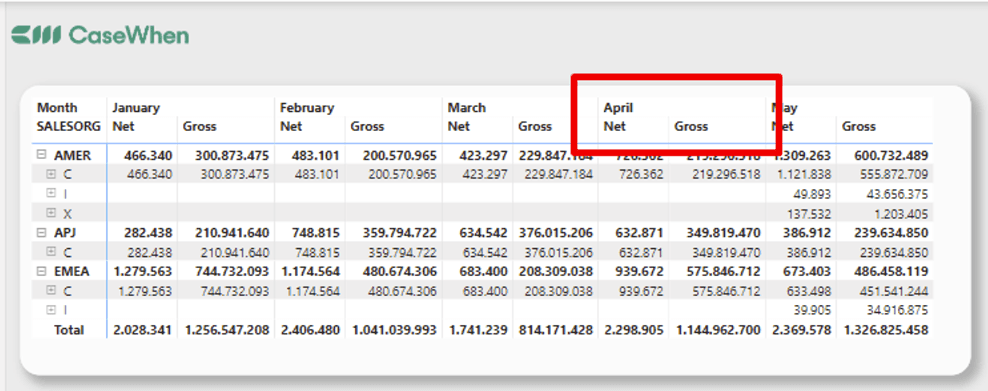
Die Tabelle unten zeigt einige Bestellungen und deren jeweiligen Nettobetrag. Wie Sie im Bild unten sehen können, ist die Nettospalte für April viel kleiner als die Bruttospalte.
Haftungsausschluss: Die Zahlen sind zufällig.
Schritt 2:
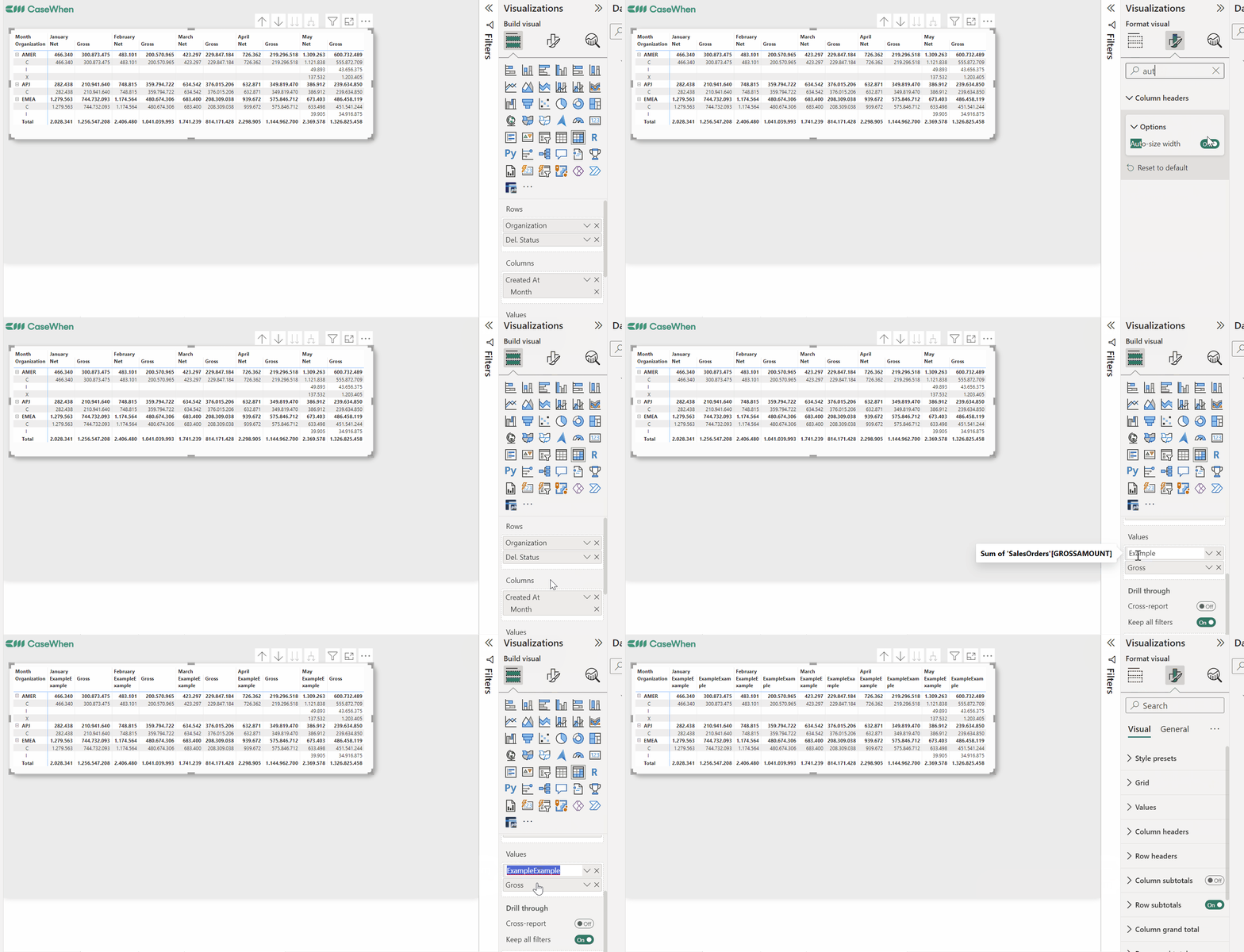
Als nächstes deaktivieren wir die Funktion Auto-Breitenanpassung in Power BI. Dann benennen wir jede Spalte so um, dass der neue Name die gleiche Anzahl von Zeichen wie der ursprüngliche Spaltenname und größer als der längste Name und die längste Zahl aufweist. In unserem Beispiel hat die größte Zahl 9 Stellen. Daher müssen wir einen Proxy-Namen mit mindestens 9 Stellen plus den gleichen Leerzeichen finden.
Schritt 3:
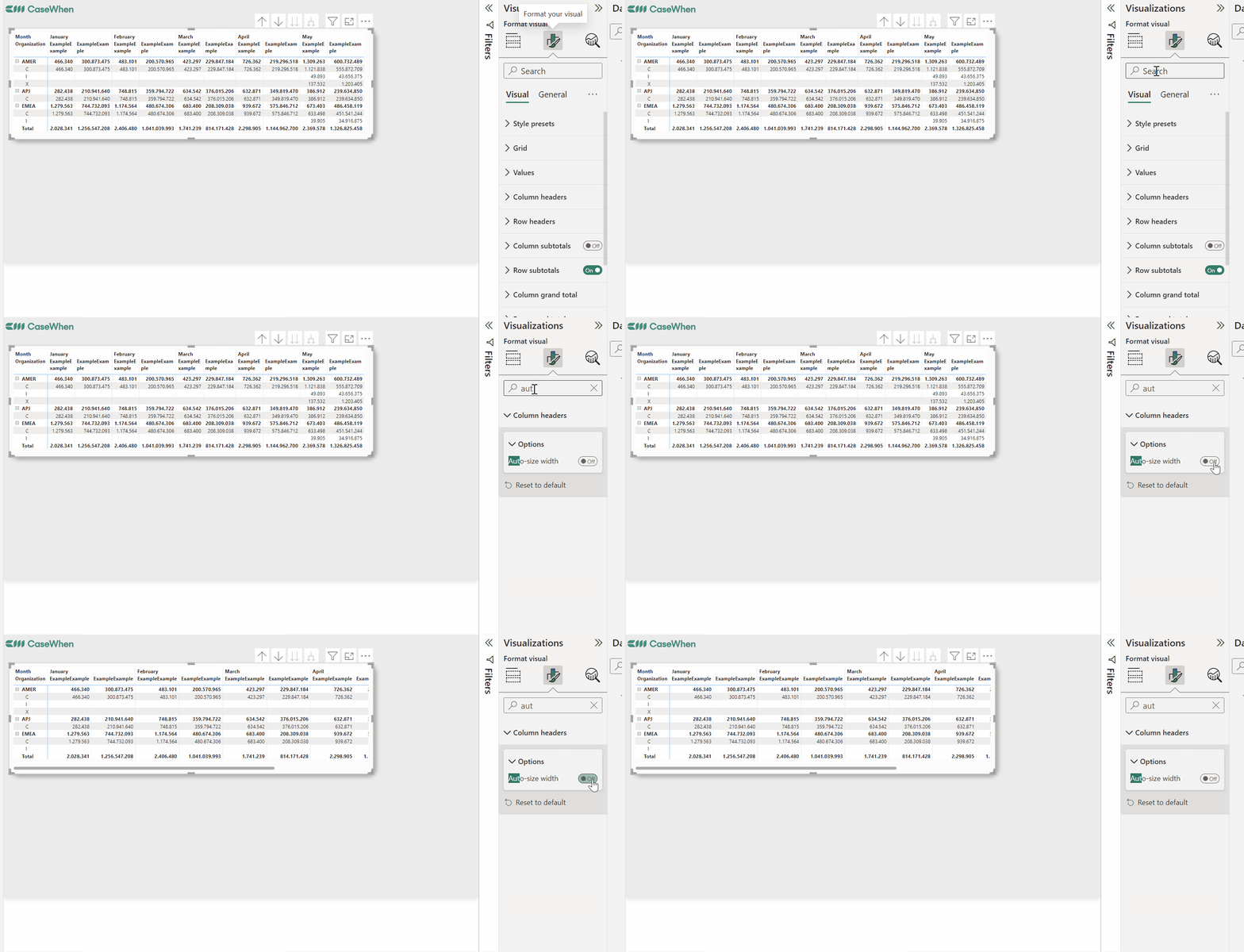
Anschließend müssen wir die Auto-Breitenanpassung wieder aktivieren, und danach erneut deaktivieren, wie unten gezeigt:
Schritt 4:
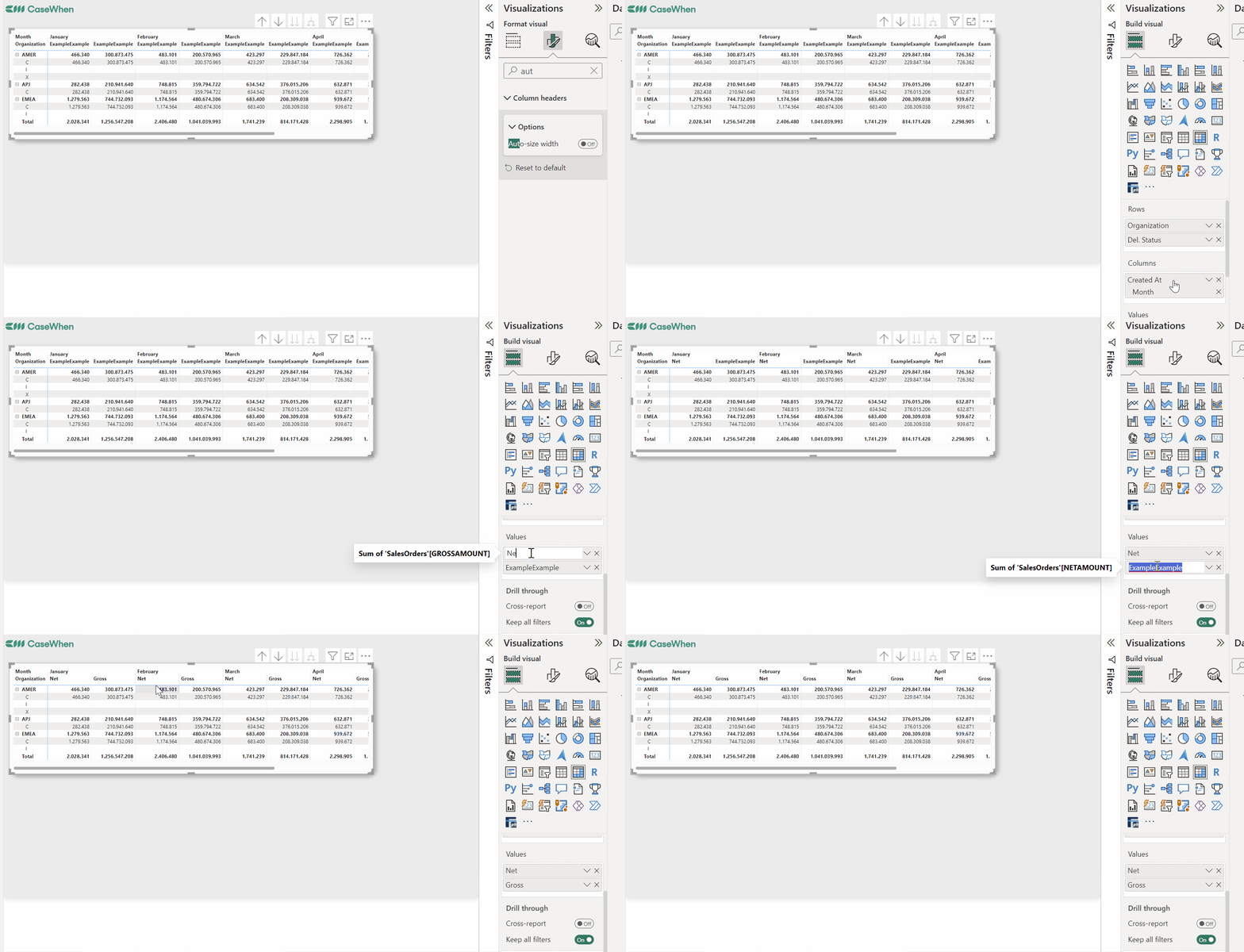
Der letzte Schritt besteht darin, die Spalten wieder auf ihre ursprünglichen Namen zurückzusetzen. Und voilà! Die Spaltenbreiten bleiben konsistent.
Denken Sie daran, obwohl Power BI keine direkte Lösung für feste Spaltenbreiten bietet, kann diese Umgehungslösung durchaus Abhilfe schaffen. Zögern Sie nicht, auch andere gemeinschaftlich entwickelte Lösungen zu erkunden. Mit etwas Ausprobieren werden Sie Wege finden, um Ihre Tabellen in Power BI scharf und gut organisiert zu halten!
Bezogen auf Dashboard-Design